













Quando um site WordPress começa a ficar lento, exibir erros inesperados ou até mesmo parar de funcionar corretamente, muitas pessoas pensam que o problema está no servidor ou no tema.
Na realidade, um dos motivos mais comuns está relacionado à memória do WordPress.
Neste guia educativo, você vai entender o que é o limite de memória do WordPress, por que ele é importante, quando aumentá-lo e como fazer isso da forma correta, mesmo sem ser um desenvolvedor.
O que é o limite de memória do WordPress?
O WordPress é construído em PHP. Isso significa que, sempre que alguém acessa seu site, o servidor precisa reservar uma quantidade específica de memória para executar scripts, carregar plugins, processar imagens e montar páginas.
O limite de memória do WordPress define exatamente quanta memória PHP cada processo pode usar.
Se esse limite for muito baixo, o site pode apresentar problemas como:
- Erros de tela branca
- Mensagens de erro inesperadas
- Área administrativa lenta
- Plugins que não funcionam corretamente
- Falhas ao importar produtos ou imagens
Por que o WordPress tem um limite de memória?
Por padrão, o WordPress tenta ser leve e compatível com a maioria dos servidores.
Por isso, ele define limites relativamente conservadores:
- 40MB para sites públicos
- 64MB para o painel administrativo
Para sites simples, isso pode funcionar bem.
Mas para sites profissionais, lojas virtuais, sites multilíngues ou projetos internacionais, esse valor costuma ser insuficiente.
Quando você deve aumentar o limite de memória do WordPress?
Nem todo site precisa de mais memória. Mas você provavelmente precisa para aumentar o limite de memória do WordPress se:
- Usa muitos plugins
- Trabalha com Elementor, WPBakery ou outros construtores visuais
- Tem uma loja WooCommerce
- Usa plugins de tradução ou SEO avançado
- Importa muitos produtos, posts ou imagens
- Opera um site B2B ou internacional
Em projetos de cross-border e-commerce, isso é ainda mais comum.
Erros comuns relacionados à memória insuficiente
O sinal mais clássico é esta mensagem:
Fatal error: Allowed memory size of X bytes exhausted
Mas nem sempre o problema aparece de forma tão clara. Às vezes, os sintomas são sutis:
- O editor não salva alterações
- O site cai apenas em determinadas páginas
- O backend fica extremamente lento
- Atualizações de plugins falham
Esses comportamentos costumam indicar que o WordPress está “batendo no teto” da memória disponível.
Como verificar o limite de memória atual
Antes de alterar qualquer coisa, é importante saber quanto de memória seu site já tem disponível.
Você pode verificar isso de várias formas:
- No painel do WordPress → Ferramentas → Saúde do Site
- Através de plugins de diagnóstico
- Pelo arquivo
phpinfo()no servidor
Isso ajuda a entender se o problema está no WordPress, no PHP ou no servidor como um todo.
Métodos para aumentar o limite de memória do WordPress
Agora vamos ao ponto principal: como aumentar corretamente o limite de memória.
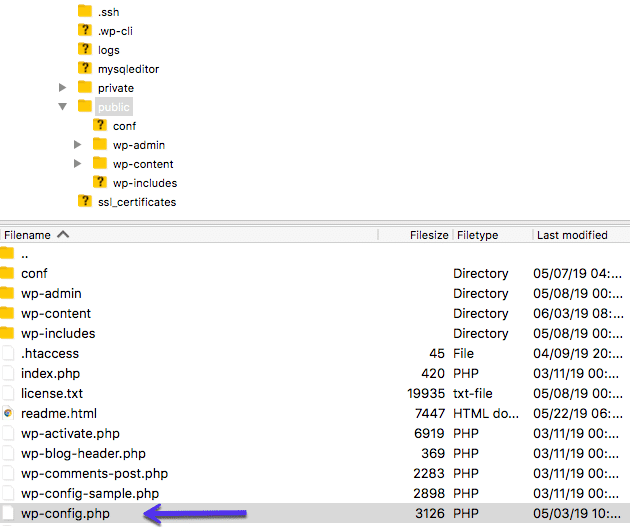
1. Aumentando pelo wp-config.php
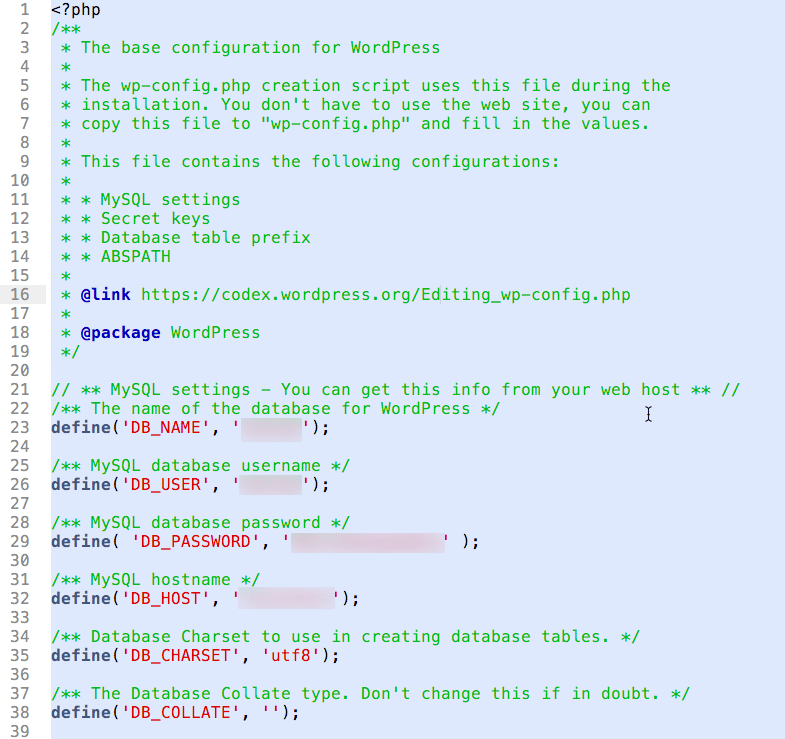
Este é o método mais comum e seguro.
Você adiciona as seguintes linhas no arquivo wp-config.php:
define('WP_MEMORY_LIMIT', '256M');
define('WP_MAX_MEMORY_LIMIT', '256M');
Essas linhas dizem ao WordPress quanto ele pode usar tanto no frontend quanto no admin.
Para a maioria dos sites profissionais, 256MB é um valor equilibrado.
2. Ajustando o php.ini
Em alguns servidores, o limite do WordPress é ignorado se o PHP tiver um teto menor.
Nesse caso, você precisa editar o arquivo php.ini e procurar por:
memory_limit = 256M
Se o valor estiver menor, aumente e salve o arquivo.
3. Usando o .htaccess
Em servidores Apache, também é possível tentar:
php_value memory_limit 256M
Esse método funciona apenas se o servidor permitir esse tipo de configuração.
4. Configurações no painel de hospedagem
Muitos provedores modernos oferecem controle direto da memória PHP:
- cPanel
- Plesk
- CloudPanel
- Painéis personalizados
Nesses casos, basta selecionar a versão do PHP e definir o limite desejado.
Quanto de memória é realmente necessário?
Não existe um número mágico, mas aqui está uma referência prática:
- Site institucional simples: 128MB
- Blog com plugins avançados: 192MB
- Loja WooCommerce: 256MB
- Site multilíngue ou B2B internacional: 256–512MB
Aumentar demais não é perigoso, mas também não substitui otimização.
Aumentar memória não resolve tudo
Esse é um ponto importante.
Se seu site consome muita memória, isso pode indicar:
- Plugins mal otimizados
- Temas pesados
- Código redundante
- Falta de cache
- Imagens mal tratadas
Ou seja, aumentar o limite ajuda, mas não corrige problemas estruturais.
Em projetos profissionais, o ideal é combinar:
- Memória adequada
- Otimização de performance
- Arquitetura de plugins bem pensada
- Servidor compatível com o crescimento do site
WordPress e projetos internacionais
Em sites voltados para o mercado internacional, o consumo de memória costuma ser maior por causa de:
- Múltiplos idiomas
- Integrações com gateways de pagamento
- Ferramentas de marketing
- Catálogos grandes
- Regras fiscais e regionais
Por isso, para aumentar o limite de memória do WordPress não é apenas uma questão técnica, mas parte da estratégia de crescimento.
Boas práticas após aumentar a memória
Depois de ajustar o limite, vale seguir alguns cuidados:
- Monitorar o consumo real
- Remover plugins desnecessários
- Usar cache corretamente
- Escolher hospedagem adequada
- Testar atualizações em ambiente seguro
Essas ações evitam que o problema volte no futuro.
Conclusão
Entender para aumentar o limite de memória do WordPress é essencial para quem leva seu site a sério.
Não se trata apenas de corrigir erros, mas de garantir estabilidade, performance e escalabilidade.
Se você está construindo um site voltado para mercados internacionais, e-commerce ou projetos B2B, ajustes como esse fazem parte de uma base técnica sólida.
Na AIRSANG, é exatamente isso que fazemos:
ajudamos marcas a estruturar, otimizar e escalar seus sites WordPress para operações cross-border, combinando design profissional, performance técnica e estratégia internacional.
Se você precisa de ajuda com WordPress, memória, performance ou design para mercados globais, fale com a AIRSANG — teremos prazer em ajudar seu projeto a crescer com segurança.


Design and build a WordPress website or corporate site with a full eCommerce system for you.
Price range: $200.00 through $2,500.00Custom requirements or special quotations
Original price was: $2.00.$1.00Current price is: $1.00. Are 50 Plugins Too Many for a WordPress eCommerce Store?
Understanding the Real Performance Impact Having 50 plugins on a WordPress eCommerce site isn’t automatically a problem. In fact, the number alone rarely determines performance....

Main Image Design for Amazon Lipstick Conversion
Introduction: Designing a Lipstick Main Image That Sells on Amazon When we design a Main image for an Amazon lipstick, our responsibility goes far beyond...

How Hackers Steal WordPress Admin Emails (And How to Stop Them)
Let’s start with an uncomfortable truth: Your WordPress admin email is probably way more public than you think.And hackers? They love that. To them, your...

What Makes an Amazon Liquid Foundation Main Image Convert
Introduction Designing a Main image design for Amazon Liquid foundation is never just about making a product look beautiful. On Amazon, the main image and...

Designing an Effective Amazon Main Image for Filter Cartridges
Introduction Designing a Main image for Amazon is never just about making a product look attractive. It is about clarity, trust, and instant understanding—especially for...

Replay Attacks on WordPress: Real Threat or Overhyped Myth?
Let’s clear something up first. Replay attacks don’t look scary.They don’t smash passwords.They don’t inject evil code with green hacker text flying everywhere. They’re sneaky....

How to Duplicate WordPress Pages Without Breaking Anything
Let’s face it. Sometimes you don’t want to create a new page.You just want the same page… but slightly different. Same layout.Same blocks.Same settings. Because...

Five Pet WordPress Themes Compared
Introduction Choosing the right pet-related WordPress theme is more than a design decision—it directly affects usability, scalability, and long-term business growth. Pet care and pet...

Comparing Five Swimwear eCommerce Themes
Introduction Choosing the right theme for a swimwear or lingerie independent store is not just a visual decision—it directly affects conversion rates, scalability, and long-term...

How to Turn Off Comments in WordPress (Without Losing Your Mind)
Let’s talk about WordPress comments. In theory, comments are great.They encourage discussion.They build community.They make your website feel “alive.” In reality? They’re often a magnet...

WordPress 500 Error: When Your Website Decides to Panic
Your WordPress site was fine a minute ago.You refreshed the page.And suddenly—boom 💥—500 Internal Server Error. No explanation.No apology.Just a cold, confusing message that basically...

How to Contact Shopify Support: Simple, Stress-Free Guide
Running a Shopify store should feel exciting—not confusing. When questions pop up or issues slow you down, Shopify offers several support paths depending on what...

How to Deactivate a Shopify Store: A Clear, Practical Guide
Deactivating a Shopify store isn’t complicated, but it does come with consequences many merchants overlook. This guide breaks the process down in a simple, educational...

Five Shoe Store Themes Compared
Introduction Choosing the right theme for a footwear-focused independent store is not just a visual decision—it directly affects scalability, daily operations, and long-term conversion performance....

Shopify vs Etsy: The Ultimate Online Selling Showdown
Introduction: Two Platforms Walk Into a Bar… If Shopify and Etsy were people, Etsy would be that charming friend who already has a booth at...

Is Your Shopify or WordPress Site Hacked? Here’s What to Do
Introduction: The Digital Equivalent of Waking Up to a Broken Window Imagine waking up, grabbing your morning coffee, opening your laptop… and discovering your website...

How to Start a Shopify Store Without Losing Your Mind
Starting a Shopify store sounds glamorous. You picture yourself sipping coffee at noon, checking sales notifications, and casually telling friends,“Yeah, my store did pretty well...

Is Shopify Legit? A Clear Guide for New Online Sellers
If you’re researching eCommerce platforms, chances are you’ve typed one very specific question into Google: is Shopify legit? That question is completely reasonable. Launching an...