
Einführung
Wenn Sie eine Website erstellen möchten, kombinieren Sie WordPress mit GoDaddy WordPress ist eine der zugänglichsten und beliebtesten Möglichkeiten, um loszulegen. Dank seiner Flexibilität und Benutzerfreundlichkeit ist WordPress die Basis eines Großteils des Internets, während GoDaddy Domainregistrierung und Hosting-Dienste anbietet, die den Start einer Website – selbst für Anfänger – unkompliziert machen.
Dieser Leitfaden erklärt Ihnen auf verständliche und anschauliche Weise, wie Sie WordPress mit GoDaddy nutzen. Egal, ob Sie eine Unternehmenswebsite, einen Blog oder einen Onlineshop erstellen – Sie erfahren, wie alles zusammenpasst, von der Domain-Einrichtung bis zur Website-Verwaltung, ohne sich in komplexe technische Details zu vertiefen.
Was bedeutet die Nutzung von WordPress mit GoDaddy?
Bevor wir beginnen, ist es wichtig zu verstehen, wie diese beiden Dinge zusammenarbeiten.
- WordPress ist ein Content-Management-System (CMS), mit dem Sie Website-Inhalte entwerfen, verwalten und veröffentlichen können.
- GoDaddy bietet:
- Domainnamen (Ihre Website-Adresse)
- Hosting (wo Ihre Website-Dateien gespeichert werden)
- Optionale Tools wie E-Mail- und Sicherheitsfunktionen
Wenn Sie WordPress mit GoDaddy verwenden, installieren Sie WordPress im Wesentlichen auf der Hosting-Umgebung von GoDaddy und nutzen es, um Ihre Website zu erstellen.
Schritt 1: Registrieren Sie eine Domain bei GoDaddy

Ihre Domain ist die Online-Identität Ihrer Website (wie z. B. yourbrand.com).
Wichtige Überlegungen bei der Wahl einer Domain:
- Halten Sie es kurz und leicht zu merken.
- Vermeiden Sie Zahlen oder Bindestriche.
- Wenn möglich, verwenden Sie Ihren Markennamen.
- Bevorzugen Sie gängige Erweiterungen wie
.com
Sobald Sie eine Domain über GoDaddy erworben haben, wird diese automatisch mit Ihrem Hosting verbunden, sofern sich beides unter demselben Konto befindet.
Schritt 2: Wählen Sie einen Hosting-Plan.
Um WordPress zu nutzen, benötigen Sie Webhosting. GoDaddy bietet verschiedene Optionen an, aber für Anfänger sind dies die gängigsten:
Shared Hosting
- Budgetfreundlich
- Geeignet für kleine Websites oder Blogs
Managed WordPress Hosting
- Speziell für WordPress optimiert
- Beinhaltet automatische Updates, Backups und eine verbesserte Leistung.
VPS oder dediziertes Hosting
- Mehr Kontrolle und Leistung
- Geeignet für große oder stark frequentierte Websites
Für die meisten Nutzer, die lernen möchten, wie man WordPress mit GoDaddy verwendet, ist Managed WordPress Hosting die einfachste Option.
Schritt 3: WordPress auf GoDaddy installieren
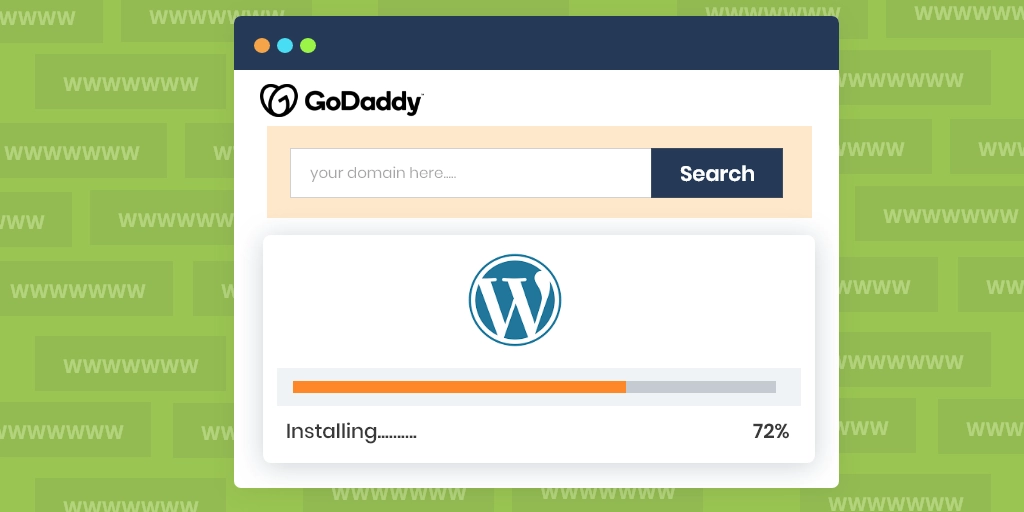
GoDaddy vereinfacht den Installationsprozess erheblich.
Option 1: Ein-Klick-Installation
- Melden Sie sich in Ihrem GoDaddy-Konto an.
- Navigieren Sie zu Ihrem Hosting-Dashboard
- Wählen Sie “WordPress installieren”.”
- Wählen Sie Ihre Domain aus
- Folgen Sie den Anweisungen zur Einrichtung.
Option 2: Manuelle Installation (Fortgeschritten)
- Laden Sie WordPress von der offiziellen Website herunter.
- Dateien per FTP hochladen
- Eine Datenbank erstellen
- Alles manuell verbinden
Für die meisten Nutzer ist die Ein-Klick-Methode schneller und vermeidet unnötige Komplexität.
Schritt 4: Greifen Sie auf Ihr WordPress-Dashboard zu
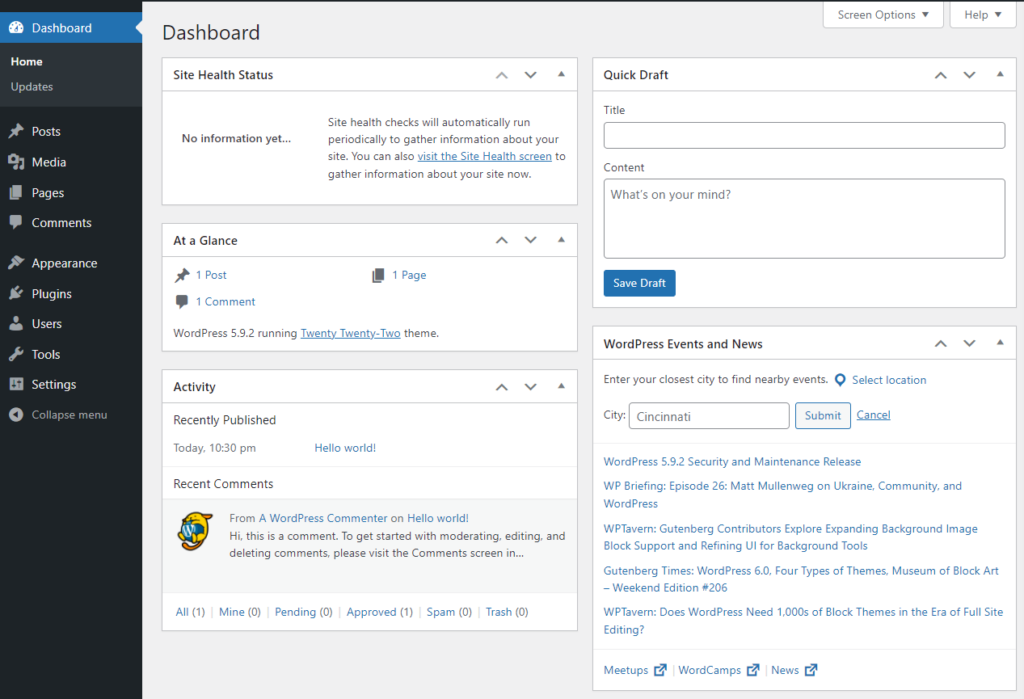
Nach der Installation erhalten Sie eine Anmelde-URL wie diese:
IhreDomain.com/wp-admin
Hier haben Sie die volle Kontrolle:
- Seiten und Beiträge
- Themen und Design
- Plugins und Funktionen
- Einstellungen und Anpassung
Das Dashboard ist benutzerfreundlich gestaltet, auch wenn Sie keine Programmiererfahrung haben.
Schritt 5: Wählen und passen Sie ein Design an.
Themes definieren, wie Ihre Website aussieht und sich anfühlt.
Wo man Themen findet:
- WordPress-Theme-Verzeichnis (kostenlos)
- Premium-Marktplätze
- Individuell gestaltete Designs
Worauf Sie achten sollten:
- Sauberes und modernes Layout
- Mobile-Responsivität
- Schnelle Ladegeschwindigkeit
- Kompatibilität mit Plugins
Nach der Installation können Sie folgende Anpassungen vornehmen:
- Farben
- Schriftarten
- Layoutstruktur
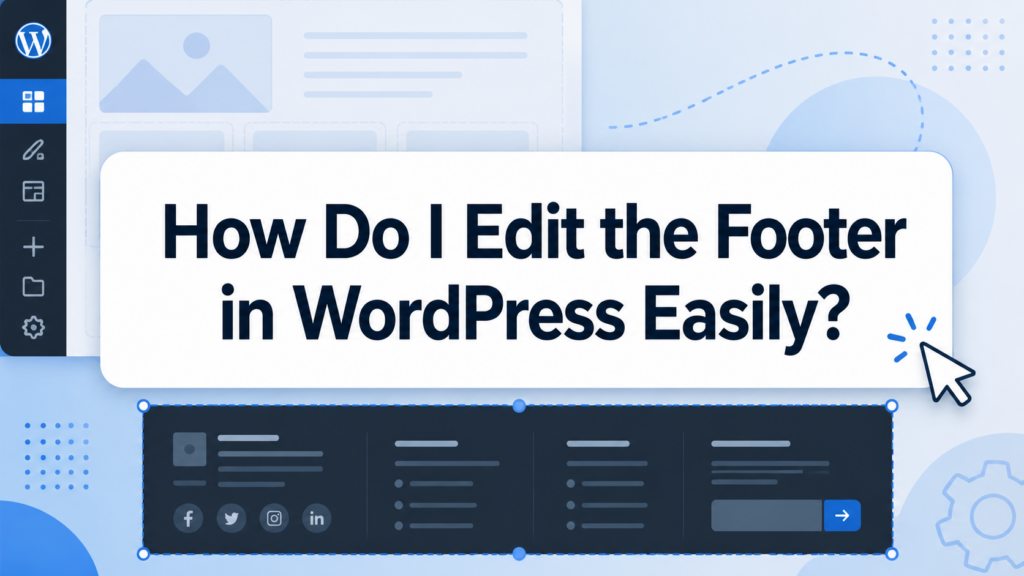
- Kopf- und Fußzeile
Hier beginnt das Design, das Nutzererlebnis und die Markenwahrnehmung zu prägen.
Schritt 6: Installieren Sie die erforderlichen Plugins
Plugins erweitern die Funktionalität von WordPress. Man kann sie sich als Apps für die eigene Website vorstellen.
Gängige Plugin-Kategorien:
- SEO-Tools (für Suchmaschinen optimieren)
- Sicherheits-Plugins (Schützen Sie Ihre Website)
- Leistungstools (Geschwindigkeitsoptimierung)
- Seitenersteller (Drag-and-Drop-Design)
- Backup-Lösungen
Beliebte Plugin-Beispiele:
- SEO-Plugins zur Keyword-Optimierung
- Cache-Plugins für schnellere Ladezeiten
- Kontaktformular-Plugins zur Leadgenerierung
Achten Sie darauf, nicht zu viele Plugins zu installieren, da dies Ihre Website verlangsamen kann.
Schritt 7: Seiten und Inhalte erstellen
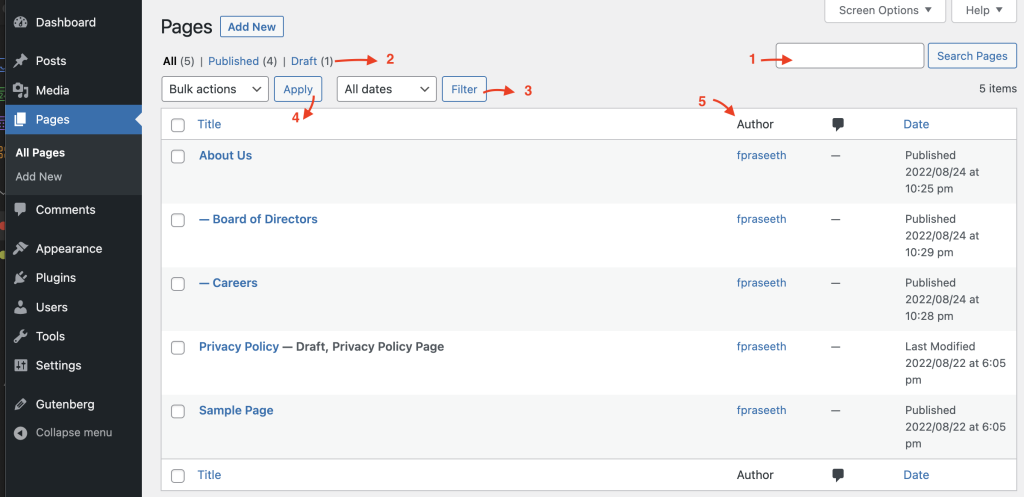
Nun kommt der wichtigste Teil – die Erstellung Ihrer eigentlichen Website-Inhalte.
Wichtige Seiten:
- Startseite
- Um
- Dienstleistungen oder Produkte
- Kontakt
- Datenschutzbestimmungen
Inhaltstipps:
- Der Text sollte klar und gut lesbar sein.
- Verwenden Sie Überschriften, um Informationen zu strukturieren.
- Fügen Sie Bilder hinzu, um das Engagement zu steigern.
- Fokus auf Nutzerabsicht und Klarheit
Mit WordPress können Sie sowohl statische Seiten als auch Blogbeiträge erstellen, wodurch es sich für nahezu jede Art von Website eignet.
Schritt 8: Navigation und Struktur einrichten
Eine gut strukturierte Website verbessert die Benutzerfreundlichkeit und die Konversionsrate.
Bewährte Navigationsmethoden:
- Die Menüpunkte sollten einfach und übersichtlich sein.
- Beschränken Sie die Elemente der obersten Ebene (maximal 5–7).
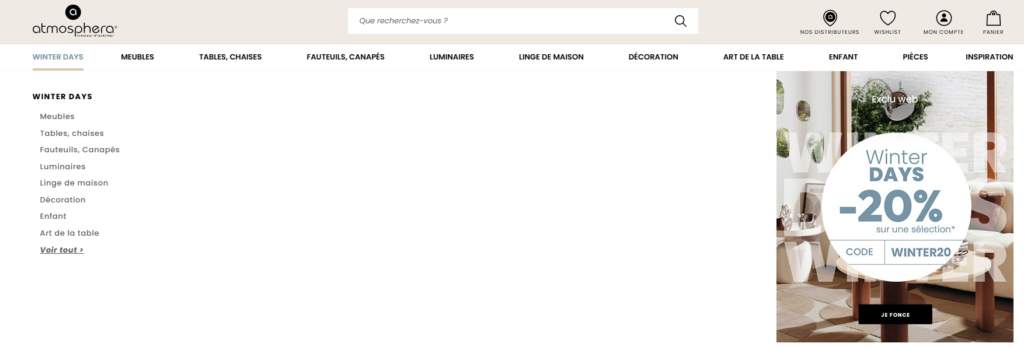
- Verwenden Sie Dropdown-Menüs für Unterkategorien.
- Gewährleisten Sie eine mobilfreundliche Navigation
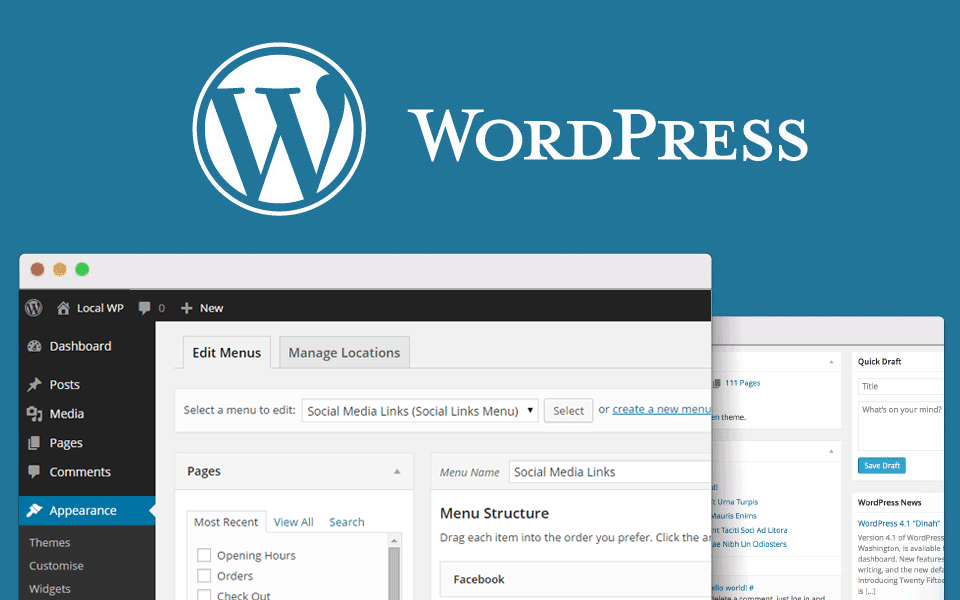
Sie können Menüs direkt im WordPress-Dashboard unter den Designeinstellungen verwalten.
Schritt 9: Leistung und Geschwindigkeit optimieren
Die Website-Geschwindigkeit spielt eine entscheidende Rolle für die Benutzererfahrung und die Suchmaschinenoptimierung.
Möglichkeiten zur Leistungsverbesserung:
- Verwenden Sie schlanke Designs
- Bilder komprimieren
- Zwischenspeicherung aktivieren
- Wählen Sie schnelles Hosting
- Vermeiden Sie übermäßige Plugins.
Das Managed Hosting von GoDaddy beinhaltet oft Leistungsverbesserungen, aber zusätzliche Optimierungen sind dennoch wichtig.
Schritt 10: Sichern Sie Ihre Website
Sicherheit sollte niemals vernachlässigt werden.
Grundlegende Sicherheitsmaßnahmen:
- Verwenden Sie sichere Passwörter.
- SSL (HTTPS) aktivieren
- Halten Sie WordPress und Ihre Plugins auf dem neuesten Stand.
- Sicherheits-Plugins installieren
- Führen Sie regelmäßig Datensicherungen durch.
GoDaddy bietet in der Regel SSL-Zertifikate und grundlegende Schutzfunktionen an, insbesondere bei Managed-Tarifen.
Schritt 11: Starten Sie Ihre Website
Vor dem Livegang Folgendes prüfen:
- Alle Seiten sind vollständig.
- Die Links funktionieren
- Die mobile Reaktionsfähigkeit ist gut.
- Die Ladegeschwindigkeit ist akzeptabel.
- Formulare und Kontaktfunktionen funktionieren einwandfrei
Sobald alles vorbereitet ist, ist Ihre WordPress-Website bei GoDaddy bereit für Besucher.
Häufige Fehler, die es zu vermeiden gilt
Beim Erlernen der Nutzung von WordPress mit GoDaddy stoßen viele Anfänger auf ähnliche Probleme:
Die Einrichtung zu verkomplizieren
Fangen Sie einfach an. Sie benötigen nicht sofort erweiterte Funktionen.
Ignorieren der Designkonsistenz
Uneinheitliche Schriftarten, Farben und Abstände mindern die Professionalität.
Zu viele Plugins installiert
Dies kann Ihre Website verlangsamen und zu Konflikten führen.
Vernachlässigung der mobilen Optimierung
Die meisten Nutzer surfen mit mobilen Geräten – Ihre Website muss auch auf kleineren Bildschirmen gut funktionieren.
Warum diese Konfiguration so beliebt ist
Die Nutzung von WordPress in Verbindung mit GoDaddy ist beliebt, weil sie Einfachheit und Flexibilität gleichermaßen vereint.
Wichtigste Vorteile:
- Einfacher Einrichtungsprozess
- Skalierbar, wenn Ihr Unternehmen wächst
- Großes Ökosystem an Themes und Plugins
- Für die meisten Anwendungsfälle ist keine Programmierung erforderlich.
Es ermöglicht Anfängern einen schnellen Einstieg und bietet gleichzeitig Raum für spätere Erweiterungen.
Abschluss
Verstehen, wie man es benutzt WordPress mit GoDaddy ist heutzutage eine der wichtigsten praktischen Fähigkeiten für die Erstellung einer Website. Durch die Kombination eines zuverlässigen Hosting-Anbieters mit einem flexiblen Content-Management-System (CMS) können Sie alles erstellen – vom einfachen Blog bis hin zur kompletten Unternehmenswebsite.
Der Prozess umfasst Folgendes:
- Domain und Hosting einrichten
- WordPress installieren
- Anpassung von Design und Funktionalität
- Erstellung strukturierter Inhalte
- Optimierung für Leistung und Sicherheit
Mit der richtigen Herangehensweise können selbst Anfänger ohne technische Komplexität eine professionell aussehende Website erstellen.
Häufig gestellte Fragen
Nein, Sie benötigen keinerlei Programmierkenntnisse. WordPress bietet ein benutzerfreundliches Dashboard und GoDaddy ermöglicht die Installation mit nur einem Klick, sodass auch Anfänger problemlos eine Website erstellen und verwalten können.
Managed WordPress Hosting ist in der Regel die beste Option für Einsteiger. Es vereinfacht die Einrichtung, verbessert die Leistung und beinhaltet automatische Updates und Sicherheitsfunktionen.
Mit der Ein-Klick-Installation von GoDaddy können Sie WordPress in wenigen Minuten einrichten. Die Anpassung Ihrer Website und das Hinzufügen von Inhalten können jedoch zusätzliche Zeit in Anspruch nehmen.
Ja, Sie können eine bestehende Domain mit Ihrem GoDaddy-Hosting verbinden und WordPress darauf installieren, auch wenn die Domain woanders erworben wurde.
Die Geschwindigkeit lässt sich verbessern, indem man ein schlankes Theme verwendet, Bilder optimiert, Caching aktiviert, Plugins einschränkt und einen leistungsoptimierten Hosting-Plan wählt.