












Introdução
Fazendo alterações no WordPress O Editor de Temas pode dar uma sensação de poder — até que algo quebre.
Uma pequena alteração em um arquivo de modelo, uma linha de CSS fora do lugar ou uma exclusão acidental podem transformar rapidamente um site organizado em uma bagunça confusa. Para iniciantes e até mesmo para proprietários de sites experientes, isso leva a uma pergunta comum:
Como desfazer alterações feitas no editor de temas do WordPress de forma segura e correta?
Este guia foi escrito como uma explicação prática e acessível para iniciantes sobre como o WordPress lida com alterações de tema, o que pode e o que não pode ser desfeito e as maneiras mais confiáveis de restaurar seu site sem pânico. Seja você tenha modificado arquivos PHP, estilos CSS ou modelos de tema, este artigo irá guiá-lo passo a passo pelos métodos de recuperação corretos — sem entrar em jargões complexos de desenvolvimento.
Entendendo o Editor de Temas do WordPress
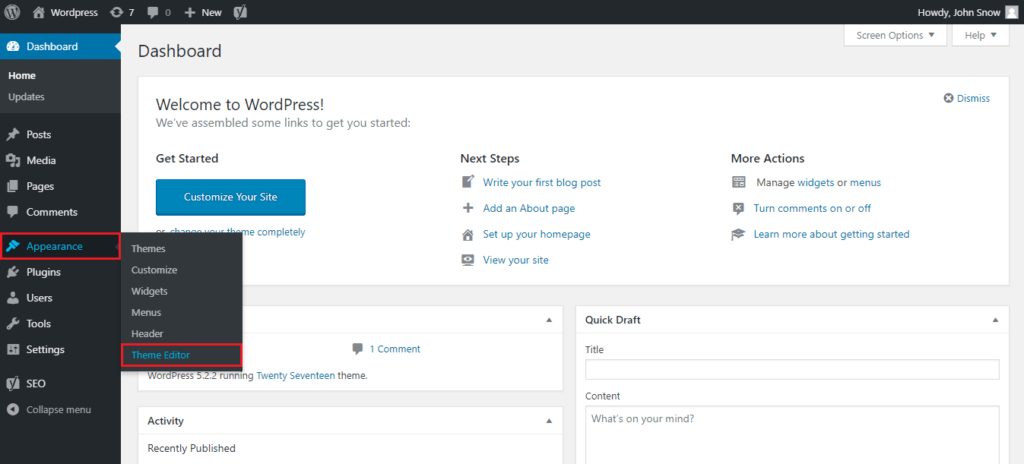
Antes de aprender como desfazer alterações, é importante entender o que o Editor de Temas realmente faz.
O Editor de Temas do WordPress permite que você edite diretamente os arquivos do tema, como:
estilo.cssfunções.php- Arquivos de modelo como
cabeçalho.php,rodapé.php, ouúnico.php
Essas edições são feitas diretamente no servidor. Ao contrário de posts ou páginas, as alterações feitas no editor de temas não são salvas como revisões por padrão. Depois de clicar em "Atualizar arquivo", a versão anterior é sobrescrita.
É por isso que desfazer as alterações feitas no editor de temas do WordPress exige uma abordagem diferente de simplesmente clicar em “Revisões”.”
Por que desfazer alterações no editor de temas pode ser complicado
Quando os usuários perguntam como desfazer alterações feitas no editor de temas do WordPress, geralmente esperam encontrar um simples botão de desfazer. Infelizmente, o WordPress não oferece essa opção para arquivos de tema.
Os motivos mais comuns incluem:
- Os arquivos de tema são considerados arquivos estruturais essenciais.
- As alterações entram em vigor imediatamente.
- Não há histórico de versões integrado, a menos que existam backups ou ferramentas externas.
Dito isso, você não está desamparado. O WordPress oferece diversas maneiras indiretas, porém eficazes, de restaurar seu tema com segurança.
Método 1: Restaurar a partir de um backup do site (Recomendado)
A maneira mais segura e confiável de desfazer as alterações feitas no editor de temas é restaurando um backup.
Quando isso funciona melhor
- Seu provedor de hospedagem oferece backups diários automáticos.
- Você usa um plugin de backup do WordPress
- A alteração foi feita recentemente.
O que é restaurado
- Arquivos do tema
- Alterações de CSS
- Edições de modelos PHP
- Layout e estilo do site
A maioria dos servidores de hospedagem modernos permite restaurar apenas os arquivos do tema, sem afetar o conteúdo ou os pedidos.
Dica profissional: Sempre que possível, restaure primeiro em um ambiente de teste.
Método 2: Reinstalar o tema (Melhor para temas padrão ou comprados)
Se o seu tema for um tema padrão do WordPress ou um tema premium de uma loja de temas, reinstalá-lo pode desfazer instantaneamente todas as alterações feitas no editor.
Como funciona
- Exclua os arquivos do tema atual.
- Reinstale uma nova cópia do mesmo tema.
- Os arquivos originais substituem os modificados.
Notas importantes
- As personalizações feitas nos arquivos do tema serão perdidas.
- As configurações do personalizador geralmente permanecem as mesmas.
- Os temas infantis NÃO são afetados.
Este método é ideal quando:
- Você editou arquivos do tema principal por engano.
- Você quer uma reinicialização completa
Método 3: Use um tema filho para recuperar com segurança
Se você editou arquivos no tema pai, pode desfazer as alterações restaurando o tema pai e movendo sua lógica personalizada para um tema filho.
Por que isso é importante:
- Os temas principais são sobrescritos durante as atualizações.
- Os temas filhos preservam as alterações personalizadas.
- Você pode reconstruir seletivamente apenas o que precisa.
Utilizar um tema filho não é apenas uma tática de recuperação — é uma prática recomendada para a estabilidade do WordPress a longo prazo.
Método 4: Desfazer alterações de CSS através do Personalizador
Nem todas as edições de tema são feitas no Editor de Temas.
Se as suas alterações foram feitas em:
- Aparência → Personalizar → CSS adicional
Boas notícias: o WordPress armazena automaticamente as revisões de CSS.
Como desfazer
- Abra o Personalizador
- Clique em “CSS adicional”
- Use o ícone de histórico de revisões
- Restaurar versão anterior
Este é um dos poucos lugares onde o WordPress oferece funcionalidade de desfazer integrada.
Método 5: Restaurar arquivos via FTP ou gerenciador de arquivos
Se você tiver acesso a:
- FTP
- gerenciador de arquivos de hospedagem
- SSH (usuários avançados)
Você pode desfazer manualmente as alterações feitas no editor de temas substituindo os arquivos.
Cenários comuns
- Você baixou o tema anteriormente.
- Você pode copiar arquivos da área de preparação.
- Você deseja restaurar apenas um único arquivo.
Este método é preciso, mas requer atenção. O envio do arquivo ou pasta errados pode causar erros se não for feito com cuidado.
Método 6: Reverter usando um plugin (se disponível)
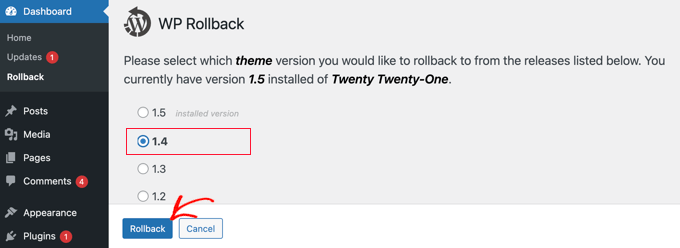
Alguns plugins rastreiam alterações em arquivos ou criam backups automaticamente.
Exemplos incluem:
- Plugins de backup
- Plugins de registro de atividades
- Plugins de segurança com monitoramento de arquivos
Se instaladas antes do erro, essas ferramentas podem permitir que você restaure versões anteriores dos arquivos.
No entanto, os plugins não podem ajudar se:
- Eles foram instalados após a mudança.
- O rastreamento de arquivos foi desativado.
E se o seu site estiver com problemas técnicos neste momento?
Às vezes, uma alteração no editor de temas causa:
- Tela branca da morte
- Erro 500 do servidor
- Painel de controle inacessível
Neste caso, a prioridade é recuperar o acesso, não a perfeição.
Passos para uma recuperação rápida:
- Desative o tema através do gerenciador de arquivos
- Alternar para um tema padrão
- Restaure ou reinstale com segurança
Assim que o site estiver estável, você poderá reaplicar as alterações de design corretamente.
Erros comuns a evitar
Ao tentar desfazer alterações no editor de temas do WordPress, evite estes erros:
- Editar sites em produção sem backups
- Fazer alterações diretamente nos temas principais.
- Tentando adivinhar qual arquivo causou o problema.
- Repetir mudanças sem compreender o problema principal.
O WordPress é flexível, mas essa flexibilidade exige estrutura e disciplina.
Melhores práticas para prevenir problemas futuros
Se você não quer mais entrar em pânico ao editar um tema do WordPress:
- Utilize sempre um ambiente de teste.
- Ativar backups automáticos
- Usar temas filhos
- Evite editar PHP em sites em produção.
- Documente as principais alterações.
Esses hábitos economizam tempo, dinheiro e reduzem o estresse — especialmente para sites comerciais.
Como isso se relaciona com sites transfronteiriços
Para empresas com atuação internacional, os sites WordPress geralmente lidam com:
- Vários idiomas
- Sistemas de pagamento
- Catálogos de produtos
- SEO e otimização de desempenho
Um tema interrompido pode significar:
- Trânsito perdido
- Menor confiança
- Conversões interrompidas
Por isso, uma estrutura de tema profissional e uma personalização segura são muito mais importantes do que soluções rápidas.
Considerações finais
Entendendo como desfazer alterações no editor de temas WordPress Não se trata apenas de corrigir erros — trata-se de construir sites da maneira correta.
Quando as alterações são feitas sem uma estrutura clara, mesmo pequenas edições podem levar a grandes problemas. Com os métodos de recuperação, backups e fluxos de trabalho corretos, o WordPress se torna uma plataforma poderosa e segura para o crescimento a longo prazo.
Em AIRSANG, Somos especializados em design e planejamento de estrutura de sites internacionais, ajudando marcas globais a construir sites em WordPress e Shopify que sejam não apenas visualmente atraentes, mas também estáveis, escaláveis e fáceis de gerenciar.
Se você administra uma empresa internacional e precisa de ajuda com:
- Personalização de temas do WordPress
- Fluxos de trabalho de design seguros
- Estrutura do site para conversões
- Estabilidade do local a longo prazo
Teremos o maior prazer em ajudá-lo a construir tudo da maneira correta, desde o início.
AIRSANG — Criando sites que crescem com o seu negócio.


Conceber e construir um sítio Web WordPress ou um sítio empresarial com um sistema de comércio eletrónico completo para si.
Faixa de preço: $200.00 a $2,500.00Requisitos personalizados ou orçamentos especiais
O preço original era: $2.00.$1.00O preço atual é: $1.00. 50 plugins são demais para uma loja virtual WordPress?
Entendendo o Impacto Real no Desempenho Ter 50 plugins em um site de eCommerce WordPress não é automaticamente um problema. Na verdade, o número por si só raramente determina o desempenho....

Design da imagem principal para conversão de batom da Amazon
Introdução: Conceber uma imagem principal de batom que vende na Amazon Quando concebemos uma imagem principal para um batom da Amazon, a nossa responsabilidade vai muito além...

Como os hackers roubam e-mails de administradores do WordPress (e como impedi-los)
Vamos começar com uma verdade incómoda: o seu e-mail de administrador do WordPress é provavelmente muito mais público do que pensa e os hackers? Eles adoram isso. Para eles, o seu...

O que faz uma base líquida da Amazon converter a imagem principal?
Introdução: Criar uma imagem principal para a base líquida da Amazon não se resume apenas a deixar o produto bonito. Na Amazon, a imagem principal e...

Como projetar uma imagem principal eficaz para cartuchos de filtro Amazon
Introdução: Criar uma imagem principal para a Amazon nunca se resume apenas a tornar um produto atraente. Trata-se de clareza, confiança e compreensão imediata — especialmente para...

Ataques de repetição no WordPress: ameaça real ou mito exagerado?
Vamos esclarecer uma coisa primeiro. Ataques de repetição não parecem assustadores. Eles não quebram senhas. Eles não injetam código malicioso com texto verde de hacker voando por toda parte. Eles são sorrateiros...

Como duplicar páginas do WordPress sem danificar nada
Vamos ser sinceros. Às vezes você não quer criar uma página nova. Você só quer a mesma página… mas um pouco diferente. Mesmo layout. Mesmos blocos. Mesmas configurações. Porque….

Comparativo de cinco temas WordPress para animais de estimação
Introdução Escolher o tema WordPress certo para o seu negócio de animais de estimação é mais do que uma decisão de design — afeta diretamente a usabilidade, a escalabilidade e o crescimento a longo prazo. Cuidados com animais de estimação e...

Comparando cinco temas de e-commerce de moda praia
Introdução: Escolher o tema certo para uma loja independente de moda praia ou lingerie não é apenas uma decisão visual — afeta diretamente as taxas de conversão, a escalabilidade e o sucesso a longo prazo...

Como desativar os comentários no WordPress (sem enlouquecer)
Vamos falar sobre os comentários do WordPress. Em teoria, os comentários são ótimos. Eles incentivam a discussão, constroem comunidade e dão vida ao seu site. Na prática? Muitas vezes, eles atraem...

Erro 500 do WordPress: Quando seu site decide entrar em pânico
Seu site WordPress estava funcionando perfeitamente até um minuto atrás. Você atualizou a página. E de repente — bum 💥 — Erro Interno do Servidor 500. Sem explicação. Sem pedido de desculpas. Apenas uma mensagem fria e confusa que basicamente...

Como entrar em contato com o suporte da Shopify: um guia simples e sem complicações.
Gerir uma loja Shopify deve ser uma experiência empolgante, não confusa. Quando surgem dúvidas ou problemas que atrapalham o seu trabalho, a Shopify oferece diversas opções de suporte, dependendo da situação.

Como desativar uma loja Shopify: um guia claro e prático
Desativar uma loja Shopify não é complicado, mas acarreta consequências que muitos lojistas ignoram. Este guia explica o processo de forma simples e didática...

Comparação de cinco temas para lojas de calçados
Introdução: Escolher o tema certo para uma loja independente focada em calçados não é apenas uma decisão visual — afeta diretamente a escalabilidade, as operações diárias e o desempenho de conversão a longo prazo.

Shopify vs Etsy: O confronto definitivo de vendas online
Introdução: Duas plataformas entram num bar… Se a Shopify e a Etsy fossem pessoas, a Etsy seria aquele amigo simpático que já tem um estande no….

Seu site Shopify ou WordPress foi invadido? Veja o que fazer.
Introdução: O Equivalente Digital de Acordar com uma Janela Quebrada Imagine acordar, pegar seu café da manhã, abrir seu laptop… e descobrir seu site….

Como iniciar uma loja Shopify sem enlouquecer
Abrir uma loja na Shopify parece glamoroso. Você se imagina tomando um café ao meio-dia, checando as notificações de vendas e dizendo casualmente aos amigos: "É, minha loja foi muito bem...".

A Shopify é confiável? Um guia claro para novos vendedores online.
Se você está pesquisando plataformas de e-commerce, provavelmente já digitou uma pergunta muito específica no Google: a Shopify é confiável? Essa pergunta é totalmente razoável. Lançar uma...