Vamos encarar a realidade.
Às vezes você não quer criar uma nova página.
Você só quer a mesma página… mas ligeiramente diferente.
Mesma disposição.
Os mesmos blocos.
Mesmas configurações.
Porque reconstruir uma página do zero não é a ideia de diversão de ninguém.
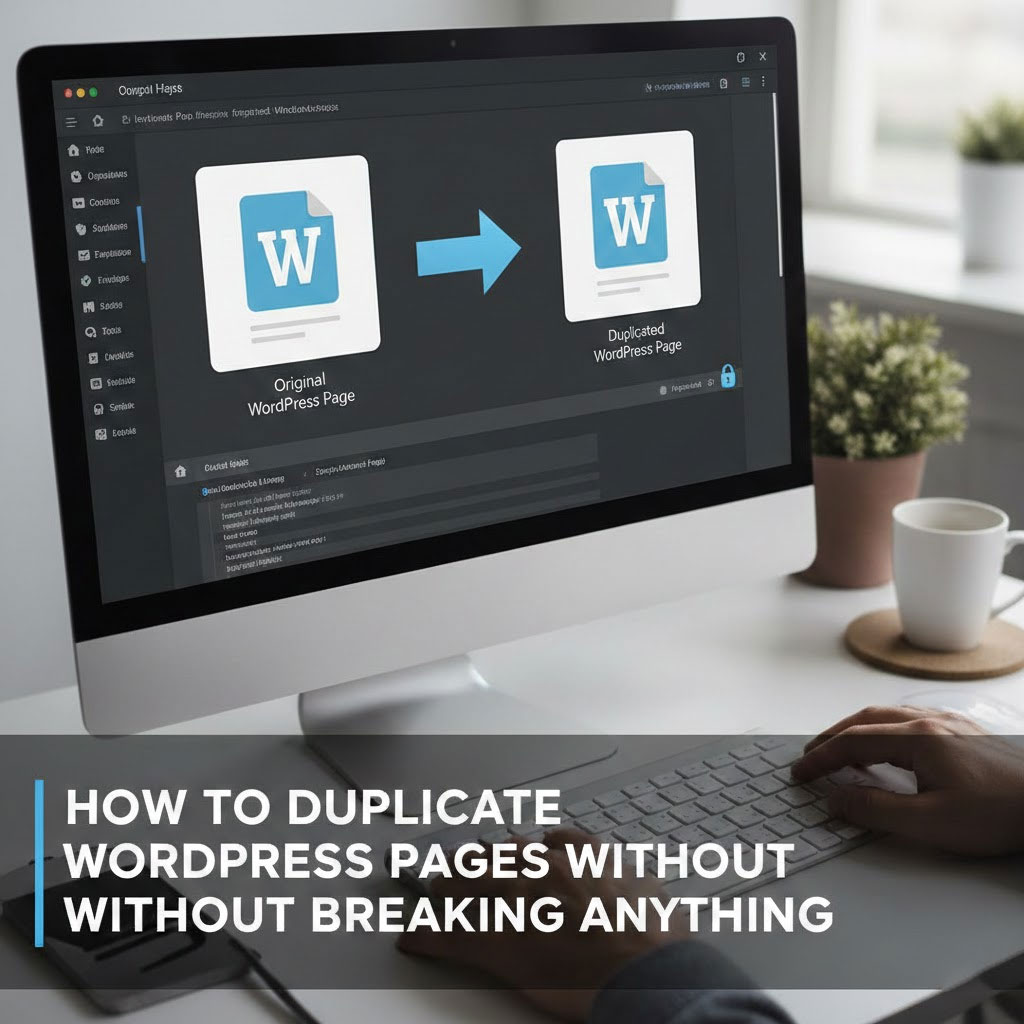
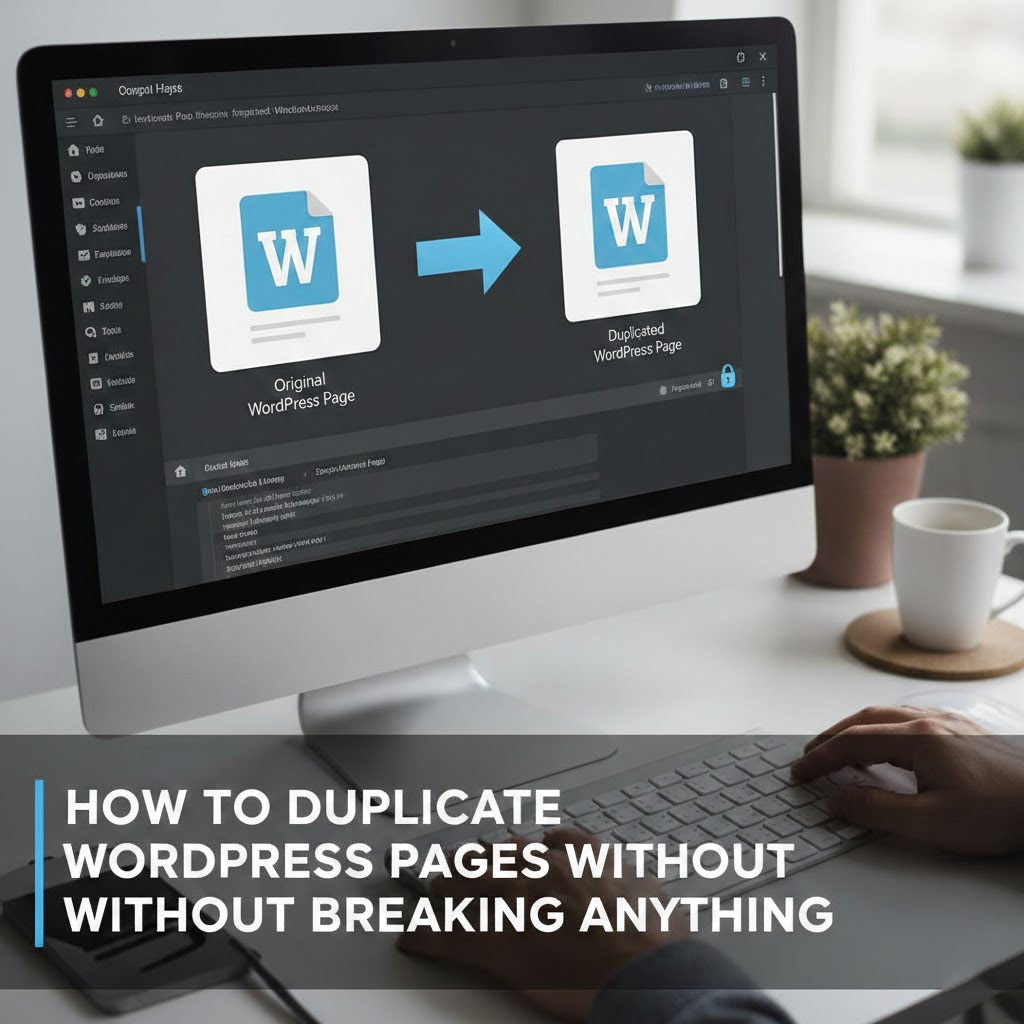
Boas notícias: WordPress Torna a cópia de páginas e publicações surpreendentemente fácil — uma vez que você saiba onde clicar.
O que você precisa antes de começar

Antes de duplicarmos qualquer coisa, certifique-se de que sua configuração atende aos requisitos.
Você vai precisar de um destes:
- Um site hospedado no WordPress.com, ou
- Um site WordPress auto-hospedado com o plugin gratuito Jetpack ativado.
Se essa caixa estiver marcada, você pode prosseguir.
O método clássico: duplicar a partir do painel de controle.
Este é o método mais rápido e mais popular.
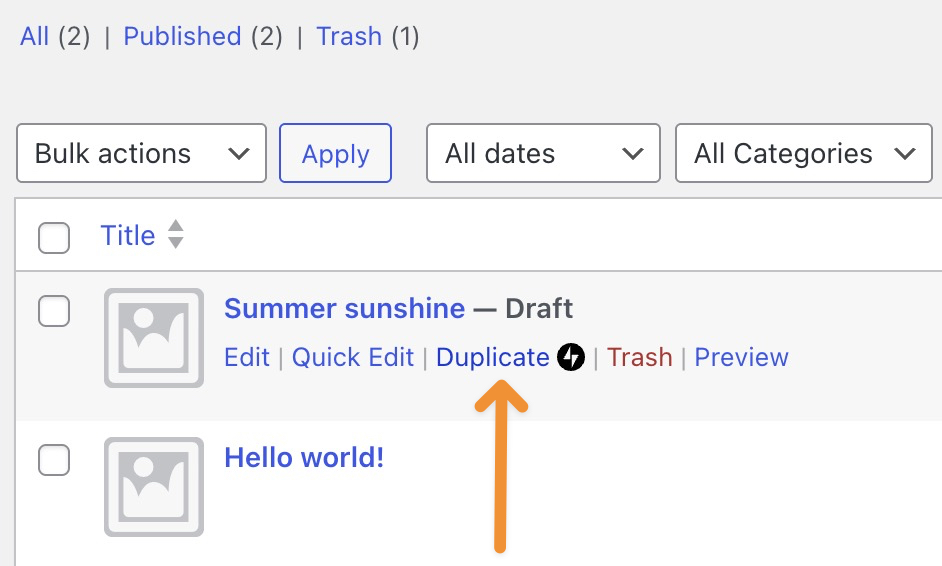
- Acesse Posts ou Páginas no painel do WordPress.
- Passe o cursor do mouse sobre a página ou postagem que deseja clonar.
- Clique em Duplicar quando aparecer magicamente.
Pronto. O WordPress abre um novo rascunho que já inclui:
- Título
- Contente
- Trecho
- Imagem em destaque
- Categorias e etiquetas
- Configurações de comentários e compartilhamento
- Dados personalizados do tipo de postagem
Basicamente, é um gêmeo perfeito — menos a crise existencial.
Já está editando? Duplique de dentro do editor.
No meio da edição, de repente penso: "Devia fazer uma cópia disto"?
O WordPress te dá suporte.
- Abra a página ou a publicação no editor.
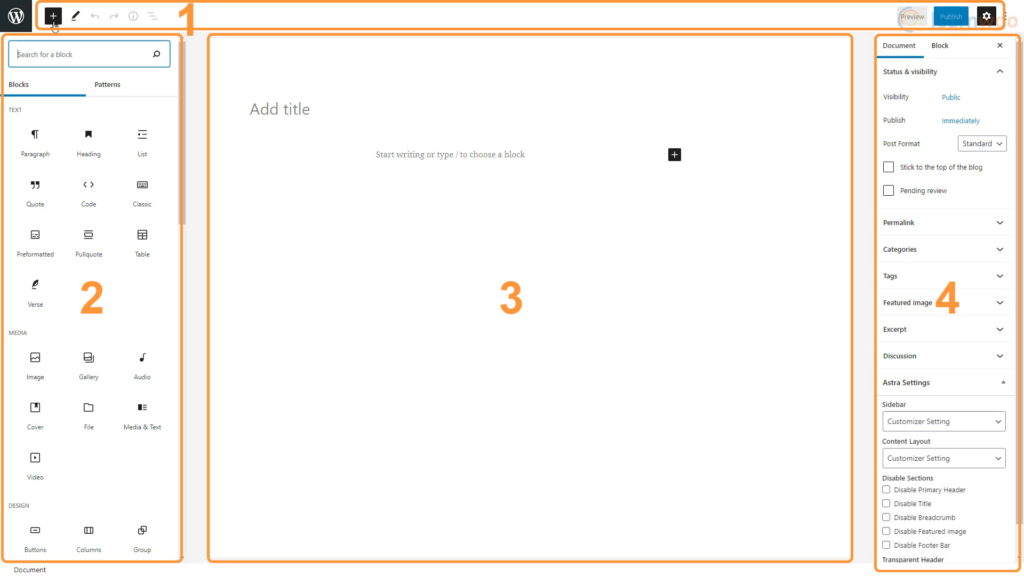
- Certifique-se de que a barra lateral de Configurações esteja visível (ícone no canto superior direito).
- Clique nos três pontos ao lado do título.
- Selecionar Duplicado
- Dê um título à nova página e confirme.
Pronto. Cópia criada. Produtividade preservada.
Não vê a opção "Duplicado"? Eis o porquê.
A ausência do botão "Duplicado" geralmente significa uma destas três coisas:
- O Jetpack não está ativo
- O recurso não está ativado.
- Seu construtor de páginas está agindo por conta própria.
Se você usa o Jetpack:
- Acesse Jetpack → Configurações → Escrita
- Ative a opção “Copiar publicações e páginas inteiras, incluindo tags e configurações”
Uma vez ativada, a opção duplicada aparecerá como se sempre tivesse estado lá.
Plano de Contingência: Copiar Todos os Blocos (À Moda Antiga)
Se tudo mais falhar, sempre há o método manual, porém confiável.
- Abra a página ou a publicação
- Clique nos três pontos no canto superior direito.
- Selecione Copiar todos os blocos
- Crie uma nova publicação ou página.
- Colar (Ctrl + V ou Cmd + V)
Sem luxos, mas eficaz.
Considerações finais
Duplicar páginas não é trapaça.
Isso se chama trabalhar de forma mais inteligente.
Seja para criar variações de páginas de destino, realizar testes A/B de layouts ou desenvolver versões multilíngues, a duplicação de páginas economiza tempo e evita frustrações.
Em AIRSANG, É exatamente assim que construímos e expandimos além-fronteiras. WordPress e Shopify Sites da web — eficientes, claros e sem repetições desnecessárias. O design de sites não se resume apenas ao visual; trata-se de estrutura, fluxo de trabalho e crescimento a longo prazo.
Se você está planejando reformular seu site, expandir internacionalmente ou deseja uma configuração do WordPress que realmente funcione para você, siga a AIRSANG.
Não criamos apenas páginas — criamos sistemas que são escaláveis.