ยอมรับความจริงกันเถอะ.
บางครั้งคุณอาจไม่อยากสร้างหน้าใหม่.
คุณต้องการหน้าเดียวกัน...แต่แตกต่างกันเล็กน้อยเท่านั้นเอง.
รูปแบบเดียวกัน.
บล็อกเดียวกัน.
ตั้งค่าเหมือนเดิม.
เพราะการสร้างหน้าเว็บขึ้นมาใหม่ตั้งแต่ต้นนั้นไม่ใช่เรื่องสนุกสำหรับใครๆ.
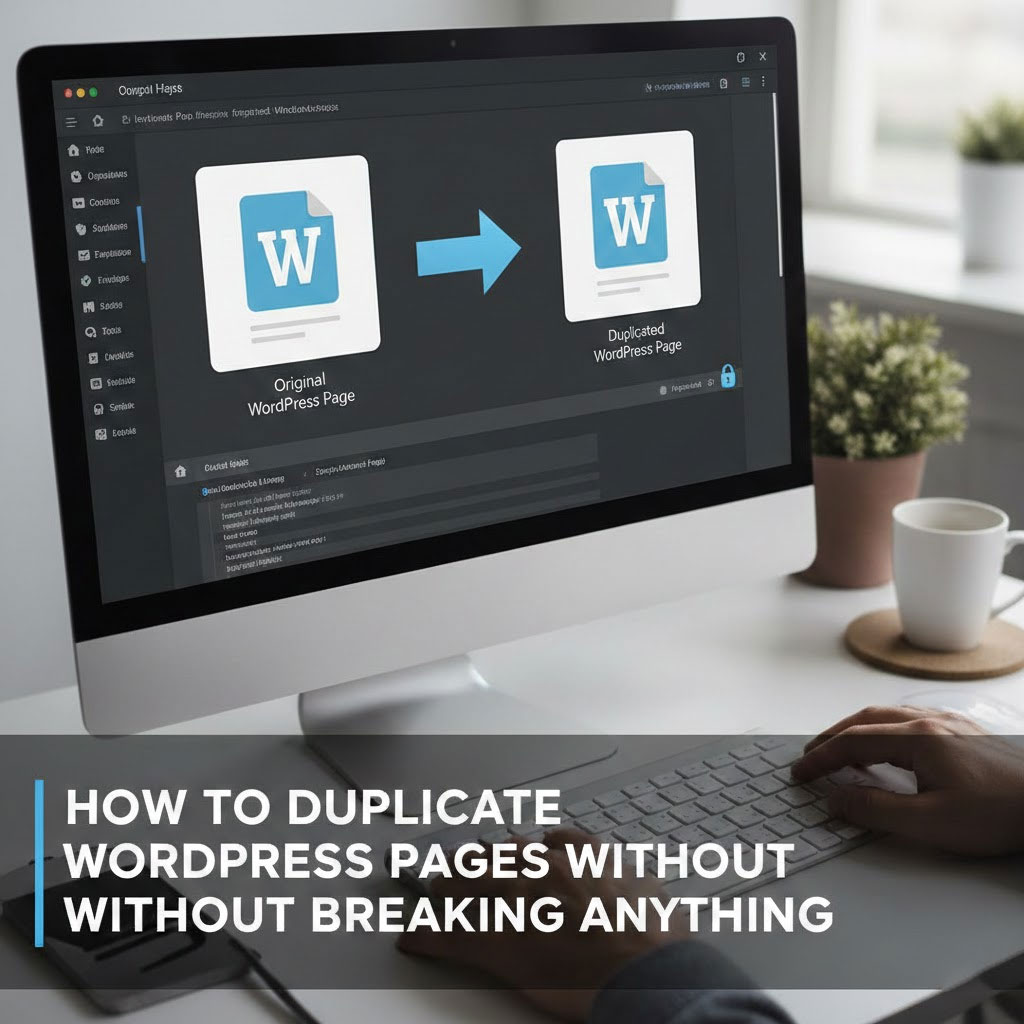
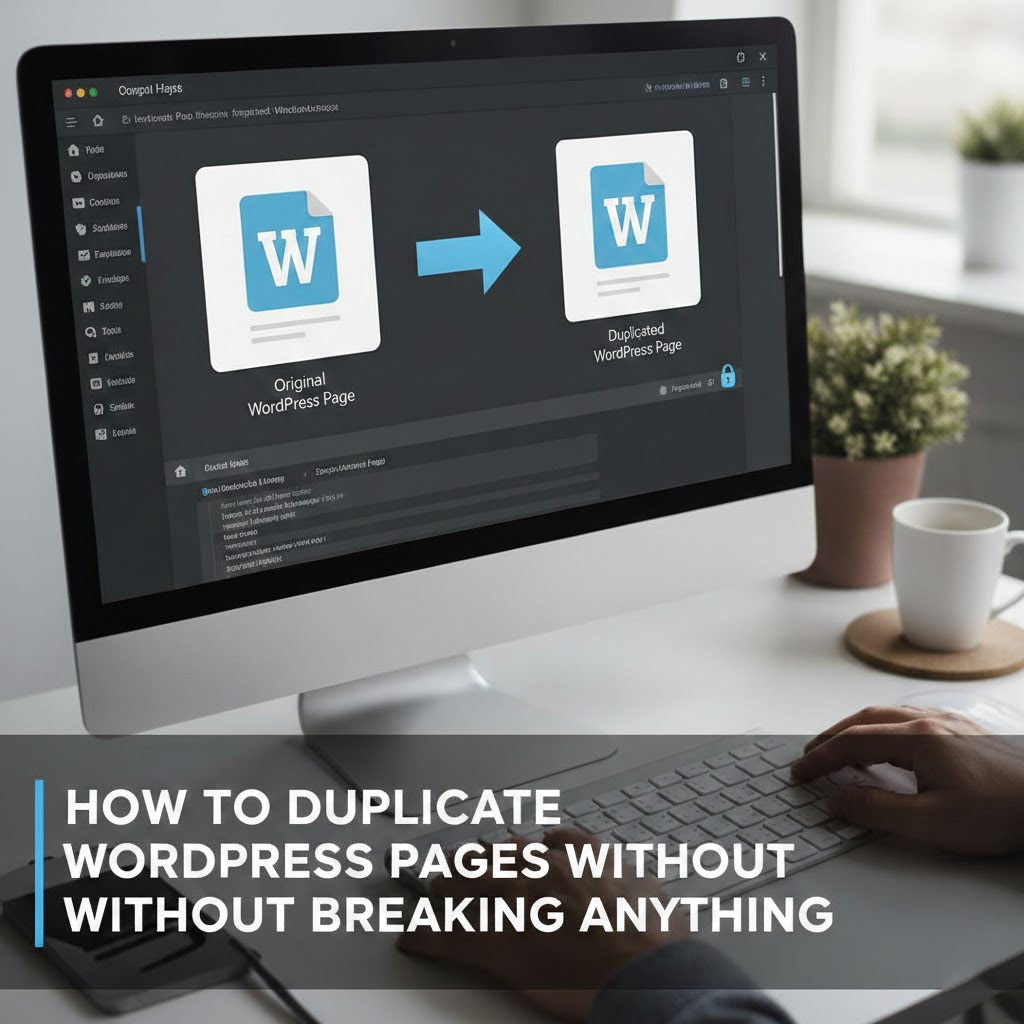
ข่าวดี: วordpress ทำให้การคัดลอกหน้าเว็บและโพสต์ทำได้ง่ายอย่างน่าประหลาดใจ—เมื่อคุณรู้วิธีคลิกแล้ว.
สิ่งที่คุณต้องเตรียมก่อนเริ่ม

ก่อนที่เราจะทำการคัดลอกอะไรก็ตาม โปรดตรวจสอบให้แน่ใจว่าการตั้งค่าของคุณมีคุณสมบัติเหมาะสม.
คุณจะต้องใช้อุปกรณ์อย่างใดอย่างหนึ่งต่อไปนี้:
- เว็บไซต์ที่โฮสต์บน WordPress.com หรือ
- เว็บไซต์ WordPress ที่โฮสต์ด้วยตนเอง โดยเปิดใช้งานปลั๊กอิน Jetpack เวอร์ชันฟรี
ถ้าช่องนั้นถูกติ๊กไว้ คุณก็พร้อมใช้งานแล้ว.
วิธีแบบดั้งเดิม: คัดลอกจากแดชบอร์ด
นี่เป็นวิธีที่เร็วที่สุดและได้รับความนิยมมากที่สุด.
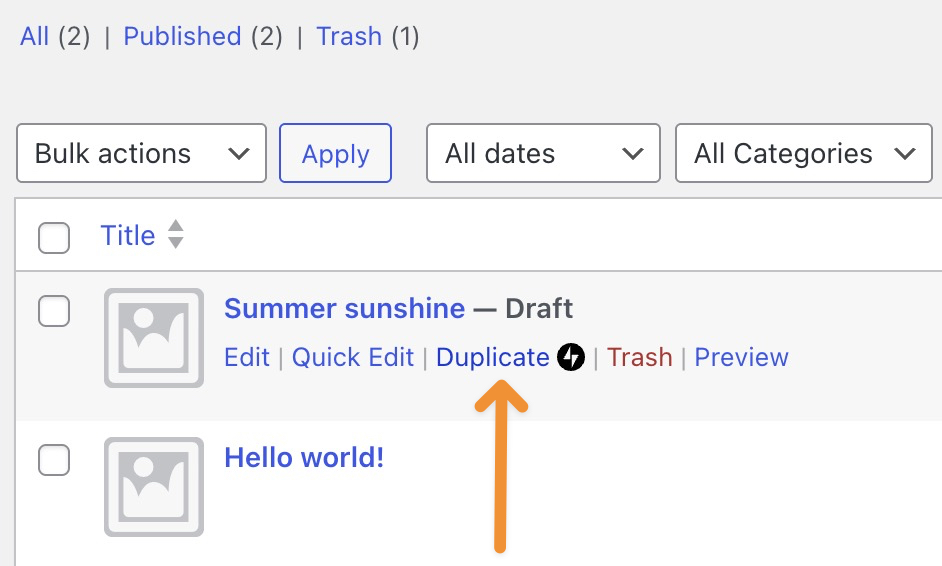
- ไปที่ โพสต์ หรือ หน้า ในแดชบอร์ด WordPress ของคุณ
- เลื่อนเมาส์ไปวางเหนือหน้าหรือโพสต์ที่คุณต้องการคัดลอก
- เมื่อตัวเลือก "ทำซ้ำ" ปรากฏขึ้นมาอย่างน่าอัศจรรย์ ให้คลิก "ทำซ้ำ"
แค่นั้นเอง WordPress จะเปิดฉบับร่างใหม่ซึ่งมีข้อมูลดังนี้:
- ชื่อ
- เนื้อหา
- บทคัดย่อ
- ภาพประกอบ
- หมวดหมู่และแท็ก
- การตั้งค่าการแสดงความคิดเห็นและการแชร์
- ข้อมูลประเภทโพสต์แบบกำหนดเอง
โดยพื้นฐานแล้ว มันคือฝาแฝดที่สมบูรณ์แบบ—ยกเว้นวิกฤตทางด้านอัตถิภาวะ.
กำลังแก้ไขอยู่ใช่ไหม? คัดลอกจากภายในตัวแก้ไข
กำลังตัดต่ออยู่ดีๆ ก็คิดขึ้นมาว่า “ฉันน่าจะทำสำเนาเก็บไว้”
WordPress พร้อมให้การสนับสนุนคุณเสมอ.
- เปิดหน้าเพจหรือโพสต์ในโปรแกรมแก้ไขข้อความ
- ตรวจสอบให้แน่ใจว่าแถบด้านข้างการตั้งค่า (ไอคอนด้านบนขวา) แสดงอยู่
- คลิกจุดสามจุดที่อยู่ถัดจากชื่อเรื่อง
- เลือกทำซ้ำ
- ตั้งชื่อหน้าเว็บใหม่และยืนยัน
ปัง! สร้างสำเนาเสร็จแล้ว ประสิทธิภาพการทำงานยังคงอยู่.
ไม่เห็นตัวเลือกการทำซ้ำใช่ไหม? นี่คือเหตุผล
ปุ่ม "ห้ามทำซ้ำ" โดยทั่วไปหมายถึงหนึ่งในสามสิ่งต่อไปนี้:
- เจ็ตแพ็คไม่ได้เปิดใช้งาน
- ฟังก์ชันนี้ยังไม่ได้เปิดใช้งาน
- โปรแกรมสร้างหน้าเว็บของคุณกำลังทำงานในแบบของมันเอง
หากคุณใช้ Jetpack:
- ไปที่ Jetpack → การตั้งค่า → การเขียน
- เปิดใช้งาน “คัดลอกโพสต์และหน้าทั้งหมด รวมถึงแท็กและการตั้งค่า”
เมื่อเปิดใช้งานแล้ว ตัวเลือกการทำสำเนาจะปรากฏขึ้นราวกับว่ามีอยู่มาตลอด.
แผนสำรอง: คัดลอกบล็อกทั้งหมด (วิธีแบบดั้งเดิม)
หากวิธีอื่นไม่ได้ผล ก็ยังมีวิธีแบบดั้งเดิมแต่เชื่อถือได้อยู่เสมอ.
- เปิดหน้าเพจหรือโพสต์
- คลิกที่จุดสามจุดที่มุมบนขวามือ
- เลือก คัดลอกบล็อกทั้งหมด
- สร้างโพสต์หรือเพจใหม่
- วาง (Ctrl + V หรือ Cmd + V)
ไม่หรูหรา แต่ได้ผลดี.
ข้อคิดส่งท้าย
การคัดลอกหน้าเว็บไม่ใช่การโกง.
เรียกว่าการทำงานอย่างชาญฉลาด.
ไม่ว่าคุณจะสร้างหน้า Landing Page หลายเวอร์ชัน ทดสอบ A/B รูปแบบต่างๆ หรือสร้างเวอร์ชันหลายภาษา การคัดลอกหน้าเว็บจะช่วยประหยัดเวลาและลดความยุ่งยาก.
ที่ AIRSANG, นี่คือวิธีการที่เราสร้างและขยายธุรกิจข้ามพรมแดนอย่างแท้จริง วordpress และ ช็อปฟี่ เว็บไซต์—ต้องมีประสิทธิภาพ สะอาดตา และปราศจากการซ้ำซ้อนที่ไม่จำเป็น การออกแบบเว็บไซต์ไม่ได้เป็นเพียงแค่เรื่องของภาพลักษณ์ แต่ยังเกี่ยวกับโครงสร้าง กระบวนการทำงาน และการเติบโตในระยะยาวด้วย.
หากคุณวางแผนที่จะออกแบบเว็บไซต์ใหม่ ขยายธุรกิจไปต่างประเทศ หรือต้องการระบบ WordPress ที่ใช้งานได้จริงและตอบโจทย์ความต้องการของคุณ โปรดติดตาม AIRSANG.
เราไม่ได้แค่เพียงออกแบบหน้าเว็บ แต่เราออกแบบระบบที่สามารถรองรับการขยายตัวได้.