มาพูดคุยเกี่ยวกับระบบแสดงความคิดเห็นของ WordPress กันเถอะ.
ตามทฤษฎีแล้ว การแสดงความคิดเห็นนั้นดีมาก.
พวกเขาสนับสนุนให้มีการอภิปราย.
พวกเขาสร้างชุมชน.
สิ่งเหล่านี้จะทำให้เว็บไซต์ของคุณดู "มีชีวิตชีวา"“
ในความเป็นจริง?
พวกมันมักเป็นเป้าหมายของบอทสแปม นักต้มตุ๋น SEO และคนประเภทที่อยากจะเถียงเรื่องที่ไม่สำคัญเลยสักนิด.
ดังนั้นหากคุณเคยคิดว่า:
“ฉันแค่อยากให้คอมเมนต์หายไปอย่างเงียบๆ และถาวร”
คุณไม่ได้อยู่คนเดียว.
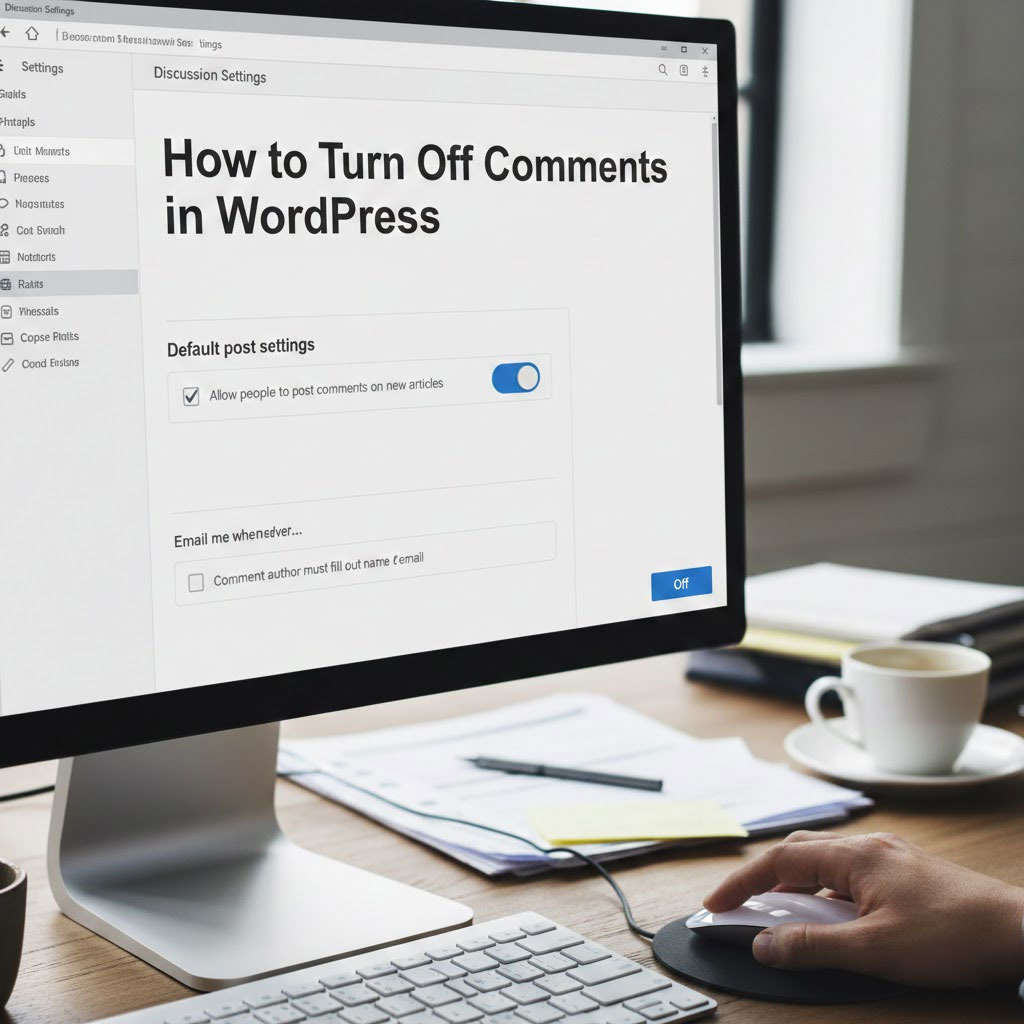
ข่าวดี: การปิดการแสดงความคิดเห็นใน วordpress มันง่ายมาก—เมื่อคุณรู้ว่า WordPress ซ่อนสวิตช์ไว้ที่ไหน.
เรามาดูกันทีละวิธีที่เหมาะสมในการควบคุม ปิดใช้งาน หรืออนุญาตการแสดงความคิดเห็นแบบเลือกได้ โดยไม่ทำให้เว็บไซต์ของคุณเสียหายหรือทำให้คุณหมดความอดทน.
ประการแรก: คุณจำเป็นต้องมีระบบแสดงความคิดเห็นด้วยหรือ?
ก่อนที่เราจะเริ่มเปิดปิดสวิตช์กัน ลองมาพูดความจริงกันก่อนดีกว่า.
ไม่ใช่ทุกเว็บไซต์ที่จะได้รับประโยชน์จากความคิดเห็น.
การแสดงความคิดเห็นจะมีประโยชน์ก็ต่อเมื่อ:
- คุณมีบล็อกที่มีผู้อ่านประจำ
- คุณเผยแพร่บทความแสดงความคิดเห็นหรือบทแนะนำ
- คุณตอบคอมเมนต์จริงๆ นะ
ความเห็นมักจะไม่สมเหตุสมผลหาก:
- คุณดำเนินธุรกิจเว็บไซต์
- คุณขายสินค้าหรือบริการ
- คุณจัดการการสื่อสารผ่านแบบฟอร์ม อีเมล หรือแชทอยู่แล้ว
สำหรับเว็บไซต์สมัยใหม่หลายแห่ง ความคิดเห็นมักสร้างความยุ่งเหยิงมากกว่าคุณค่า.
การปิดฟังก์ชันเหล่านั้นไม่ได้หมายความว่าเป็นการต่อต้านชุมชน.
เป็นการออกแบบโดยเจตนา.
WordPress จัดการความคิดเห็นอย่างไร (อธิบายง่ายๆ)
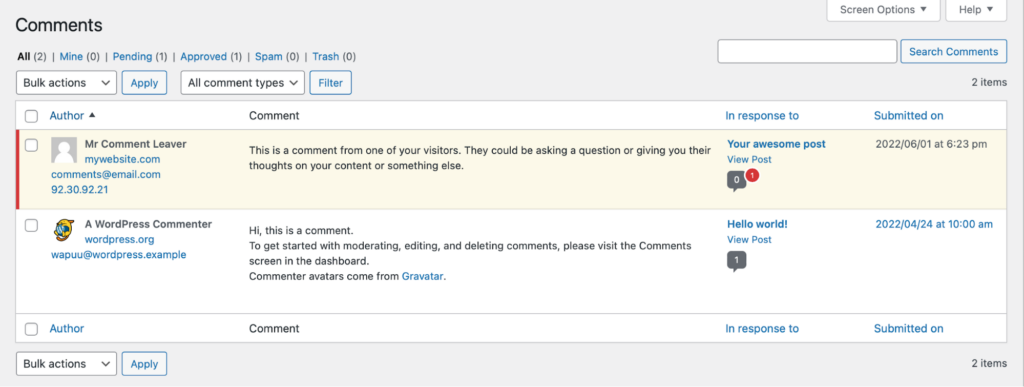
WordPress จัดการกับความคิดเห็นในสองวิธีหลักๆ ดังนี้:
- การตั้งค่าทั่วโลก – มีผลต่อโพสต์ในอนาคต
- การตั้งค่าระดับโพสต์ – มีผลต่อโพสต์หรือเพจแต่ละรายการ
นั่นเป็นเหตุผลที่ทำให้คนสับสน.
พวกเขาปิดการแสดงความคิดเห็นทั่วโลก แต่โพสต์เก่าๆ ยังคงอนุญาตให้แสดงความคิดเห็นได้.
เรามาแก้ไขปัญหานั้นให้ถูกต้องกันเถอะ.
ตัวเลือกที่ 1: เปิดหรือปิดการแสดงความคิดเห็นสำหรับโพสต์ทั้งหมดในอนาคต
นี่คือสวิตช์หลัก.
หากคุณต้องการหยุดไม่ให้ความคิดเห็นปรากฏบนสิ่งที่คุณเผยแพร่ตั้งแต่นี้เป็นต้นไป ให้ทำดังนี้:
ทีละขั้นตอน
- ไปที่ของคุณ แดชบอร์ด WordPress
- คลิก การตั้งค่า → การสนทนา
- ค้นหาส่วนที่เรียกว่า การตั้งค่าโพสต์เริ่มต้น
- มองหา: “อนุญาตให้ผู้คนแสดงความคิดเห็นในโพสต์ใหม่”
- ✅ ทำเครื่องหมายถูก = เปิดความคิดเห็น
❌ ไม่ได้เลือก = ปิดการแสดงความคิดเห็น - คลิก บันทึกการเปลี่ยนแปลง
แค่นั้นแหละ.
นับจากนี้เป็นต้นไป:
- โพสต์ใหม่จะไม่มีช่องแสดงความคิดเห็น (หากปิดใช้งานไว้)
- โพสต์เก่าจะยังคงเหมือนเดิมทุกประการ
ซึ่งนำเรามาสู่…
“ทำไมความคิดเห็นยังคงแสดงอยู่ในโพสต์เก่าๆ?”
เพราะ WordPress ชอบความสม่ำเสมอ—บางครั้งก็มากเกินไป.
การตั้งค่าทั่วโลกจะไม่มีผลย้อนหลังต่อเนื้อหาที่มีอยู่แล้ว.
หากคุณเผยแพร่โพสต์ในขณะที่เปิดใช้งานความคิดเห็น โพสต์เหล่านั้นจะยังคงอยู่ เว้นแต่คุณจะเปลี่ยนแปลงความคิดเห็นทีละรายการ (หรือเปลี่ยนแปลงทั้งหมดพร้อมกัน).
เรามาจัดการเรื่องนั้นกันเถอะ.
ตัวเลือกที่ 2: เปิดหรือปิดการแสดงความคิดเห็นในโพสต์หรือเพจที่ระบุ
เหมาะสำหรับสถานการณ์ต่อไปนี้:
- คุณต้องการให้มีการแสดงความคิดเห็นในบทความบล็อก
- แต่ไม่ใช่ในหน้าต่างๆ เช่น "เกี่ยวกับเรา" "ติดต่อเรา" หรือ "ชำระเงิน"“
ทีละขั้นตอน
- ไปที่ โพสต์ หรือ หน้า
- คลิกที่โพสต์หรือเพจที่คุณต้องการแก้ไข
- ดูสิ แถบด้านข้างการตั้งค่าด้านขวา
- หากคุณไม่พบ ให้คลิกไอคอน ⚙️ การตั้งค่า (มุมบนขวา)
- เลื่อนลงเพื่อ การอภิปราย
- เลือก:
- เปิด → เปิดใช้งานความคิดเห็น
- ปิด → ปิดการแสดงความคิดเห็น
- สามารถเปิด/ปิดการแสดง pingback ได้ตามต้องการ
- คลิก บันทึก
เสร็จแล้ว.
ไม่ต้องใช้ปลั๊กอิน ไม่ต้องเขียนโค้ด ไม่ยุ่งยาก.
“เดี๋ยวก่อน ฉันไม่เห็นส่วนการสนทนา”
นี่คือตัวอย่างคลาสสิกของ WordPress.
หากแผงสนทนาหายไป:
- คลิกที่นี่ เมนูสามจุด (มุมบนขวา)
- เลือก การตั้งค่า
- เปิดใช้งาน การอภิปราย ภายใต้แผงควบคุม
WordPress ซ่อนสิ่งต่างๆ ไว้เพื่อความสนุก คุณไม่ได้คิดไปเองหรอก.
ตัวเลือกที่ 3: ปิดใช้งานการแสดงความคิดเห็นในหลายโพสต์พร้อมกัน (แก้ไขแบบกลุ่ม)
หากคุณมี:
- 50 โพสต์
- 200 โพสต์
- หรือพลังงานแบบ "ฉันเขียนบล็อกมาตั้งแต่ปี 2014"
คุณทำ ไม่ ต้องการคลิกดูโพสต์ทีละโพสต์.
ขั้นตอนการแก้ไขจำนวนมาก
- ไปที่ โพสต์ หรือ หน้า
- เลือกหลายรายการโดยใช้ช่องทำเครื่องหมาย
- คลิก การดำเนินการจำนวนมาก → แก้ไข
- คลิก นำมาใช้
- ค้นหา ความคิดเห็น ดรอปดาวน์
- เลือก:
- อย่าอนุญาต
- คลิก อัปเดต
WordPress จะปิดการแสดงความคิดเห็นในทุกสิ่งที่คุณเลือกโดยไม่มีการแจ้งเตือนใดๆ.
น่าพอใจมาก.
แล้ว Pingbacks และ Trackbacks ล่ะ?
ใช่แล้ว นี่คือความพยายามของ WordPress ในการสร้างปฏิสัมพันธ์กับโซเชียลมีเดียในปี 2006.
Pingback และ Trackback ช่วยให้เว็บไซต์อื่นแจ้งเตือนเว็บไซต์ของคุณเมื่อพวกเขาลิงก์มายังเว็บไซต์ของคุณ.
ในความเป็นจริง?
- ส่วนใหญ่เป็นสแปม
- ไม่ค่อยมีประโยชน์
- มักถูกมองข้ามเสมอ
คุณจะเห็นพวกเขาในที่เดียวกัน การอภิปราย การตั้งค่า.
คำแนะนำ:
👉 ปิดฟังก์ชันเหล่านี้เว้นแต่จะมีเหตุผลเฉพาะที่ไม่อนุญาตให้เปิด.
การควบคุมเพิ่มเติม: การตั้งค่าการกลั่นกรองความคิดเห็น
ถ้าคุณ ทำ อย่าลืมเปิดใช้งานช่องแสดงความคิดเห็น คุณยังมีตัวเลือกอื่นๆ อีก.
ภายใต้ การตั้งค่า → การสนทนา, คุณสามารถ:
- กำหนดให้ผู้ใช้ต้องล็อกอินก่อนจึงจะสามารถแสดงความคิดเห็นได้
- ระงับการแสดงความคิดเห็นไว้ก่อนเพื่อตรวจสอบความถูกต้อง
- บล็อกความคิดเห็นที่มีลิงก์
- อนุมัติผู้แสดงความคิดเห็นที่น่าเชื่อถือโดยอัตโนมัติ
การตั้งค่าเหล่านี้เหมาะสำหรับ:
- ลดปริมาณสแปม
- ป้องกันการเชื่อมต่อหลุด
- การรักษาสติสัมปชัญญะ
คิดว่าเป็นการควบคุมฝูงชน ไม่ใช่การเซ็นเซอร์.
ความคิดเห็นเทียบกับเว็บไซต์สมัยใหม่: การตรวจสอบความเป็นจริงด้านการออกแบบ
นี่คือความจริงที่คู่มือ WordPress หลายเล่มจะไม่พูดถึง:
เว็บไซต์ธุรกิจสมัยใหม่ส่วนใหญ่ไม่ควรใช้ระบบแสดงความคิดเห็น.
การปฏิสัมพันธ์ในวันนี้เกิดขึ้นผ่านทาง:
- แบบฟอร์มติดต่อ
- แชทสด
- อีเมล
- สื่อสังคมออนไลน์
สามารถแสดงความคิดเห็นได้ดังนี้:
- ประสิทธิภาพหน้าเว็บที่ได้รับผลกระทบ
- เพิ่มการบำรุงรักษาสแปม
- เพิ่มความเสี่ยงด้านกฎหมาย/การควบคุมดูแล
การปิดอุปกรณ์เหล่านั้นมักเป็นการตัดสินใจเชิงกลยุทธ์ ไม่ใช่เพราะความขี้เกียจ.
ข้อผิดพลาดทั่วไปที่ควรหลีกเลี่ยง
เพื่อป้องกันความผิดหวังในอนาคต.
❌ ปิดการแสดงความคิดเห็นทั่วโลกและถือว่าโพสต์เก่าถูกปกปิดไปแล้ว
❌ ลืมไปว่าหน้าเว็บบางหน้าเปิดใช้งานการแสดงความคิดเห็นไว้เป็นค่าเริ่มต้น
❌ การใช้ปลั๊กอิน ในเมื่อการตั้งค่าพื้นฐานของ WordPress ก็เพียงพอแล้ว
❌ เปิดใช้งานการแสดงความคิดเห็นในหน้าชำระเงินหรือหน้าสินค้า
ใช่ เรื่องแบบนั้นเกิดขึ้นบ่อยกว่าที่คุณคิดเสียอีก.
คุณจำเป็นต้องใช้ปลั๊กอินเพื่อปิดใช้งานความคิดเห็นหรือไม่?
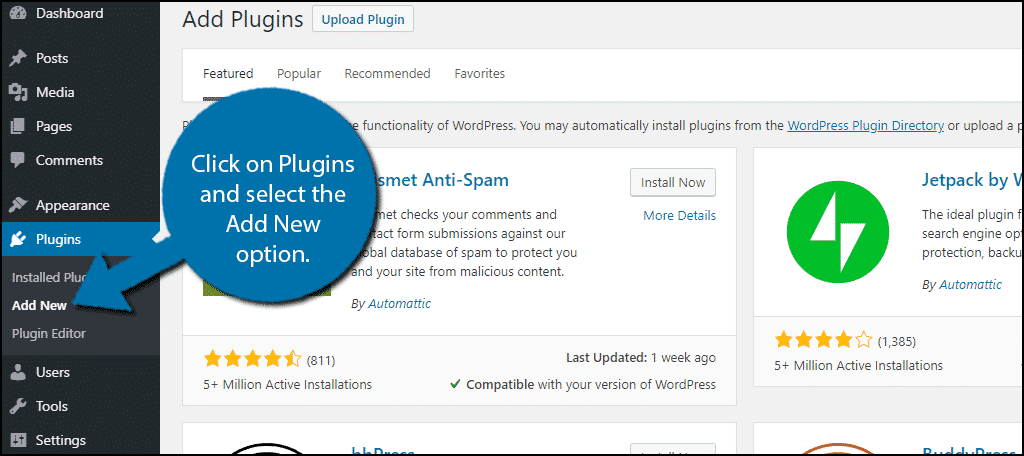
คำตอบสั้นๆ: เลขที่.
WordPress มีทุกสิ่งที่คุณต้องการอยู่แล้ว.
ปลั๊กอินจะมีประโยชน์ก็ต่อเมื่อ:
- คุณต้องการกฎขั้นสูงใช่ไหม
- คุณจัดการคลังเนื้อหาขนาดใหญ่
- คุณจำเป็นต้องใช้ตรรกะการแสดงความคิดเห็นตามบทบาท
มิเช่นนั้น การตั้งค่าแบบดั้งเดิมจะสะอาดตาและเร็วกว่า.
ข้อคิดสุดท้าย: การแสดงความคิดเห็นเป็นทางเลือก ไม่ใช่ข้อบังคับ
การใส่ความคิดเห็นใน WordPress ไม่ใช่ข้อบังคับ.
เป็นตัวเลือกเสริม.
การปิดใช้งานลิงก์เหล่านั้นไม่ได้ทำให้เว็บไซต์ของคุณ "เสียหาย".
คุณกำลังกำหนดรูปแบบการโต้ตอบระหว่างผู้ใช้กับแบรนด์ของคุณ.
ที่ AIRSANG, แนวคิดนี้เป็นแนวทางในการสร้างเว็บไซต์ของเรา.
เราเชี่ยวชาญด้านธุรกรรมข้ามพรมแดน วordpress และ ช็อปฟี่ เว็บไซต์ที่เน้นโครงสร้าง ประสิทธิภาพ ความชัดเจน และการเปลี่ยนผู้เข้าชมเป็นลูกค้า ไม่ใช่แค่ฟีเจอร์พื้นฐานทั่วไป.
ไม่ว่าจะเป็น:
- ปิดการแสดงความคิดเห็น
- การปรับแต่งเลย์เอาต์ที่ใหญ่เกินไป
- ออกแบบหน้าเว็บระดับโลกที่ปรับขนาดได้
เราช่วยแบรนด์ต่างๆ สร้างเว็บไซต์ที่ใช้งานได้จริง.
หากคุณกำลังวางแผนปรับปรุงดีไซน์ ขยายธุรกิจไปต่างประเทศ หรือต้องการดีไซน์ที่ดูสะอาดตาและตั้งใจมากขึ้น วordpress ตั้งค่า ทำตามขั้นตอน AIRSANG.
เราไม่ได้แค่เพียงออกแบบเว็บไซต์ แต่เราออกแบบระบบที่เติบโตไปพร้อมกับธุรกิจของคุณ.