WordPress のコメントについてお話しましょう。.
理論的には、コメントは素晴らしいです。.
彼らは議論を奨励します。.
彼らはコミュニティを構築します。.
あなたのウェブサイトが「生きている」ように感じさせます。“
現実では?
多くの場合、スパムボット、SEO 詐欺師、まったく関係のない何かについて議論したい人が集まる場所です。.
これまでにこう思ったことがあるなら:
“「ただコメントを消してほしい。静かに。永久に。」”
あなたは一人じゃないよ。.
良いニュース:コメントをオフにすると ワードプレス WordPress がスイッチをどこに隠しているかがわかれば簡単です。.
サイトを壊したり、忍耐力を損なうことなく、コメントを制御、無効化、または選択的に許可するためのあらゆる合理的な方法を説明しましょう。.
まず: コメントは本当に必要でしょうか?
スイッチを切り替える前に、正直に話しましょう。.
すべてのウェブサイトがコメントから恩恵を受けるわけではありません。.
コメントが意味を成すのは次のような場合です:
- アクティブな読者がいるブログを運営している
- 意見記事やチュートリアルを公開する
- コメントに返信する
次のような場合、コメントは意味をなさないことがよくあります。
- ビジネスウェブサイトを運営している
- 商品やサービスを販売している
- すでにフォーム、メール、チャットでコミュニケーションを取っている
現代の多くのサイトでは、コメントは価値ではなくノイズを追加します。.
それらをオフにすることは反コミュニティではありません。.
それは意図的なデザインです。.
WordPress のコメント処理方法(分かりやすく解説)
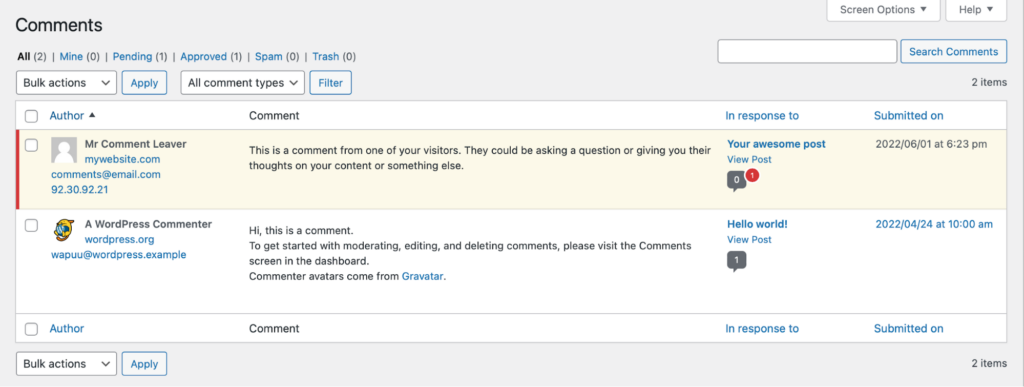
WordPress は主に 2 つの方法でコメントを処理します。
- グローバル設定 – 将来の投稿に影響します
- 投稿レベルの設定 – 個々の投稿またはページに影響します
それで人々は混乱するのです。.
コメントは全体的にオフになっていますが、古い投稿に対しては引き続きコメントが可能です。.
きちんと直しましょう。.
オプション1: 今後のすべての投稿に対してコメントをオンまたはオフにする
これはマスタースイッチです。.
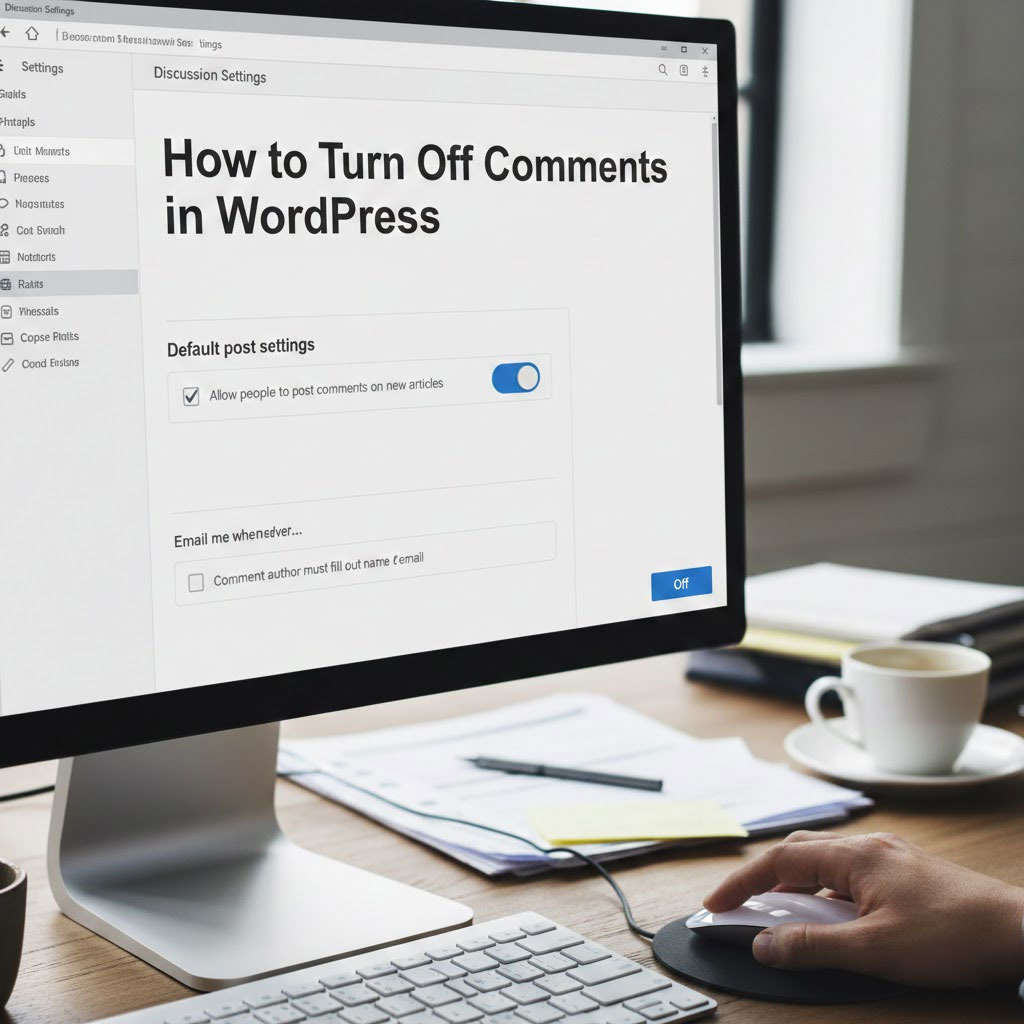
今後公開するすべてのコンテンツにコメントが表示されないようにしたい場合は、次の操作を行ってください。
ステップバイステップ
- あなたの WordPressダッシュボード
- クリック 設定 → ディスカッション
- というセクションを見つけてください デフォルトの投稿設定
- 「新しい投稿にコメントを送信できるようにする」という項目に注目してください。“
- ✅ チェックあり = コメントオン
❌ チェックなし = コメントオフ - クリック 変更を保存
それでおしまい。.
この時点から先:
- 新しい投稿にはコメントが付きません(無効になっている場合)
- 古い投稿はそのまま残ります
さて、それでは…
“「古い投稿にコメントがまだ表示されるのはなぜですか?」”
WordPress は一貫性を重視しますが、時にはそれが過剰になることもあります。.
グローバル設定は既存のコンテンツに遡及的に影響しません。.
コメントが有効になっているときに投稿を公開した場合、コメントは個別に(または一括で)変更しない限り保持されます。.
それを処理しましょう。.
オプション2: 特定の投稿またはページへのコメントを有効または無効にする
これは次のような場合に最適です:
- ブログ記事にコメントが欲しい
- ただし、「About」「Contact」「Checkout」などのページでは該当しません。“
ステップバイステップ
- へ移動 投稿 または ページ
- 編集したい投稿またはページをクリックします
- 見てください 右側の設定サイドバー
- 表示されない場合は、⚙️設定アイコン(右上)をクリックしてください。
- スクロールして 議論
- 選ぶ:
- 開ける → コメントが有効
- 閉鎖 → コメントは無効です
- オプションでピンバックを切り替える
- クリック 保存
終わり。.
プラグインもコードも不要。面倒な手続きも不要。.
“「待ってください、ディスカッションセクションが見当たりません」”
典型的な WordPress の瞬間。.
ディスカッション パネルが表示されない場合:
- クリック 3つのドットメニュー (右上)
- 選択 設定
- 有効にする 議論 パネルの下
WordPressは面白半分に何かを隠します。想像しているわけではありません。.
オプション3: 複数の投稿へのコメントを一度に無効にする(一括編集)
以下の条件に該当する場合:
- 50件の投稿
- 200件の投稿
- あるいは「2014年からブログを書いています」というエネルギー
あなたがやる ない 投稿を一つずつクリックしたい。.
一括編集の手順
- へ移動 投稿 または ページ
- チェックボックスを使用して複数の項目を選択します
- クリック 一括操作 → 編集
- クリック 適用する
- 見つける コメント 落ちる
- 選ぶ:
- 許可しない
- クリック アップデート
WordPress は選択したすべてのコメントを静かに閉じます。.
非常に満足です。.
ピンバックとトラックバックについてはどうですか?
ああ、そうだ。WordPress が 2006 年にソーシャル化を試みたのだ。.
ピンバックとトラックバックを使用すると、他のサイトがあなたのサイトにリンクしたときに、そのことをあなたのサイトに通知できます。.
現実では?
- ほとんどがスパム
- ほとんど役に立たない
- ほとんど無視される
同じように 議論 設定。.
おすすめ:
👉 特別な理由がない限り、オフにしてください。.
追加コントロール: コメントモデレーション設定
もしあなたが する コメントを有効にしておくと、まだオプションがあります。.
下 設定 → ディスカッション, 、 あなたはできる:
- コメントするにはログインが必要です
- コメントをモデレーション用に保留する
- リンク付きのコメントをブロックする
- 信頼できるコメント投稿者を自動承認
これらの設定は次の場合に最適です。
- スパムの削減
- リンクドロップの防止
- 正気を保つ
検閲ではなく群衆統制として考えてください。.
コメント vs. モダンウェブサイト:デザインの現実チェック
多くの WordPress ガイドが言わない真実は次のとおりです。
現代のビジネス Web サイトのほとんどはコメントを使用すべきではありません。.
今日のやりとりは以下を通じて行われます。
- お問い合わせフォーム
- ライブチャット
- メール
- ソーシャルメディア
コメントは次のことが可能です:
- ページのパフォーマンスが低下する
- スパムメンテナンスを強化する
- 法的/モデレーションリスクを追加する
これらをオフにするのは、怠惰ではなく、戦略的な選択であることが多いです。.
避けるべきよくある間違い
将来のイライラを少しでも軽減しましょう。.
❌ コメントを全体的にオフにし、古い投稿はカバーされていると想定する
❌ ページがデフォルトでコメントを有効にすることを忘れる
❌ WordPressのネイティブ設定で既に機能しているのにプラグインを使用する
❌ チェックアウトページまたは商品ページでコメントを残すことを有効にする
はい、そういうことは起こります。あなたが思っている以上に。.
コメントを無効にするプラグインが必要ですか?
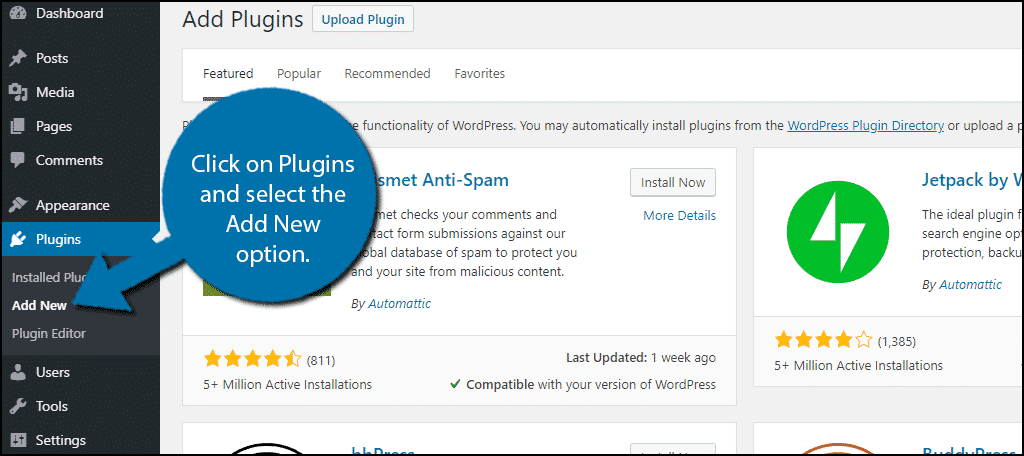
短い答え: いいえ。.
WordPress には必要なものがすべてすでに含まれています。.
プラグインは次の場合にのみ意味を持ちます:
- 高度なルールが必要な場合
- 膨大なコンテンツライブラリを管理します
- 役割ベースのコメントロジックが必要です
それ以外の場合は、ネイティブ設定の方がクリーンかつ高速です。.
最終的な考え: コメントは選択肢であり、必須ではない
WordPress のコメントは必須ではありません。.
それらはオプションです。.
これらを無効にしても、サイトが「壊れる」わけではありません。.
ユーザーがあなたのブランドとどのようにやりとりするかを形作ります。.
で エアサン, この考え方は、私たちがウェブサイトを構築する方法の指針となります。.
私たちは国境を越えた取引を専門としています ワードプレス そして Shopify ウェブサイトは、デフォルトの機能だけでなく、構造、パフォーマンス、明確さ、変換に重点を置いています。.
それは:
- コメントをオフにする
- 肥大化したレイアウトを整理する
- スケーラブルなグローバルページの設計
私たちは、ブランドが実際に機能するウェブサイトを構築するお手伝いをします。.
再設計を計画している場合、国際的に拡大している場合、またはよりクリーンで意図的な ワードプレス セットアップ、フォロー エアサン.
当社はウェブサイトを設計するだけでなく、お客様のビジネスに合わせて成長するシステムを設計します。.