การแนะนำ
การเปลี่ยนแปลงใน วordpress ฟีเจอร์ Theme Editor อาจทำให้รู้สึกว่ามีอำนาจในการตัดสินใจ—จนกว่าจะมีอะไรผิดพลาดเกิดขึ้น.
การแก้ไขไฟล์เทมเพลตเพียงเล็กน้อย การวางโค้ด CSS ผิดที่ หรือการลบโดยไม่ได้ตั้งใจ อาจทำให้เว็บไซต์ที่ดูเรียบร้อยกลายเป็นเว็บไซต์ที่ยุ่งเหยิงและสับสนได้ ไม่ว่าจะเป็นมือใหม่หรือเจ้าของเว็บไซต์ที่มีประสบการณ์แล้วก็ตาม คำถามที่พบบ่อยก็คือ:
วิธีแก้ไขและยกเลิกการเปลี่ยนแปลงธีมใน WordPress อย่างปลอดภัยและถูกต้อง?
คู่มือนี้เขียนขึ้นเพื่ออธิบายวิธีการที่ WordPress จัดการกับการเปลี่ยนแปลงธีม สิ่งที่สามารถและไม่สามารถย้อนกลับได้ และวิธีที่น่าเชื่อถือที่สุดในการกู้คืนเว็บไซต์ของคุณโดยไม่ต้องกังวล ไม่ว่าคุณจะแก้ไขไฟล์ PHP สไตล์ CSS หรือเทมเพลตธีม บทความนี้จะแนะนำวิธีการกู้คืนที่ถูกต้องทีละขั้นตอน โดยไม่ลงลึกในศัพท์เทคนิคการพัฒนาที่ซับซ้อน.
ทำความเข้าใจเกี่ยวกับตัวแก้ไขธีม WordPress
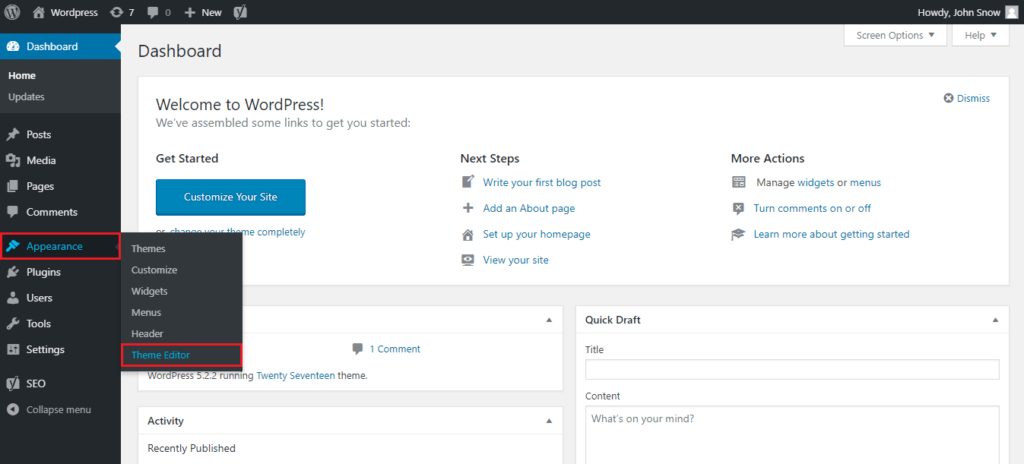
ก่อนที่จะเรียนรู้วิธีการยกเลิกการเปลี่ยนแปลง สิ่งสำคัญคือต้องเข้าใจก่อนว่าโปรแกรมแก้ไขธีมนั้นทำอะไรได้บ้าง.
ตัวแก้ไขธีม WordPress ช่วยให้คุณสามารถแก้ไขไฟล์ธีมได้โดยตรง เช่น:
สไตล์.cssฟังก์ชัน.php- ไฟล์แม่แบบ เช่น
เฮดเดอร์.php,ฟุตเตอร์.php, หรือซิงเกิล.php
การแก้ไขเหล่านี้จะทำโดยตรงบนเซิร์ฟเวอร์ ต่างจากโพสต์หรือหน้าเว็บ การเปลี่ยนแปลงในตัวแก้ไขธีมจะไม่ถูกบันทึกเป็นเวอร์ชันโดยค่าเริ่มต้น เมื่อคุณคลิก "อัปเดตไฟล์" เวอร์ชันก่อนหน้าจะถูกเขียนทับ.
ด้วยเหตุนี้ การยกเลิกการเปลี่ยนแปลงในตัวแก้ไขธีมของ WordPress จึงต้องใช้วิธีการที่แตกต่างออกไปจากการคลิก "การแก้ไข" เพียงอย่างเดียว“
เหตุใดการยกเลิกการเปลี่ยนแปลงใน Theme Editor จึงอาจเป็นเรื่องยุ่งยาก
เมื่อผู้ใช้ถามถึงวิธีการยกเลิกการเปลี่ยนแปลงในตัวแก้ไขธีมของ WordPress พวกเขามักคาดหวังว่าจะมีปุ่มยกเลิกง่ายๆ แต่โชคไม่ดีที่ WordPress ไม่มีปุ่มยกเลิกสำหรับไฟล์ธีม.
สาเหตุทั่วไปได้แก่:
- ไฟล์ธีมถือเป็นไฟล์โครงสร้างหลัก
- การเปลี่ยนแปลงจะมีผลทันที
- ไม่มีระบบบันทึกประวัติเวอร์ชันในตัว เว้นแต่จะมีการสำรองข้อมูลหรือใช้เครื่องมือภายนอก
ถึงกระนั้น คุณก็ไม่ได้หมดหนทางเสียทีเดียว WordPress มีวิธีการกู้คืนธีมของคุณอย่างปลอดภัยหลายวิธี แม้ว่าจะเป็นวิธีทางอ้อมแต่ก็มีประสิทธิภาพ.
วิธีที่ 1: กู้คืนจากข้อมูลสำรองของเว็บไซต์ (แนะนำ)
วิธีที่ปลอดภัยและน่าเชื่อถือที่สุดในการยกเลิกการเปลี่ยนแปลงในโปรแกรมแก้ไขธีมคือการกู้คืนจากข้อมูลสำรอง.
วิธีนี้ได้ผลดีที่สุดเมื่อใด
- ผู้ให้บริการโฮสติ้งของคุณมีระบบสำรองข้อมูลอัตโนมัติทุกวัน
- คุณใช้ปลั๊กอินสำรองข้อมูล WordPress
- การเปลี่ยนแปลงดังกล่าวเกิดขึ้นเมื่อไม่นานมานี้
สิ่งที่ได้รับการบูรณะ
- ไฟล์ธีม
- การเปลี่ยนแปลง CSS
- การแก้ไขเทมเพลต PHP
- การจัดวางและตกแต่งเว็บไซต์
ผู้ให้บริการโฮสติ้งส่วนใหญ่ในปัจจุบันอนุญาตให้คุณกู้คืนเฉพาะไฟล์ธีมได้ โดยไม่ส่งผลกระทบต่อเนื้อหาหรือคำสั่งซื้อ.
เคล็ดลับสำหรับมืออาชีพ: ควรกู้คืนระบบไปยังสภาพแวดล้อมทดสอบก่อนเสมอหากเป็นไปได้.
วิธีที่ 2: ติดตั้งธีมใหม่ (เหมาะสำหรับธีมเริ่มต้นหรือธีมที่ซื้อมา)
หากธีมของคุณเป็นธีมเริ่มต้นของ WordPress หรือธีมพรีเมียมจากตลาดซื้อขายธีม การติดตั้งธีมใหม่จะทำให้การเปลี่ยนแปลงทั้งหมดในตัวแก้ไขถูกยกเลิกทันที.
วิธีการทำงาน
- ลบไฟล์ธีมปัจจุบัน
- ติดตั้งธีมเดิมเวอร์ชันใหม่อีกครั้ง
- ไฟล์ต้นฉบับจะแทนที่ไฟล์ที่แก้ไขแล้ว
หมายเหตุสำคัญ
- การปรับแต่งที่ทำไว้ภายในไฟล์ธีมจะหายไป
- การตั้งค่าตัวปรับแต่งมักจะยังคงอยู่
- ธีมสำหรับเด็กจะไม่ได้รับผลกระทบ
วิธีนี้เหมาะสำหรับกรณีต่อไปนี้:
- คุณแก้ไขไฟล์ธีมหลักโดยไม่ได้ตั้งใจ
- คุณต้องการรีเซ็ตแบบสะอาดหมดจด
วิธีที่ 3: ใช้ธีมย่อยเพื่อกู้คืนระบบอย่างปลอดภัย
หากคุณแก้ไขไฟล์ในธีมหลัก คุณสามารถยกเลิกการเปลี่ยนแปลงได้โดยการคืนค่าธีมหลักและย้ายตรรกะที่กำหนดเองของคุณไปยังธีมย่อย.
เหตุใดเรื่องนี้จึงสำคัญ:
- ธีมหลักจะถูกเขียนทับระหว่างการอัปเดต
- ธีมย่อยจะเก็บรักษาการเปลี่ยนแปลงที่กำหนดเองไว้
- คุณสามารถเลือกสร้างใหม่เฉพาะส่วนที่คุณต้องการได้
การใช้ธีมลูกไม่ใช่แค่กลยุทธ์ในการแก้ไขปัญหาชั่วคราวเท่านั้น แต่ยังเป็นแนวทางปฏิบัติที่ดีที่สุดเพื่อความเสถียรของ WordPress ในระยะยาวอีกด้วย.
วิธีที่ 4: ยกเลิกการเปลี่ยนแปลง CSS ผ่านทาง Customizer
การแก้ไขธีมไม่ได้เกิดขึ้นเฉพาะใน Theme Editor เท่านั้น.
หากคุณทำการเปลี่ยนแปลงใน:
- ลักษณะที่ปรากฏ → ปรับแต่ง → CSS เพิ่มเติม
ข่าวดี: WordPress จะบันทึกการแก้ไข CSS โดยอัตโนมัติ.
วิธีการยกเลิก
- เปิดตัวปรับแต่ง
- คลิก “CSS เพิ่มเติม”
- ใช้ไอคอนประวัติการแก้ไข
- กู้คืนเวอร์ชันก่อนหน้า
นี่เป็นหนึ่งในไม่กี่ส่วนที่ WordPress มีฟังก์ชันยกเลิกการกระทำ (undo) ในตัว.
วิธีที่ 5: กู้คืนไฟล์ผ่าน FTP หรือโปรแกรมจัดการไฟล์
หากคุณสามารถเข้าถึงสิ่งต่อไปนี้:
- เอฟทีพี
- ตัวจัดการไฟล์โฮสติ้ง
- SSH (สำหรับผู้ใช้ขั้นสูง)
คุณสามารถยกเลิกการเปลี่ยนแปลงในโปรแกรมแก้ไขธีมได้ด้วยตนเองโดยการแทนที่ไฟล์.
สถานการณ์ทั่วไป
- คุณได้ดาวน์โหลดธีมไปก่อนหน้านี้แล้ว
- คุณสามารถคัดลอกไฟล์จากพื้นที่จัดเตรียมได้
- คุณต้องการกู้คืนไฟล์เพียงไฟล์เดียวเท่านั้น
วิธีการนี้มีความแม่นยำ แต่ต้องใส่ใจเป็นพิเศษ การอัปโหลดไฟล์หรือโฟลเดอร์ที่ไม่ถูกต้องอาจทำให้เกิดข้อผิดพลาดได้หากไม่ทำอย่างระมัดระวัง.
วิธีที่ 6: ย้อนกลับโดยใช้ปลั๊กอิน (ถ้ามี)
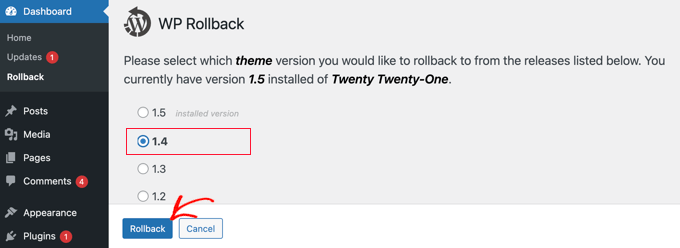
ปลั๊กอินบางตัวจะติดตามการเปลี่ยนแปลงไฟล์หรือสร้างไฟล์สำรองโดยอัตโนมัติ.
ตัวอย่างเช่น:
- ปลั๊กอินสำรองข้อมูล
- ปลั๊กอินบันทึกกิจกรรม
- ปลั๊กอินรักษาความปลอดภัยพร้อมฟังก์ชันตรวจสอบไฟล์
หากติดตั้งเครื่องมือเหล่านี้ก่อนเกิดข้อผิดพลาด เครื่องมือเหล่านี้อาจช่วยให้คุณสามารถกู้คืนไฟล์เวอร์ชันก่อนหน้าได้.
อย่างไรก็ตาม ปลั๊กอินจะไม่สามารถช่วยเหลือได้ในกรณีต่อไปนี้:
- ติดตั้งหลังจากมีการเปลี่ยนแปลง
- การติดตามไฟล์ถูกปิดใช้งานแล้ว
จะทำอย่างไรหากเว็บไซต์ของคุณใช้งานไม่ได้ในขณะนี้?
บางครั้งการเปลี่ยนแปลงในโปรแกรมแก้ไขธีมอาจทำให้เกิดปัญหาดังต่อไปนี้:
- หน้าจอสีขาวแห่งความตาย
- ข้อผิดพลาดเซิร์ฟเวอร์ 500
- ไม่สามารถเข้าถึงแดชบอร์ดได้
ในกรณีนี้ สิ่งสำคัญคือการกลับมาเข้าถึงระบบได้อีกครั้ง ไม่ใช่ความสมบูรณ์แบบ.
ขั้นตอนการฟื้นตัวอย่างรวดเร็ว:
- ปิดใช้งานธีมผ่านทางตัวจัดการไฟล์
- เปลี่ยนไปใช้ธีมเริ่มต้น
- กู้คืนหรือติดตั้งใหม่ได้อย่างปลอดภัย
เมื่อเว็บไซต์มีความเสถียรแล้ว คุณจึงสามารถนำการเปลี่ยนแปลงการออกแบบกลับไปใช้ได้อย่างถูกต้อง.
ข้อผิดพลาดทั่วไปที่ควรหลีกเลี่ยง
เมื่อพยายามยกเลิกการเปลี่ยนแปลงในตัวแก้ไขธีมของ WordPress โปรดหลีกเลี่ยงข้อผิดพลาดเหล่านี้:
- การแก้ไขเว็บไซต์ที่ใช้งานอยู่โดยไม่มีข้อมูลสำรอง
- การเปลี่ยนแปลงโดยตรงกับธีมหลัก
- เดาว่าไฟล์ไหนเป็นต้นเหตุของปัญหา
- การเปลี่ยนแปลงซ้ำๆ โดยไม่เข้าใจปัญหาที่แท้จริง
WordPress มีความยืดหยุ่น แต่ความยืดหยุ่นนั้นต้องอาศัยโครงสร้างและระเบียบวินัย.
แนวทางปฏิบัติที่ดีที่สุดในการป้องกันปัญหาในอนาคต
หากคุณต้องการไม่ต้องกังวลอีกต่อไปเมื่อแก้ไขธีม WordPress:
- ควรใช้สภาพแวดล้อมการทดสอบเสมอ
- เปิดใช้งานการสำรองข้อมูลอัตโนมัติ
- ใช้ธีมย่อย
- หลีกเลี่ยงการแก้ไขโค้ด PHP บนเว็บไซต์ที่ใช้งานจริง
- เอกสารการเปลี่ยนแปลงที่สำคัญ
นิสัยเหล่านี้ช่วยประหยัดเวลา เงิน และความเครียด โดยเฉพาะอย่างยิ่งสำหรับเว็บไซต์ธุรกิจ.
เรื่องนี้เกี่ยวข้องกับเว็บไซต์ข้ามพรมแดนอย่างไร
สำหรับธุรกิจข้ามพรมแดน เว็บไซต์ WordPress มักจะช่วยจัดการสิ่งต่างๆ ดังนี้:
- หลายภาษา
- ระบบการชำระเงิน
- แคตตาล็อกสินค้า
- SEO และการเพิ่มประสิทธิภาพการทำงาน
ธีมที่ไม่สมบูรณ์อาจหมายถึง:
- การจราจรสูญหาย
- ความไว้วางใจที่ลดลง
- การแปลงที่ถูกขัดจังหวะ
ด้วยเหตุนี้ โครงสร้างธีมระดับมืออาชีพและการปรับแต่งที่ปลอดภัยจึงมีความสำคัญมากกว่าการแก้ไขปัญหาแบบเร่งด่วน.
ข้อคิดส่งท้าย
ทำความเข้าใจวิธีการยกเลิกการเปลี่ยนแปลงในโปรแกรมแก้ไขธีม วordpress ไม่ใช่แค่การแก้ไขข้อผิดพลาดเท่านั้น แต่เป็นการสร้างเว็บไซต์อย่างถูกวิธีด้วย.
เมื่อมีการเปลี่ยนแปลงโดยปราศจากโครงสร้างที่ชัดเจน แม้แต่การแก้ไขเล็กน้อยก็อาจนำไปสู่ปัญหาใหญ่ได้ ด้วยวิธีการกู้คืน การสำรองข้อมูล และขั้นตอนการทำงานที่เหมาะสม WordPress จึงกลายเป็นแพลตฟอร์มที่ทรงพลังและปลอดภัยสำหรับการเติบโตในระยะยาว.
ที่ AIRSANG, เราเชี่ยวชาญด้านการออกแบบและวางแผนโครงสร้างเว็บไซต์ข้ามพรมแดน ช่วยแบรนด์ระดับโลกสร้างเว็บไซต์ WordPress และ Shopify ที่ไม่เพียงแต่สวยงาม แต่ยังมีความเสถียร ปรับขนาดได้ และจัดการได้ง่ายอีกด้วย.
หากคุณดำเนินธุรกิจระหว่างประเทศและต้องการความช่วยเหลือในเรื่องต่อไปนี้:
- การปรับแต่งธีม WordPress
- ขั้นตอนการทำงานออกแบบที่ปลอดภัย
- โครงสร้างเว็บไซต์เพื่อการแปลงผู้เข้าชมเป็นลูกค้า
- ความเสถียรของพื้นที่ในระยะยาว
เรายินดีที่จะช่วยคุณสร้างมันให้ถูกต้องตั้งแต่เริ่มต้น.
AIRSANG — ออกแบบเว็บไซต์ที่เติบโตไปพร้อมกับธุรกิจของคุณ.