Введение
Внесение изменений в WordPress Редактор тем может создавать ощущение свободы действий — до тех пор, пока что-нибудь не сломается.
Небольшая корректировка файла шаблона, неправильно расположенная строка CSS или случайное удаление могут быстро превратить чистый веб-сайт в запутанный беспорядок. Для новичков и даже опытных владельцев сайтов это приводит к одному распространенному вопросу:
Как безопасно и правильно отменить изменения, внесенные редактором темы WordPress?
Это руководство написано в практическом, понятном для начинающих формате, и объясняет, как WordPress обрабатывает изменения в теме оформления, что можно и что нельзя отменить, а также самые надежные способы восстановления вашего сайта без паники. Независимо от того, изменяли ли вы PHP-файлы, стили CSS или шаблоны тем, эта статья шаг за шагом проведет вас через правильные методы восстановления — без углубления в сложный жаргон разработчиков.
Понимание редактора тем WordPress
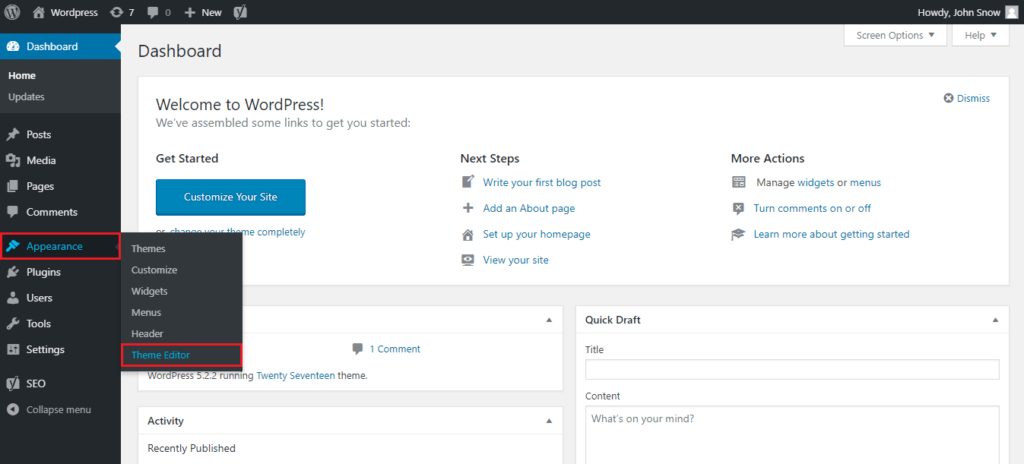
Прежде чем узнать, как отменить изменения, важно понять, для чего на самом деле нужен редактор тем оформления.
Редактор тем WordPress позволяет напрямую редактировать файлы темы, например:
style.cssфункции.php- Файлы шаблонов, такие как
header.php,footer.php, илиsingle.php
Эти изменения вносятся непосредственно на сервере. В отличие от записей или страниц, изменения, внесенные в редакторе темы, по умолчанию не сохраняются как версии. После нажатия кнопки «Обновить файл» предыдущая версия будет перезаписана.
Именно поэтому для отмены изменений в редакторе тем WordPress требуется иной подход, чем простое нажатие кнопки “Ревизии”.”
Почему отмена изменений в редакторе тем может быть сложной задачей.
Когда пользователи спрашивают, как отменить изменения, внесенные в редактор тем WordPress, они часто ожидают простой кнопки отмены. К сожалению, WordPress не предлагает такой кнопки для файлов тем.
К распространённым причинам относятся:
- Файлы тем оформления считаются основными структурными файлами.
- Изменения вступают в силу немедленно.
- Встроенная история версий отсутствует, если нет резервных копий или внешних инструментов.
Тем не менее, вы не беспомощны. WordPress предлагает несколько косвенных, но эффективных способов безопасно восстановить вашу тему.
Метод 1: Восстановление из резервной копии веб-сайта (рекомендуется)
Самый безопасный и надежный способ отменить изменения, внесенные в редакторе тем, — это восстановить резервную копию.
Когда это работает лучше всего
- Ваш хостинг-провайдер предлагает автоматическое ежедневное резервное копирование.
- Вы используете плагин резервного копирования WordPress.
- Изменения были внесены недавно.
Что восстанавливается
- Файлы тем
- изменения CSS
- Редактирование PHP-шаблонов
- Разработка и оформление сайта
Большинство современных хостингов позволяют восстанавливать только файлы темы, не затрагивая контент или порядок размещения.
Полезный совет: По возможности, всегда сначала восстанавливайте систему в тестовой среде.
Способ 2: Переустановка темы (лучше всего подходит для стандартных или приобретенных тем).
Если вы используете стандартную тему WordPress или премиум-тему из маркетплейса, переустановка может мгновенно отменить все изменения, внесенные в редакторе.
Как это работает
- Удалите текущие файлы темы.
- Установите заново копию той же темы.
- Оригинальные файлы заменяют измененные.
Важные примечания
- Настройки, внесенные в файлы темы, будут потеряны.
- Настройки в настройках обычно остаются неизменными.
- Дочерние темы НЕ затрагиваются
Этот метод идеально подходит в следующих случаях:
- Вы по ошибке отредактировали основные файлы темы.
- Вы хотите выполнить чистую перезагрузку.
Метод 3: Использование дочерней темы для безопасного восстановления.
Если вы редактировали файлы в родительской теме, вы можете отменить изменения, восстановив родительскую тему и переместив свою пользовательскую логику в дочернюю тему.
Почему это важно:
- Родительские темы перезаписываются при обновлениях.
- Дочерние темы сохраняют внесенные пользователем изменения.
- Вы можете выборочно восстанавливать только то, что вам необходимо.
Использование дочерней темы — это не просто тактика восстановления, а лучшая практика для обеспечения долгосрочной стабильности WordPress.
Метод 4: Отмена изменений CSS через настройки темы.
Не все изменения темы вносятся в редакторе тем.
Если изменения были внесены в:
- Внешний вид → Настройка → Дополнительные CSS-стили
Хорошие новости: WordPress автоматически сохраняет изменения CSS-стилей.
Как отменить
- Откройте «Настройщик».
- Нажмите “Дополнительный CSS”.”
- Воспользуйтесь значком истории изменений.
- Восстановить предыдущую версию
Это одно из немногих мест, где WordPress предлагает встроенную функцию отмены действий.
Метод 5: Восстановление файлов через FTP или файловый менеджер
Если у вас есть доступ к:
- ФТП
- Менеджер файлов хостинга
- SSH (для опытных пользователей)
Вы можете вручную отменить изменения, внесенные в редактор тем, заменив файлы.
Типичные сценарии
- Вы скачали тему ранее.
- Вы можете копировать файлы из промежуточной среды.
- Вы хотите восстановить только один файл.
Этот метод точен, но требует внимания. Загрузка неправильного файла или папки может привести к ошибкам, если делать это неаккуратно.
Метод 6: Откат с помощью плагина (если доступен)
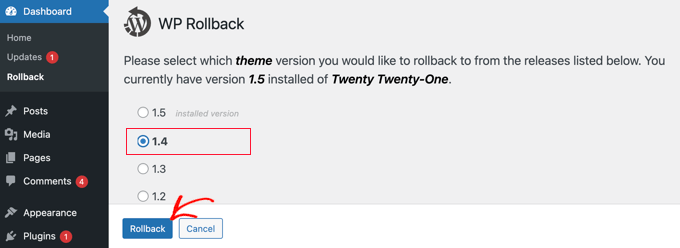
Некоторые плагины отслеживают изменения файлов или автоматически создают резервные копии.
Примеры включают:
- Плагины резервного копирования
- Плагины журнала активности
- Плагины безопасности с мониторингом файлов
Если эти инструменты были установлены до совершения ошибки, они могут позволить вам восстановить предыдущие версии файлов.
Однако плагины не помогут, если:
- Они были установлены после внесения изменений.
- Отслеживание файлов было отключено.
Что делать, если ваш сайт сейчас не работает?
Иногда изменения, внесенные в редактор тем, приводят к следующим последствиям:
- Белый экран смерти
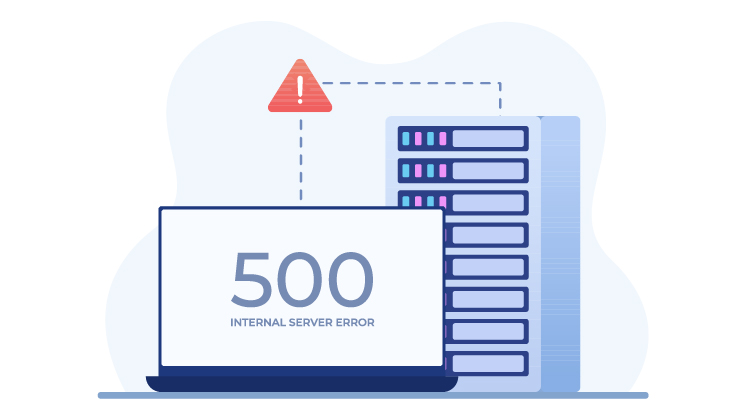
- Ошибка сервера 500
- Панель управления недоступна
В данном случае приоритетом является восстановление доступа, а не достижение совершенства.
Быстрые шаги по восстановлению:
- Отключите тему через файловый менеджер.
- Переключиться на тему по умолчанию
- Восстановите или переустановите систему безопасно.
После стабилизации сайта вы сможете корректно повторно применить изменения в дизайне.
Распространенные ошибки, которых следует избегать
При попытке отменить изменения, внесенные в редакторе тем WordPress, избегайте следующих ошибок:
- Редактирование работающих сайтов без резервных копий.
- Внесение изменений непосредственно в родительские темы
- Пытаемся угадать, какой файл вызвал проблему.
- Повторение изменений без понимания первопричины проблемы.
WordPress — это гибкий сервис, но для его работы необходима структура и дисциплина.
Передовые методы предотвращения будущих проблем
Если вы хотите никогда больше не паниковать при редактировании темы WordPress:
- Всегда используйте тестовую среду.
- Включить автоматическое резервное копирование
- Используйте дочерние темы
- Избегайте редактирования PHP-кода на работающих сайтах.
- Документирование основных изменений
Эти привычки экономят время, деньги и нервы, особенно для бизнес-сайтов.
Как это связано с трансграничными веб-сайтами
Для компаний, работающих в международном масштабе, веб-сайты на WordPress часто решают следующие задачи:
- Многоязычный
- Платежные системы
- Каталоги продукции
- SEO и оптимизация производительности
Неработающая тема оформления может означать следующее:
- Потерянный трафик
- Снижение доверия
- Прерванные конверсии
Вот почему профессиональная структура темы и безопасная настройка имеют гораздо большее значение, чем быстрые решения.
Заключительные мысли
Как отменить изменения в редакторе тем WordPress Речь идёт не просто об исправлении ошибок, а о создании веб-сайтов правильным способом.
Когда изменения вносятся без четкой структуры, даже небольшие правки могут привести к серьезным проблемам. При наличии правильных методов восстановления, резервного копирования и рабочих процессов WordPress становится мощной и безопасной платформой для долгосрочного развития.
На сайте АИРСАНГ, Мы специализируемся на международном веб-дизайне и планировании структуры сайтов, помогая мировым брендам создавать сайты на платформах WordPress и Shopify, которые не только визуально привлекательны, но и стабильны, масштабируемы и просты в управлении.
Если вы ведете международный бизнес и нуждаетесь в помощи по следующим вопросам:
- Настройка тем WordPress
- Безопасные рабочие процессы проектирования
- Структура веб-сайта для повышения конверсии
- Долгосрочная стабильность площадки
Мы будем рады помочь вам создать его правильно — с самого начала.
АИРСАНГ — Разработка веб-сайтов, которые растут вместе с вашим бизнесом.