Keine Produkte im Warenkorb.

Wie man WordPress-Seiten dupliziert, ohne etwas kaputt zu machen

Wie man WordPress-Seiten dupliziert, ohne etwas kaputt zu machen

Seien wir ehrlich.

Manchmal möchte man keine neue Seite erstellen.
Sie möchten im Grunde die gleiche Seite… aber doch etwas anders.

Gleiches Layout.
Gleiche Blöcke.
Gleiche Einstellungen.

Denn niemandem macht es Spaß, eine Seite von Grund auf neu zu erstellen.

Gute Nachrichten: WordPress Das Kopieren von Seiten und Beiträgen ist erstaunlich einfach – sobald man weiß, wo man klicken muss.

Was Sie vor dem Start benötigen

Wie man WordPress-Seiten dupliziert, ohne etwas zu beschädigen – Was Sie vor dem Start benötigen

Bevor wir irgendetwas duplizieren, stellen Sie sicher, dass Ihre Konfiguration die Voraussetzungen erfüllt.

Sie benötigen eines davon:

  • Eine Website, die auf WordPress.com gehostet wird, oder
  • Eine selbstgehostete WordPress-Website mit aktiviertem, kostenlosem Jetpack-Plugin.

Wenn dieses Kästchen angekreuzt ist, können Sie loslegen.

Die klassische Methode: Vom Dashboard aus duplizieren

Dies ist die schnellste und beliebteste Methode.
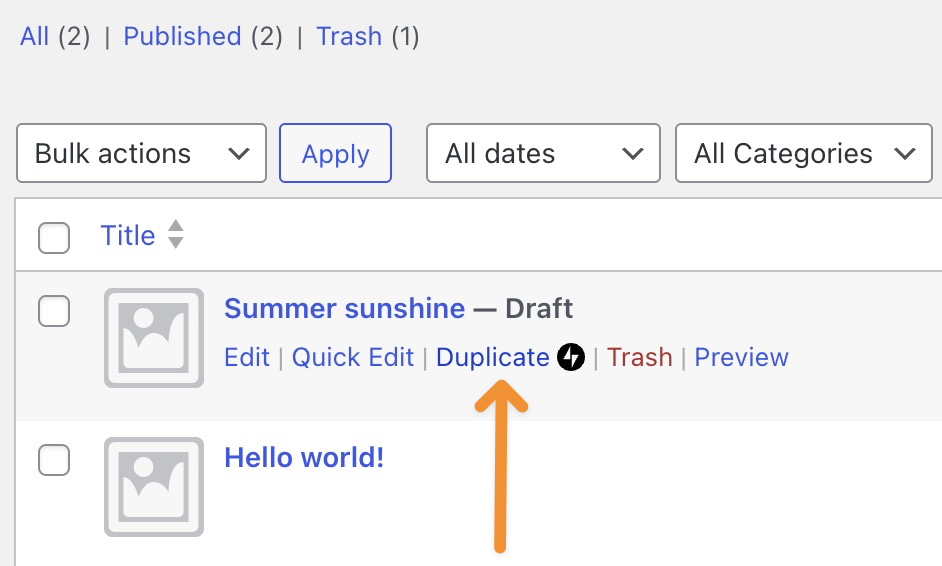
So duplizieren Sie WordPress-Seiten, ohne etwas zu beschädigen – Die klassische Methode: Duplizieren über das Dashboard – Gehen Sie in Ihrem WordPress-Dashboard zu „Beiträge“ oder „Seiten“.
  1. Gehen Sie in Ihrem WordPress-Dashboard zu „Beiträge“ oder „Seiten“.
  2. Bewegen Sie den Mauszeiger über die Seite oder den Beitrag, den Sie klonen möchten.
  3. Klicken Sie auf „Duplizieren“, wenn es wie von Zauberhand erscheint.

Das war's. WordPress öffnet einen neuen Entwurf, der bereits Folgendes enthält:

  • Titel
  • Inhalt
  • Auszug
  • Titelbild
  • Kategorien und Schlagwörter
  • Kommentar- und Freigabeeinstellungen
  • Daten für benutzerdefinierte Beitragstypen

Im Grunde ist es ein perfekter Zwilling – nur ohne die existenzielle Krise.

Sie bearbeiten das Dokument bereits? Duplizieren Sie es direkt aus dem Editor heraus.

Mitten im Bearbeitungsprozess und plötzlich der Gedanke: “Ich sollte eine Kopie davon machen”?

WordPress steht Ihnen zur Seite.

  1. Öffne die Seite oder den Beitrag im Editor
  2. Stellen Sie sicher, dass die Seitenleiste „Einstellungen“ sichtbar ist (Symbol oben rechts).
  3. Klicken Sie auf die drei Punkte neben dem Titel.
  4. Duplizieren auswählen
  5. Geben Sie der neuen Seite einen Titel und bestätigen Sie

Bumm. Kopie erstellt. Produktivität erhalten.

Die Option zum Duplizieren wird nicht angezeigt? Hier ist der Grund dafür.

Die Schaltfläche „Keine Duplikate“ bedeutet in der Regel eines von drei Dingen:

  • Jetpack ist nicht aktiv
  • Die Funktion ist nicht aktiviert.
  • Ihr Seiteneditor macht sein eigenes Ding

Wenn Sie Jetpack verwenden:

  • Gehe zu Jetpack → Einstellungen → Schreiben
  • “Gesamte Beiträge und Seiten inklusive Tags und Einstellungen kopieren” aktivieren”

Sobald die Option aktiviert ist, erscheint die Duplizierungsoption so, als wäre sie schon immer vorhanden gewesen.

Backup-Plan: Alle Blöcke kopieren (Die altbewährte Methode)

Wenn alles andere fehlschlägt, gibt es immer noch die manuelle, aber zuverlässige Methode.

  1. Öffne die Seite oder den Beitrag
  2. Klicken Sie auf die drei Punkte in der oberen rechten Ecke.
  3. Wählen Sie „Alle Blöcke kopieren“.
  4. Erstelle einen neuen Beitrag oder eine neue Seite
  5. Einfügen (Strg + V oder Cmd + V)

Nicht besonders ausgefeilt – aber effektiv.

Schlussbetrachtung

Das Duplizieren von Seiten ist kein Betrug.
Das nennt man intelligenteres Arbeiten.

Egal ob Sie Landingpage-Variationen erstellen, Layouts per A/B-Test vergleichen oder mehrsprachige Versionen entwickeln – die Duplizierung von Seiten spart Zeit und Nerven.

Unter AIRSANG, Genau so bauen und skalieren wir grenzüberschreitende Projekte. WordPress Und Shopify Websites – effizient, übersichtlich und ohne unnötige Wiederholungen. Webdesign beschränkt sich nicht nur auf die Optik; es geht auch um Struktur, Arbeitsabläufe und langfristiges Wachstum.

Wenn Sie Ihre Website neu gestalten, international expandieren oder eine WordPress-Konfiguration wünschen, die tatsächlich mit Ihnen funktioniert, folgen Sie AIRSANG.
Wir gestalten nicht nur Seiten – wir gestalten Systeme, die skalierbar sind.


Weltweiter Versand

AIRSANG bietet kostengünstiges Webdesign, visuelle Markenidentität und E-Commerce-Lösungen. Von Shopify und WordPress bis hin zu Amazon-Produktbildern, Wir helfen globalen Marken dabei, ihr Online-Geschäft aufzubauen, zu verbessern und auszubauen.

Wir entwerfen und erstellen für Sie eine WordPress-Website oder eine Unternehmensseite mit einem vollständigen eCommerce-System.
Individuelle Anforderungen oder spezielle Angebote

Individuelle Anforderungen oder spezielle Angebote

Der ursprüngliche Preis betrug: $2.00.Der aktuelle Preis beträgt: $1.00.
Vergleich von fünf Schuhladenkonzepten
Einleitung Die Wahl des richtigen Themas für ein unabhängiges Schuhgeschäft ist nicht nur eine visuelle Entscheidung – sie beeinflusst direkt die Skalierbarkeit, den täglichen Betrieb und die langfristige Konversionsrate....

Sind Sie bereit, Ihr Unternehmen zu verändern?

Rufen Sie uns an, um mehr darüber zu erfahren, wie unsere Agentur für digitales Marketing Ihr Unternehmen auf die nächste Stufe heben kann.