












การแนะนำ
ผู้เริ่มต้นใช้งาน WordPress หลายคนค้นหาวิธีเพิ่มเมตาคีย์เวิร์ดใน WordPress วordpress โดยที่ไม่ต้องใช้ปลั๊กอินเพิ่มเติม เพราะพวกเขาต้องการควบคุมการตั้งค่า SEO ของเว็บไซต์ได้มากขึ้นโดยไม่ต้องติดตั้งเครื่องมือเสริม WordPress มีความยืดหยุ่น แต่ไม่มีช่องสำหรับใส่เมตาคีย์เวิร์ดมาให้โดยค่าเริ่มต้น นั่นหมายความว่าคุณต้องเพิ่มแท็กคีย์เวิร์ดด้วยตนเองหากต้องการให้ปรากฏในซอร์สโค้ดของหน้าเว็บ.
ก่อนที่จะเรียนรู้ขั้นตอนต่างๆ สิ่งสำคัญคือต้องเข้าใจก่อนว่าเมตาคีย์เวิร์ดคืออะไร และสามารถทำอะไรได้บ้างในปัจจุบัน เมตาคีย์เวิร์ดคือโค้ด HTML ขนาดเล็กที่วางอยู่ภายในแท็ก <br> <head> ส่วนหนึ่งของหน้าเว็บ หน้าตาจะเป็นแบบนี้:
<meta name="keywords" content="wordpress seo, meta keywords, wordpress tutorial">ในยุคแรกเริ่มของเครื่องมือค้นหา เจ้าของเว็บไซต์ใช้แท็กนี้เพื่อบอกเครื่องมือค้นหาว่าหน้าเว็บนั้นเกี่ยวกับอะไร ตัวอย่างเช่น หน้าเว็บเกี่ยวกับ SEO ของ WordPress อาจมีคำหลัก เช่น “SEO ของ WordPress”, “เมตาแท็ก” และ “การตั้งค่า SEO” เครื่องมือค้นหาสามารถอ่านคำเหล่านั้นและใช้เป็นสัญญาณหนึ่งในการทำความเข้าใจหัวข้อได้.
ปัจจุบัน เมตาคีย์เวิร์ดไม่ได้เป็นปัจจัยหลักในการจัดอันดับ SEO อีกต่อไปแล้ว Google ได้ประกาศอย่างเป็นทางการว่าไม่ได้ใช้เมตาแท็กคีย์เวิร์ดในการจัดอันดับการค้นหาเว็บ ดังนั้น คุณไม่ควรคาดหวังว่าเมตาคีย์เวิร์ดจะช่วยเพิ่มอันดับใน Google ของคุณได้ด้วยตัวเอง อย่างไรก็ตาม เจ้าของเว็บไซต์บางรายยังคงเพิ่มเมตาคีย์เวิร์ดเพื่อการเรียนรู้ การจัดระเบียบภายใน ระบบเก่า หรือเพื่อความเข้ากันได้กับเครื่องมือขนาดเล็กบางอย่าง.
คู่มือนี้อธิบายวิธีการเพิ่มเมตาคีย์เวิร์ดด้วยตนเองใน WordPress เหตุผลที่คุณควรระมัดระวัง และวิธีการใดเหมาะสมที่สุดสำหรับสถานการณ์ต่างๆ.
เมตาคีย์เวิร์ดคืออะไร?
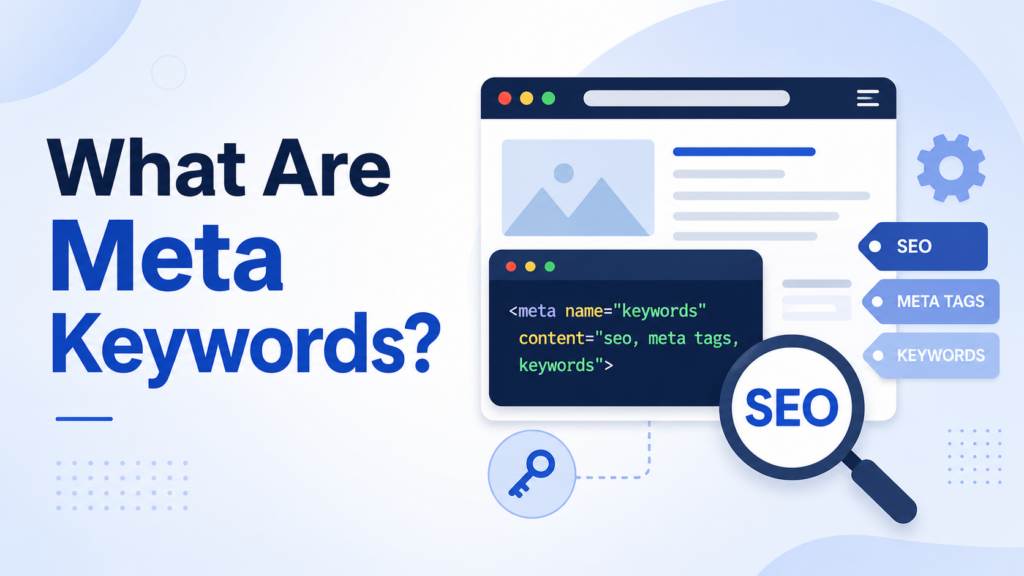
คีย์เวิร์ดเมตา (Meta keywords) เป็นประเภทหนึ่งของเมตาแท็ก (Meta tag) เมตาแท็กเป็นองค์ประกอบ HTML ที่ให้ข้อมูลเพิ่มเติมเกี่ยวกับหน้าเว็บ โดยปกติผู้เข้าชมจะไม่เห็นเมตาแท็กเหล่านี้บนหน้าเว็บ แต่เบราว์เซอร์ เครื่องมือค้นหา และระบบอื่นๆ สามารถอ่านเมตาแท็กเหล่านี้ได้จากซอร์สโค้ดของหน้าเว็บ.
องค์ประกอบเมตาที่เกี่ยวข้องทั่วไป ได้แก่:
ตัวอย่างชื่อหน้าเว็บ
<meta name="description" content="A short summary of the page.">
<meta name="robots" content="index, follow">
<meta name="viewport" content="width=device-width, initial-scale=1">
<meta name="keywords" content="example keyword one, example keyword two">
แท็กชื่อเรื่อง (Title tag) มีผลต่อสิ่งที่ผู้ใช้มักเห็นในแท็บเบราว์เซอร์และผลการค้นหา แท็กคำอธิบายเมตา (Meta description) สามารถส่งผลต่อข้อความที่แสดงอยู่ด้านล่างผลการค้นหา แท็ก robots บอกเครื่องมือค้นหาว่าจะจัดทำดัชนีหน้าเว็บหรือติดตามลิงก์หรือไม่ แท็กวิวพอร์ต (Viewport tag) ช่วยให้หน้าเว็บแสดงผลได้อย่างถูกต้องบนอุปกรณ์เคลื่อนที่.
แท็ก meta keywords นั้นแตกต่างออกไป มันเพียงแค่แสดงรายการคำหลักที่เกี่ยวข้องเท่านั้น มันจะไม่แสดงผลบนหน้าเว็บและไม่สามารถทดแทนเนื้อหาที่ดี หัวข้อที่ชัดเจน ลิงก์ภายใน หรือชื่อเรื่องที่ดึงดูดใจได้.
คีย์เวิร์ด Meta ยังมีความสำคัญอยู่ไหม?
สำหรับ SEO ในยุคปัจจุบัน เมตาคีย์เวิร์ดมีค่าจำกัดมาก Google ไม่สนใจคีย์เวิร์ดเหล่านี้ในการจัดอันดับ ส่วนใหญ่เป็นเพราะเจ้าของเว็บไซต์ใช้เมตาคีย์เวิร์ดในทางที่ผิดในอดีต โดยการใส่คีย์เวิร์ดที่ไม่เกี่ยวข้องลงไปในแท็ก.
นั่นไม่ได้หมายความว่าแท็กนั้นไร้ประโยชน์โดยสิ้นเชิงในทุกสถานการณ์ คุณอาจยังต้องการทำความเข้าใจมันหากคุณกำลังเรียนรู้ HTML จัดการเว็บไซต์เก่า ทำงานกับธีมที่กำหนดเอง หรือใช้ระบบค้นหาส่วนตัวที่อ่านข้อมูลเมตาของหน้าเว็บ.
อย่างไรก็ตาม คุณควรพิจารณาเมตาคีย์เวิร์ดเป็นเพียงรายละเอียดทางเทคนิคเล็กๆ น้อยๆ ไม่ใช่กลยุทธ์ SEO แผน SEO ที่แข็งแกร่งกว่าควรเน้นที่:
เนื้อหาคุณภาพสูงที่ตอบโจทย์ความต้องการในการค้นหา.
ใส่แท็กชื่อเรื่องและหัวข้อให้ชัดเจน.
คำอธิบายเมตาที่มีประโยชน์.
ความเร็วในการโหลดหน้าเว็บสูงและการออกแบบที่เหมาะสำหรับมือถือ.
ลิงก์ภายในระหว่างหน้าเว็บที่เกี่ยวข้อง.
โครงสร้างเว็บไซต์ที่สะอาดตา.
ภาพประกอบที่มีประโยชน์พร้อมข้อความอธิบาย (alt text).
หากคุณตัดสินใจที่จะเพิ่มเมตาคีย์เวิร์ด โปรดใช้คำที่สั้น กระชับ และตรงประเด็น.
เหตุใดจึงต้องเพิ่ม Meta Keywords โดยไม่ใช้ปลั๊กอิน?
ผู้ใช้ WordPress จำนวนมากพึ่งพาปลั๊กอิน SEO เพราะช่วยให้จัดการเมตาเดต้าได้ง่ายขึ้น อย่างไรก็ตาม มีหลายเหตุผลที่บางคนอาจชอบวิธีการจัดการด้วยตนเองมากกว่า.
ประการแรก คุณอาจต้องการให้เว็บไซต์ของคุณมีขนาดเล็ก ปลั๊กอินแต่ละตัวจะเพิ่มไฟล์ ฟีเจอร์ และอาจต้องมีการบำรุงรักษาเพิ่มเติม โดยปกติแล้วปลั๊กอิน SEO ตัวเดียวก็เพียงพอแล้ว แต่เจ้าของเว็บไซต์บางรายอาจต้องการหลีกเลี่ยงปลั๊กอินเพิ่มเติมเมื่อต้องการเพียงแค่แก้ไขโค้ดง่ายๆ เท่านั้น.
ประการที่สอง คุณอาจกำลังใช้งานธีม WordPress ที่กำหนดเองอยู่ ธีมที่กำหนดเองบางธีมไม่มีช่องสำหรับ SEO และคุณอาจต้องการเพิ่มแท็ก meta keywords พื้นฐานด้วยตนเอง.
ประการที่สาม การแก้ไขด้วยตนเองช่วยให้คุณเข้าใจวิธีการทำงานของธีม WordPress เมื่อคุณเรียนรู้ว่าควรแก้ไขตรงไหน <head> ส่วนนี้อธิบายวิธีการที่ WordPress โหลดไฟล์ธีม ซึ่งจะช่วยให้คุณควบคุมเว็บไซต์ของคุณได้ดียิ่งขึ้น.
อย่างไรก็ตาม การแก้ไขด้วยตนเองมีความเสี่ยง ข้อผิดพลาดเล็กน้อยใน PHP หรือ HTML อาจทำให้เกิดปัญหาในการแสดงผล หรือแม้กระทั่งทำให้ส่วนใดส่วนหนึ่งของเว็บไซต์ของคุณเสียหายได้ ดังนั้นควรตรวจสอบให้แน่ใจก่อนทำการเปลี่ยนแปลงไฟล์ธีมเสมอ.
ก่อนที่คุณจะแก้ไขไฟล์ WordPress
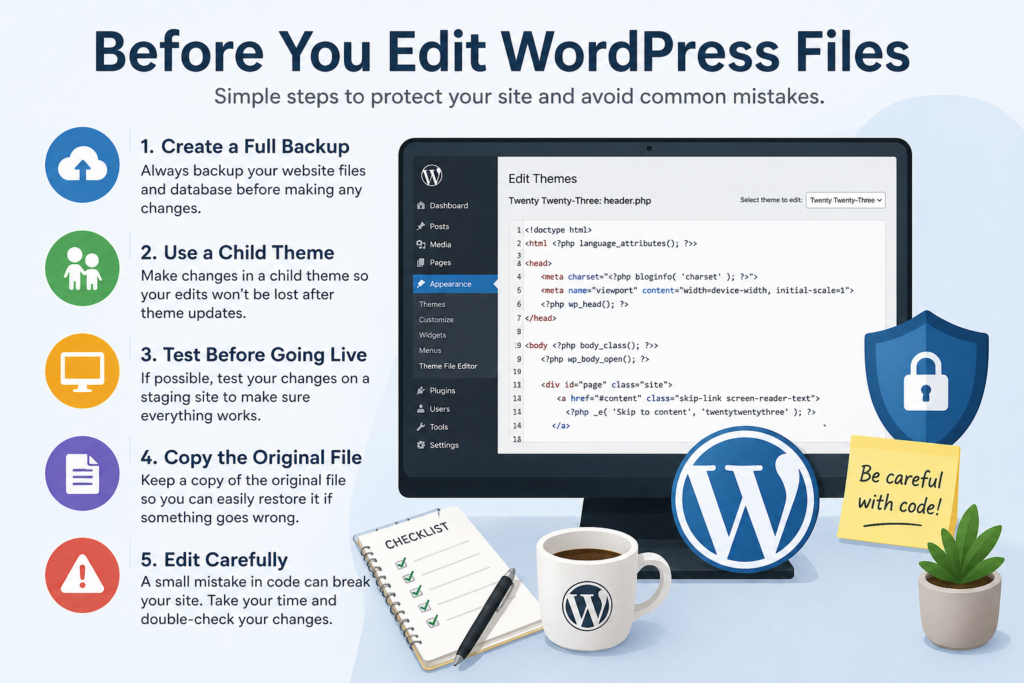
ก่อนเริ่มเขียนโค้ด โปรดปฏิบัติตามขั้นตอนด้านความปลอดภัยบางประการ.
ทำการสำรองข้อมูลเว็บไซต์ของคุณอย่างครบถ้วน คุณจะสามารถกู้คืนเว็บไซต์ได้หากเกิดปัญหาขึ้น แดชบอร์ดโฮสติ้งหลายแห่งมีเครื่องมือสำรองข้อมูลให้ใช้งาน นอกจากนี้คุณยังสามารถดาวน์โหลดไฟล์และส่งออกฐานข้อมูลของคุณได้อีกด้วย.
ควรใช้ธีมลูกเมื่อเป็นไปได้ หากคุณแก้ไขธีมหลักโดยตรง การเปลี่ยนแปลงของคุณอาจหายไปเมื่อธีมได้รับการอัปเดต ธีมลูกจะเก็บการเปลี่ยนแปลงที่กำหนดเองแยกต่างหากจากธีมหลัก.
หลีกเลี่ยงการแก้ไขเว็บไซต์ที่ใช้งานจริงโดยไม่ทดสอบก่อน หากผู้ให้บริการโฮสติ้งของคุณมีเว็บไซต์ทดสอบ ให้ทดสอบโค้ดที่นั่นก่อน.
โปรดคัดลอกไฟล์ต้นฉบับก่อนทำการแก้ไข หากคุณทำการเปลี่ยนแปลงใดๆ เฮดเดอร์.php หรือ ฟังก์ชัน.php, บันทึกสำเนาที่สะอาดก่อน.
ใช้เฉพาะคำหลักที่เกี่ยวข้องเท่านั้น อย่าใส่รายการวลีสุ่มๆ ยาวๆ การยัดคำหลักไม่ช่วยอะไรและอาจทำให้โค้ดของคุณดูเหมือนสแปม.
เมื่อคุณเข้าใจพื้นฐานเหล่านี้แล้ว คุณสามารถเลือกใช้วิธีใดวิธีหนึ่งต่อไปนี้ได้.
วิธีที่ 1: เพิ่ม Meta Keywords ผ่านไฟล์ header.php
วิธีที่ง่ายที่สุดคือการวางแท็ก meta keywords ไว้ด้านในโดยตรง เฮดเดอร์.php ไฟล์ วิธีนี้มักจะเพิ่มคำหลักเดียวกันลงในทุกหน้าที่ใช้ส่วนหัวนั้น.
วิธีนี้ง่าย แต่ไม่เหมาะสำหรับบล็อกขนาดใหญ่ เพราะทุกโพสต์จะใช้คีย์เวิร์ดเดียวกัน เหมาะกว่าสำหรับเว็บไซต์ขนาดเล็กที่มีหัวข้อทั่วไปคล้ายคลึงกันทั่วทั้งเว็บไซต์.
ขั้นตอนที่ 1: เข้าสู่ระบบ WordPress
ไปที่หน้าเข้าสู่ระบบ WordPress ของคุณ:
yourdomain.com/wp-adminป้อนชื่อผู้ใช้และรหัสผ่านของคุณ หลังจากเข้าสู่ระบบแล้ว คุณจะเห็นหน้าแดชบอร์ดของ WordPress.
ขั้นตอนที่ 2: เปิดโปรแกรมแก้ไขไฟล์ธีม
ในเมนูด้านซ้าย ให้ไปที่:
ลักษณะที่ปรากฏ → ตัวแก้ไขไฟล์ธีมWordPress อาจแสดงคำเตือนเนื่องจากการแก้ไขไฟล์ธีมอาจทำให้เว็บไซต์ของคุณเสียหายได้หากโค้ดไม่ถูกต้อง โปรดอ่านคำเตือนอย่างละเอียดก่อนดำเนินการต่อ.
ขั้นตอนที่ 3: ค้นหาไฟล์ header.php
ทางด้านขวาของโปรแกรมแก้ไขไฟล์ธีม ให้มองหา:
เฮดเดอร์.phpคลิกเพื่อเปิดไฟล์ ไฟล์นี้โดยปกติจะประกอบด้วยโครงสร้าง HTML ส่วนต้นของเว็บไซต์ของคุณ รวมถึง... <head> ส่วน.
ขั้นตอนที่ 4: ค้นหาส่วนหัว
ค้นหา:
<head>เดอะ <head> พื้นที่นี้ประกอบด้วยข้อมูลเมตา ลิงก์สไตล์ชีต สคริปต์ และองค์ประกอบทางเทคนิคอื่นๆ.
ขั้นตอนที่ 5: เพิ่มแท็ก Meta Keywords
วางแท็ก meta keywords ของคุณไว้ก่อนแท็กปิด </head> แท็ก:
<meta name="keywords" content="wordpress seo, meta keywords, wordpress website guide">แทนที่คำหลักตัวอย่างด้วยวลีที่ตรงกับเว็บไซต์ของคุณ.
สำหรับบล็อกเกี่ยวกับบทเรียน WordPress สำหรับผู้เริ่มต้น คุณอาจใช้:
<meta name="keywords" content="wordpress tutorials, beginner wordpress guide, wordpress seo basics">สำหรับเว็บไซต์ธุรกิจขนาดเล็ก คุณอาจใช้สิ่งต่อไปนี้:
<meta name="keywords" content="local business website, service website, company wordpress site">ขั้นตอนที่ 6: บันทึกและทดสอบ
คลิก อัปเดตไฟล์.
จากนั้นเปิดเว็บไซต์ของคุณในเบราว์เซอร์ คลิกขวาบนหน้าเว็บแล้วเลือก "ดูซอร์สโค้ดของหน้าเว็บ" ใช้ Ctrl + F หรือ คอมเมนต์ + เอฟ และค้นหา:
คำสำคัญหากคุณเห็นแท็ก meta keywords ในซอร์สโค้ด แสดงว่าวิธีการนี้ได้ผล.
วิธีที่ 2: เพิ่ม Meta Keywords ผ่านไฟล์ functions.php
วิธีที่สองใช้ ฟังก์ชัน.php แทนที่จะแก้ไขเทมเพลตส่วนหัวโดยตรง คุณสร้างฟังก์ชันขนาดเล็กที่พิมพ์แท็ก meta keywords ลงในไฟล์ <head> พื้นที่.
วิธีการนี้ใช้ WordPress wp_head hook นี้ใช้งานอยู่ในส่วน head ของธีมส่วนใหญ่ใน WordPress ดังนั้นจึงเป็นตำแหน่งที่นิยมใช้ในการเพิ่ม meta tag แบบกำหนดเอง.
ขั้นตอนที่ 1: เปิดไฟล์ functions.php
ไปที่:
ลักษณะที่ปรากฏ → ตัวแก้ไขไฟล์ธีมจากนั้นเปิด:
ฟังก์ชัน.phpโปรดระมัดระวังเป็นพิเศษกับไฟล์นี้ ข้อผิดพลาดทางไวยากรณ์ของ PHP อาจส่งผลกระทบต่อเว็บไซต์ของคุณได้.
ขั้นตอนที่ 2: เพิ่มฟังก์ชัน
เลื่อนลงไปด้านล่างสุดของไฟล์แล้วเพิ่มข้อความต่อไปนี้:
ฟังก์ชัน custom_add_meta_keywords() {
    echo '  ' . "\n";
}
add_action('wp_head', 'custom_add_meta_keywords');
ฟังก์ชันนี้สั่งให้ WordPress แสดงแท็ก meta keywords ในส่วนหัวของเว็บไซต์.
ขั้นตอนที่ 3: เปลี่ยนคำหลัก
แก้ไขรายการคำหลักให้ตรงกับเว็บไซต์ของคุณ ตัวอย่างเช่น:
ฟังก์ชัน custom_add_meta_keywords() {
    echo '  ' . "\n";
}
add_action('wp_head', 'custom_add_meta_keywords');
ควรใช้คำหลักที่สั้นและตรงประเด็น จำนวนคำหลักที่เหมาะสมควรอยู่ที่ประมาณสามถึงหกคำ.
ขั้นตอนที่ 4: บันทึกและตรวจสอบซอร์สโค้ด
คลิก อัปเดตไฟล์.
เข้าไปที่เว็บไซต์ของคุณ คลิกขวา แล้วเลือก "ดูซอร์สโค้ดของหน้าเว็บ" ค้นหา:
เมตาเนม="คีย์เวิร์ด""ถ้าแท็กปรากฏขึ้น แสดงว่าฟังก์ชันทำงานได้.
วิธีนี้สะอาดกว่าการแก้ไขโดยตรง เฮดเดอร์.php, แต่ระบบก็ยังคงเพิ่มคีย์เวิร์ดเดิมๆ ทั่วทั้งเว็บไซต์ เว้นแต่คุณจะเพิ่มตรรกะเงื่อนไขที่ซับซ้อนกว่านี้เข้าไป.
วิธีที่ 3: เพิ่มเมตาคีย์เวิร์ดที่แตกต่างกันด้วยฟิลด์ที่กำหนดเอง
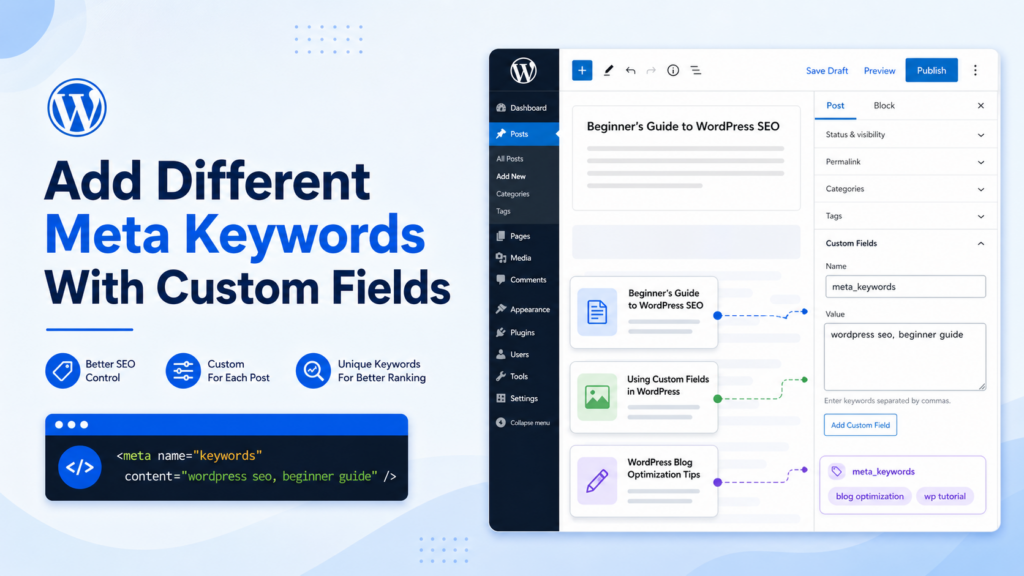
หากเว็บไซต์ของคุณมีบทความหรือหน้าเว็บจำนวนมาก การใช้คีย์เวิร์ดเดียวกันทุกที่นั้นไม่เป็นประโยชน์ บทความเกี่ยวกับการเพิ่มประสิทธิภาพความเร็วไม่ควรใช้คีย์เวิร์ดเดียวกันกับบทความเกี่ยวกับแบบฟอร์มติดต่อ.
ช่องข้อมูลแบบกำหนดเองช่วยแก้ปัญหานี้ได้ โดยจะช่วยให้คุณสามารถใส่เมตาคีย์เวิร์ดที่แตกต่างกันสำหรับแต่ละโพสต์หรือแต่ละหน้าได้.
ขั้นตอนที่ 1: เปิดใช้งานฟิลด์ที่กำหนดเอง
เปิดโพสต์หรือหน้าเพจในโปรแกรมแก้ไขของ WordPress.
หากคุณใช้ตัวแก้ไขบล็อก ให้คลิกเมนูจุดสามจุดที่มุมบนขวา จากนั้นไปที่ การตั้งค่า (Preferences) มองหา แผงควบคุม (Panels) และเปิดใช้งาน ฟิลด์ที่กำหนดเอง (Custom Fields) หากมี WordPress อาจขอให้คุณโหลดตัวแก้ไขใหม่.
ในบางการตั้งค่า ช่องข้อมูลที่กำหนดเองอาจปรากฏให้เห็นอยู่แล้วด้านล่างของตัวแก้ไข.
ขั้นตอนที่ 2: สร้างฟิลด์แบบกำหนดเอง
ในส่วนฟิลด์ที่กำหนดเอง ให้คลิก เพิ่มใหม่.
สำหรับชื่อฟิลด์ ให้ป้อน:
เมตาคีย์เวิร์ดสำหรับค่าที่ต้องการ ให้ใส่คำหลักของคุณ:
เคล็ดลับ SEO จาก wordpress, คู่มือเมตาคีย์เวิร์ด, บทช่วยสอน SEO สำหรับผู้เริ่มต้นคลิก เพิ่มฟิลด์ที่กำหนดเอง หรืออัปเดตโพสต์.
ขั้นตอนที่ 3: แสดงผลฟิลด์ในส่วนหัว
ตอนนี้ WordPress ต้องการโค้ดที่อ่านฟิลด์ที่กำหนดเองและแสดงผลออกมาเป็นเมตาแท็ก คุณสามารถเพิ่มโค้ดนี้ลงไปได้ ฟังก์ชัน.php:
ฟังก์ชัน custom_post_meta_keywords() {
    ถ้า (is_singular()) {
        $keywords = get_post_meta(get_the_ID(), 'meta_keywords', true);

        ถ้า (!empty($keywords)) {
            echo ' ' . "\n";
        }
    }
}
add_action('wp_head', 'custom_post_meta_keywords');
โค้ดนี้จะตรวจสอบว่าหน้าปัจจุบันเป็นโพสต์เดี่ยวหรือหน้าเดียว จากนั้นจึงค้นหา... เมตาคีย์เวิร์ด ช่องข้อมูลแบบกำหนดเอง หากช่องข้อมูลนี้มีอยู่ WordPress จะพิมพ์คำหลักลงในซอร์สโค้ดของหน้าเว็บ.
เดอะ esc_attr() ฟังก์ชันนี้ช่วยให้สามารถแสดงค่าของคีย์เวิร์ดภายในแอตทริบิวต์ HTML ได้อย่างปลอดภัย.
ขั้นตอนที่ 4: ทดสอบโพสต์หนึ่งรายการ
เปิดโพสต์ที่คุณเพิ่มฟิลด์ที่กำหนดเอง ดูซอร์สโค้ดของหน้าเว็บ และค้นหา:
คำสำคัญคุณควรจะเห็นคำหลักที่คุณป้อนสำหรับโพสต์นั้นๆ.
วิธีนี้ช่วยให้คุณควบคุมได้มากกว่าการเพิ่มแท็กคำหลักเพียงแท็กเดียวทั่วทั้งเว็บไซต์ เหมาะสำหรับบล็อก บทความแนะนำ และเว็บไซต์ที่มีเนื้อหาหลากหลายหัวข้อ.
คุณควรเลือกวิธีใด?
เลือก เฮดเดอร์.php วิธีนี้เหมาะสำหรับเว็บไซต์ขนาดเล็กที่ต้องการแท็กคำหลักง่ายๆ เพียงแท็กเดียว.
เลือก ฟังก์ชัน.php วิธีนี้เหมาะสำหรับผู้ที่ต้องการแทรกแท็กที่ใช้ได้ทั่วทั้งเว็บไซต์ด้วยวิธีที่ดูเรียบร้อยกว่า โดยไม่ต้องวางโค้ดลงในเทมเพลตส่วนหัวโดยตรง.
เลือกวิธีการใช้ฟิลด์แบบกำหนดเองหากคุณต้องการใช้คำหลักที่แตกต่างกันสำหรับโพสต์หรือหน้าต่างๆ.
สำหรับเว็บไซต์เนื้อหาส่วนใหญ่ วิธีการใช้ฟิลด์แบบกำหนดเองนั้นเหมาะสมที่สุด เนื่องจากแต่ละหน้ามักมีเป้าหมายเฉพาะเจาะจง อย่างไรก็ตาม วิธีนี้ต้องมีการตั้งค่าเพิ่มเติมเล็กน้อย.
ข้อผิดพลาดทั่วไปที่ควรหลีกเลี่ยง
ความผิดพลาดประการแรกคือการคาดหวังว่าเมตาคีย์เวิร์ดจะช่วยปรับปรุงอันดับใน Google ซึ่งจะไม่เป็นเช่นนั้น Google ระบุว่าไม่ได้ใช้เมตาแท็กคีย์เวิร์ดสำหรับการจัดอันดับเว็บไซต์.
ข้อผิดพลาดประการที่สองคือการใส่คีย์เวิร์ดมากเกินไป รายชื่อคีย์เวิร์ดที่ยาวเหยียดจะดูรกและอาจส่งสัญญาณคล้ายสแปมได้ ควรจำกัดจำนวนคีย์เวิร์ดให้กระชับและตรงประเด็น.
ข้อผิดพลาดประการที่สามคือการใช้คีย์เวิร์ดที่ไม่เกี่ยวข้อง หากหน้าเว็บนั้นเกี่ยวกับ SEO ของ WordPress อย่าเพิ่มคีย์เวิร์ดเกี่ยวกับโฮสติ้ง การออกแบบ อีคอมเมิร์ซ และโซเชียลมีเดีย เว้นแต่ว่าหน้าเว็บนั้นจะครอบคลุมหัวข้อเหล่านั้นจริงๆ.
ข้อผิดพลาดประการที่สี่คือ การแก้ไขไฟล์ธีมโดยไม่มีการสำรองข้อมูล ควรปกป้องเว็บไซต์ของคุณก่อนทำการเปลี่ยนแปลงโค้ดเสมอ.
ข้อผิดพลาดประการที่ห้าคือการสร้างแท็กเมตาคีย์เวิร์ดซ้ำซ้อน หากธีมหรือเครื่องมืออื่น ๆ ของคุณสร้างแท็กคีย์เวิร์ดอยู่แล้ว การเพิ่มแท็กอีกอันอาจทำให้เกิดเมตาเดตาซ้ำซ้อนได้.
ข้อผิดพลาดประการที่หกคือ การลืมอัปเดตธีม หากคุณแก้ไขธีมหลักโดยตรง การเปลี่ยนแปลงของคุณอาจหายไปในภายหลัง.
แนวทางปฏิบัติที่ดีที่สุดสำหรับเมตาคีย์เวิร์ด
ใช้เฉพาะคำหลักที่ตรงกับเนื้อหาของหน้าเว็บเท่านั้น.
ควรจำกัดจำนวนคำหลักให้สั้น.
ใช้เครื่องหมายจุลภาคคั่นระหว่างวลี.
ควรหลีกเลี่ยงการใช้คำซ้ำกันหลายครั้ง.
ห้ามใช้ชื่อแบรนด์ของคู่แข่ง.
อย่าใช้เมตาคีย์เวิร์ดเป็นกลยุทธ์ SEO หลักของคุณ.
ตรวจสอบซอร์สโค้ดของหน้าเว็บหลังจากเพิ่มโค้ดแล้ว.
อัปเดตคีย์เวิร์ดเมื่อเนื้อหาในหน้าเว็บเปลี่ยนแปลง.
ควรใช้เวลามากขึ้นในการปรับปรุงชื่อเรื่อง หัวข้อ คุณภาพเนื้อหา ลิงก์ภายใน และประสบการณ์ผู้ใช้.
การใส่แท็ก meta keywords ที่สะอาดตาถือว่าใช้ได้ แต่หน้าเว็บที่มีประโยชน์นั้นสำคัญกว่ามาก.
องค์ประกอบ SEO ที่ดีกว่าที่ควรให้ความสำคัญ
หากเป้าหมายของคุณคือการเพิ่มการมองเห็นในผลการค้นหา ให้มุ่งเน้นไปที่องค์ประกอบที่ส่งผลต่อวิธีที่ผู้ใช้และเครื่องมือค้นหาเข้าใจเนื้อหาของคุณก่อนเป็นอันดับแรก.
ชื่อหัวข้อหน้าเว็บของคุณควรอธิบายหัวข้อได้อย่างชัดเจน ควรใส่คำหลักอย่างเป็นธรรมชาติและกระตุ้นให้คลิกเข้าชม.
คำอธิบายเมตาของคุณควรสรุปเนื้อหาของหน้าเว็บในลักษณะที่เป็นประโยชน์ แม้ว่าจะไม่ได้ควบคุมอันดับโดยตรง แต่ก็สามารถมีอิทธิพลต่อการตัดสินใจของผู้คนว่าจะคลิกผลการค้นหาของคุณหรือไม่.
หัวข้อของคุณควรจัดระเบียบเนื้อหาบทความให้ชัดเจน ใช้หัวข้อ H2 และ H3 เพื่อนำทางผู้อ่านไปทั่วทั้งหน้า.
เนื้อหาของคุณควรตอบคำถามการค้นหาได้อย่างครบถ้วน สำหรับคำค้นหา "วิธีเพิ่มเมตาคีย์เวิร์ดใน wordpress โดยไม่ต้องใช้ปลั๊กอิน" ผู้อ่านคาดหวังคำอธิบายที่เข้าใจง่าย ตัวอย่างโค้ดที่ปลอดภัย และขั้นตอนการทดสอบที่ชัดเจน.
ลิงก์ภายในเว็บไซต์ของคุณควรเชื่อมโยงไปยังหน้าเว็บที่เกี่ยวข้อง ตัวอย่างเช่น บทความ SEO สำหรับ WordPress สามารถเชื่อมโยงไปยังคู่มือเกี่ยวกับแท็กชื่อเรื่อง คำอธิบายเมตา การเพิ่มประสิทธิภาพความเร็ว และโครงสร้างเนื้อหาได้.
เว็บไซต์ของคุณควรโหลดเร็วและใช้งานได้ดีบนอุปกรณ์มือถือ การทำ SEO ทางเทคนิคและประสบการณ์ผู้ใช้มักมีความสำคัญมากกว่าข้อมูลเมตาแบบเก่าๆ.
บทสรุป
เรียนรู้วิธีการเพิ่มเมตาคีย์เวิร์ดใน วordpress การใช้งานโดยไม่ต้องใช้ปลั๊กอินจะช่วยให้คุณเข้าใจว่า WordPress จัดการเมตาเดตาอย่างไร และไฟล์ธีมควบคุมโครงสร้าง HTML ของเว็บไซต์ของคุณอย่างไร คุณสามารถเพิ่มเมตาคีย์เวิร์ดได้โดยการแก้ไข เฮดเดอร์.php, โดยใช้ฟังก์ชันใน ฟังก์ชัน.php, หรือการสร้างฟิลด์ที่กำหนดเองสำหรับแต่ละโพสต์และเพจ.
เดอะ เฮดเดอร์.php วิธีการนี้ง่าย แต่โดยปกติแล้วจะเพิ่มคำหลักเดียวกันทุกที่ ฟังก์ชัน.php วิธีนี้สะอาดกว่าสำหรับผลลัพธ์ทั่วทั้งเว็บไซต์ วิธีการใช้ฟิลด์แบบกำหนดเองช่วยให้คุณควบคุมได้ดีกว่า เนื่องจากแต่ละโพสต์หรือหน้าสามารถมีรายการคำหลักของตัวเองได้.
คีย์เวิร์ด Meta ไม่ใช่ปัจจัยสำคัญในการจัดอันดับของ Google อีกต่อไป ดังนั้นจึงไม่ควรเป็นศูนย์กลางของกลยุทธ์ SEO ของคุณ ควรใช้คีย์เวิร์ด Meta อย่างระมัดระวัง เลือกคีย์เวิร์ดที่เกี่ยวข้อง และหลีกเลี่ยงการยัดเยียดคีย์เวิร์ด ที่สำคัญกว่านั้นคือ ควรเน้นที่ชื่อเรื่องที่ดึงดูดใจ เนื้อหาที่มีประโยชน์ หัวข้อที่ชัดเจน ลิงก์ภายใน ความเร็วในการโหลดที่รวดเร็ว และประสบการณ์การใช้งานที่ดีขึ้น.
คำถามที่พบบ่อย
1. ฉันสามารถเพิ่มเมตาคีย์เวิร์ดใน WordPress โดยไม่ต้องใช้ปลั๊กอินได้หรือไม่?
ใช่ คุณสามารถเพิ่มเมตาคีย์เวิร์ดด้วยตนเองได้โดยการแก้ไขธีมของคุณ เฮดเดอร์.php ไฟล์ เพิ่มโค้ดเข้าไป ฟังก์ชัน.php, หรือใช้ช่องข้อมูลที่กำหนดเองสำหรับโพสต์และหน้าแต่ละรายการ.
2. เมตาคีย์เวิร์ดยังช่วยเรื่อง SEO ของ Google อยู่หรือไม่?
คีย์เวิร์ดเมตา (Meta keywords) ไม่ใช่ปัจจัยสำคัญในการจัดอันดับของ Google อีกต่อไปแล้ว ยังคงสามารถใช้เพื่อการเรียนรู้ การจัดการภายใน หรือระบบเก่าๆ ได้ แต่ไม่ควรเป็นกลยุทธ์ SEO หลักของคุณ.
3. ฉันควรวางแท็ก meta keywords ไว้ที่ใดใน WordPress?
แท็ก meta keywords ควรวางไว้ภายใน <head> ส่วนนี้ของเว็บไซต์ WordPress ของคุณ โดยปกติจะอยู่ก่อนส่วนปิดท้าย </head> แท็ก.
4. การแก้ไขไฟล์ธีม WordPress ปลอดภัยหรือไม่?
จะปลอดภัยกว่าหากคุณสำรองข้อมูลเว็บไซต์ก่อน ใช้ธีมลูก และแก้ไขอย่างระมัดระวัง ข้อผิดพลาดเล็กน้อยในไฟล์ธีมอาจทำให้เกิดปัญหาในการแสดงผลหรือการทำงานได้.
5. ฉันสามารถเพิ่มเมตาคีย์เวิร์ดที่แตกต่างกันสำหรับแต่ละโพสต์ใน WordPress ได้หรือไม่?
ใช่ คุณสามารถใช้ฟิลด์กำหนดเองของ WordPress เพื่อเพิ่มเมตาคีย์เวิร์ดที่ไม่ซ้ำกันสำหรับแต่ละโพสต์หรือหน้า จากนั้นแสดงค่าฟิลด์กำหนดเองเหล่านั้นในส่วนหัวของหน้าได้.
6. ฉันควรให้ความสำคัญกับอะไรแทนเมตาคีย์เวิร์ด?
ให้ความสำคัญกับชื่อเรื่อง SEO ที่ชัดเจน คำอธิบายเมตาที่ใช้งานได้จริง เนื้อหาคุณภาพสูง หัวข้อที่เหมาะสม ลิงก์ภายใน ความเร็วในการโหลดที่รวดเร็ว และประสบการณ์การใช้งานเว็บไซต์ที่เป็นมิตรต่ออุปกรณ์เคลื่อนที่.


ออกแบบและสร้างเว็บไซต์ WordPress หรือเว็บไซต์องค์กรพร้อมระบบอีคอมเมิร์ซครบวงจรสำหรับคุณ.
ช่วงราคา: $200.00 ถึง $2,500.00custom-requirements-or-special-quotations
ราคาเดิมคือ: $2.00.$1.00ราคาปัจจุบันคือ: $1.00. การใช้ปลั๊กอิน 50 ตัวมากเกินไปสำหรับร้านค้าออนไลน์ที่ใช้ WordPress หรือไม่?
การเข้าใจผลกระทบที่แท้จริงต่อประสิทธิภาพ การมีปลั๊กอิน 50 ตัวบนเว็บไซต์อีคอมเมิร์ซ WordPress ไม่ใช่ปัญหาโดยอัตโนมัติ จริงๆ แล้ว จำนวนเพียงอย่างเดียวแทบจะไม่สามารถกำหนดประสิทธิภาพได้....

ภาพหลักสำหรับการออกแบบอุปกรณ์กายภาพบำบัดที่บ้านของ Amazon (อธิบายรายละเอียด)
บทนำ: การสร้างภาพลักษณ์ที่น่าเชื่อถือสำหรับอุปกรณ์บำบัดที่บ้านบน Amazon เมื่อออกแบบภาพหลักสำหรับอุปกรณ์บำบัดที่บ้านบน Amazon สิ่งสำคัญอันดับแรกของเราคือ...

ภาพหลักสำหรับการแปลงลิปสติกเป็นสินค้าสำหรับ Amazon
บทนำ: การออกแบบภาพหลักลิปสติกที่ขายได้บน Amazon เมื่อเราออกแบบภาพหลักสำหรับลิปสติกบน Amazon ความรับผิดชอบของเราไม่ได้จำกัดอยู่แค่...

แฮกเกอร์ขโมยอีเมลผู้ดูแลระบบ WordPress ได้อย่างไร (และวิธีป้องกัน)
มาเริ่มกันด้วยความจริงที่ไม่น่าสบายใจ: อีเมลแอดมิน WordPress ของคุณอาจเปิดเผยต่อสาธารณะมากกว่าที่คุณคิด และแฮกเกอร์? พวกเขาชอบมาก สำหรับพวกเขา...

อะไรทำให้รองพื้นชนิดเหลวของ Amazon (ภาพหลัก) ขายดี?
บทนำ การออกแบบภาพหลักสำหรับรองพื้นชนิดเหลวบน Amazon ไม่ใช่แค่การทำให้ผลิตภัณฑ์ดูสวยงามเท่านั้น บน Amazon ภาพหลักและ...

การออกแบบภาพหลัก Amazon ที่มีประสิทธิภาพสำหรับตลับกรอง
บทนำ การออกแบบภาพหลักสำหรับ Amazon ไม่ใช่แค่การทำให้สินค้าดูน่าดึงดูดเท่านั้น แต่ยังเกี่ยวกับความชัดเจน ความน่าเชื่อถือ และความเข้าใจได้ในทันที โดยเฉพาะอย่างยิ่งสำหรับ...

การโจมตีแบบ Replay Attack บน WordPress: ภัยคุกคามจริงหรือแค่เรื่องที่ถูกพูดเกินจริง?
ก่อนอื่นขอชี้แจงให้ชัดเจนก่อน การโจมตีแบบ Replay Attack นั้นดูไม่น่ากลัว มันไม่ได้ทำลายรหัสผ่าน มันไม่ได้แทรกโค้ดที่เป็นอันตรายพร้อมข้อความแฮ็กเกอร์สีเขียวกระจัดกระจายไปทั่ว มันแนบเนียนกว่า...

วิธีคัดลอกหน้าเว็บ WordPress โดยไม่ทำให้ระบบเสียหาย
ยอมรับกันเถอะ บางครั้งคุณอาจไม่อยากสร้างหน้าเว็บใหม่ คุณแค่อยากได้หน้าเว็บเดิม...แต่แตกต่างไปเล็กน้อย รูปแบบเหมือนเดิม บล็อกเหมือนเดิม การตั้งค่าเหมือนเดิม เพราะ...

เปรียบเทียบธีม WordPress สำหรับสัตว์เลี้ยง 5 แบบ
บทนำ การเลือกธีม WordPress ที่เหมาะสมสำหรับธุรกิจเกี่ยวกับสัตว์เลี้ยงนั้นไม่ใช่แค่เรื่องของการออกแบบเท่านั้น แต่ยังส่งผลโดยตรงต่อการใช้งาน ความสามารถในการขยายขนาด และการเติบโตของธุรกิจในระยะยาว การดูแลสัตว์เลี้ยงและ...

เปรียบเทียบธีมอีคอมเมิร์ซชุดว่ายน้ำ 5 แบบ
บทนำ การเลือกธีมที่เหมาะสมสำหรับร้านค้าอิสระที่จำหน่ายชุดว่ายน้ำหรือชุดชั้นในนั้นไม่ใช่แค่การตัดสินใจด้านภาพลักษณ์เท่านั้น แต่ยังส่งผลโดยตรงต่ออัตราการเปลี่ยนลูกค้าให้เป็นผู้ซื้อ ความสามารถในการขยายธุรกิจ และความยั่งยืนในระยะยาว...

วิธีปิดการแสดงความคิดเห็นใน WordPress (โดยไม่ต้องเสียสติ)
มาพูดถึงระบบแสดงความคิดเห็นของ WordPress กันดีกว่า ในทางทฤษฎีแล้ว ความคิดเห็นนั้นยอดเยี่ยมมาก มันช่วยกระตุ้นการสนทนา สร้างชุมชน และทำให้เว็บไซต์ของคุณดูมีชีวิตชีวา แต่ในความเป็นจริงแล้ว มันมักจะเป็นเหมือนแม่เหล็กดึงดูด...

ข้อผิดพลาด WordPress 500: เมื่อเว็บไซต์ของคุณเกิดอาการผิดปกติ
เว็บไซต์ WordPress ของคุณยังใช้งานได้ปกติดีเมื่อสักครู่ คุณรีเฟรชหน้าเว็บ แล้วจู่ๆ ก็เกิดข้อผิดพลาด 500 Internal Server Error ขึ้นมา ไม่มีคำอธิบาย ไม่มีคำขอโทษ มีเพียงข้อความที่เย็นชาและสับสนซึ่งโดยพื้นฐานแล้ว...

การสร้างเว็บไซต์ WordPress ที่ปรับขนาดได้สำหรับแบรนด์ที่ขับเคลื่อนด้วยวิทยาศาสตร์: โครงการ AminoUSA
บทนำ ในยุคดิจิทัลปัจจุบัน เว็บไซต์เป็นมากกว่าแค่สถานที่สำหรับแสดงรายการสินค้า สำหรับแบรนด์ที่ขับเคลื่อนด้วยวิทยาศาสตร์ซึ่งดำเนินงานในอุตสาหกรรมที่มีการควบคุมหรือเน้นการวิจัย...

สร้างร้านค้า Shopify ที่ปรับขนาดได้สำหรับแบรนด์ใบมีดระดับโลก: โครงการ CoolKatana
บทนำ ในธุรกิจอีคอมเมิร์ซข้ามพรมแดน เว็บไซต์ Shopify เป็นมากกว่าแค่หน้าร้าน สำหรับแบรนด์ที่ดำเนินธุรกิจในกลุ่มเฉพาะหรือกลุ่มที่ขับเคลื่อนด้วยวัฒนธรรม เว็บไซต์ต้องทำมากกว่านั้น...
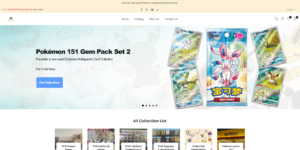
การออกแบบร้านค้า Shopify ที่มีอัตราการแปลงสูงสำหรับขายการ์ดโปเกมอน
บทนำ ในโลกของอีคอมเมิร์ซสินค้าสะสม โดยเฉพาะอย่างยิ่งในตลาดเกมการ์ดโปเกมอน (TCG) เว็บไซต์จะต้องทำมากกว่าแค่แสดงรายการสินค้า...
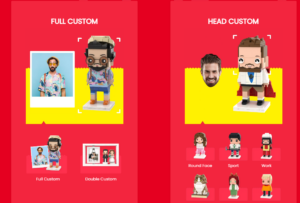
ดีไซน์ Shopify ที่เพิ่มยอดขายสำหรับแบรนด์อิฐสั่งทำพิเศษ
บทนำ ในสภาพแวดล้อมการแข่งขันอีคอมเมิร์ซในปัจจุบัน โดยเฉพาะอย่างยิ่งในตลาดของขวัญส่วนบุคคลและของสะสม เว็บไซต์ Shopify ต้องทำมากกว่าแค่แสดงสินค้า...

วิธีติดต่อฝ่ายสนับสนุนของ Shopify: คู่มือที่ง่ายและไม่ยุ่งยาก
การบริหารร้านค้า Shopify ควรเป็นเรื่องที่น่าตื่นเต้น ไม่ใช่เรื่องที่ทำให้สับสน เมื่อมีคำถามหรือปัญหาเกิดขึ้น Shopify มีช่องทางการสนับสนุนหลายช่องทาง ขึ้นอยู่กับสถานการณ์...

วิธีปิดใช้งานร้านค้า Shopify: คู่มือที่ชัดเจนและใช้งานได้จริง
การปิดใช้งานร้านค้า Shopify นั้นไม่ซับซ้อน แต่ก็มีผลกระทบหลายอย่างที่ผู้ขายหลายรายมองข้ามไป คู่มือนี้จะอธิบายขั้นตอนอย่างละเอียดและเข้าใจง่าย...