Aucun produit dans le panier.


De nombreux débutants sous WordPress recherchent comment ajouter des mots clés méta dans WordPress Ils utilisent WordPress sans plugin car ils souhaitent un contrôle accru sur le référencement de leur site web sans installer d'outils supplémentaires. WordPress est flexible, mais n'intègre pas de champ méta mots-clés par défaut. Il est donc nécessaire d'ajouter manuellement la balise de mot-clé pour qu'elle apparaisse dans le code source de votre page.
Avant d'apprendre les étapes, il est important de comprendre ce que sont les balises méta et leur utilité concrète aujourd'hui. Les balises méta sont de petits fragments de code HTML placés à l'intérieur de l'élément <head>. <head> zone d'une page web. Cela ressemble à ceci :
<meta name="keywords" content="wordpress seo, meta keywords, wordpress tutorial">Aux débuts des moteurs de recherche, les propriétaires de sites web utilisaient cette balise pour indiquer aux moteurs de recherche le sujet d'une page. Par exemple, une page sur le référencement WordPress pouvait inclure des mots clés tels que “ référencement WordPress ”, “ balises méta ” et “ paramètres SEO ”. Les moteurs de recherche pouvaient alors interpréter ces mots et les utiliser comme un indice pour comprendre le sujet.
Aujourd'hui, les balises méta mots-clés ne constituent plus un facteur majeur de référencement. Google a officiellement déclaré ne plus les utiliser pour le classement des résultats de recherche. Par conséquent, il ne faut pas s'attendre à ce que les balises méta mots-clés améliorent votre positionnement sur Google à elles seules. Toutefois, certains propriétaires de sites continuent de les ajouter à des fins pédagogiques, d'organisation interne, de compatibilité avec d'anciens systèmes ou encore de compatibilité avec certains outils spécifiques.
Ce guide explique comment ajouter manuellement des mots clés méta dans WordPress, pourquoi il faut être prudent et quelle méthode convient le mieux à différentes situations.
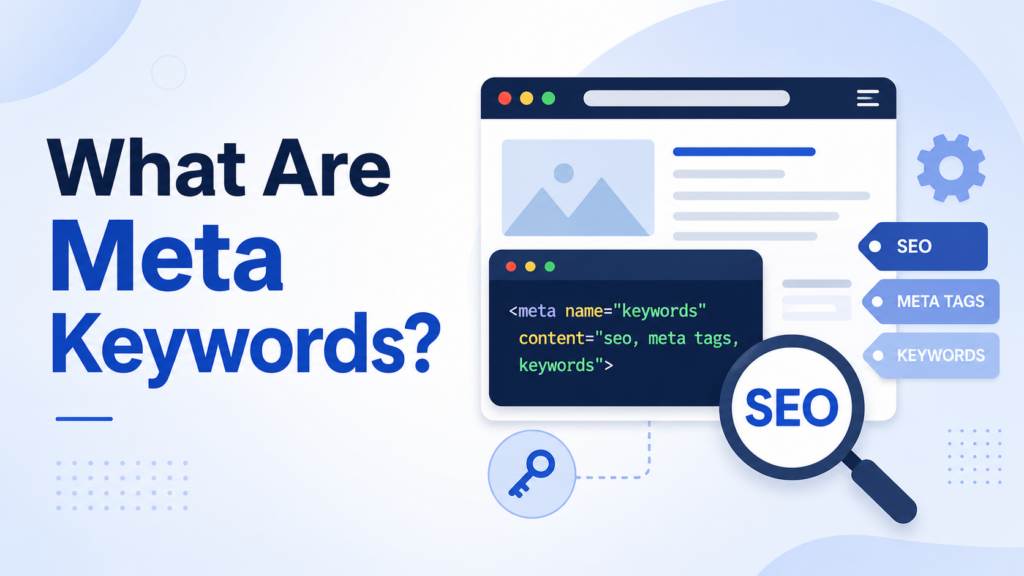
Les mots clés méta sont un type de balise méta. Les balises méta sont des éléments HTML qui fournissent des informations supplémentaires sur une page web. Généralement invisibles pour les visiteurs, elles sont cependant lisibles par les navigateurs, les moteurs de recherche et autres systèmes dans le code source de la page.
Les éléments méta communs comprennent :
Exemple de titre de page
<meta name="description" content="A short summary of the page.">
<meta name="robots" content="index, follow">
<meta name="viewport" content="width=device-width, initial-scale=1">
<meta name="keywords" content="example keyword one, example keyword two">
La balise titre influence ce que les utilisateurs voient généralement dans les onglets de leur navigateur et dans les résultats de recherche. La balise méta description peut modifier le texte affiché sous un résultat de recherche. La balise robots indique aux moteurs de recherche s'ils doivent indexer la page ou suivre les liens. La balise viewport permet à la page de s'afficher correctement sur les appareils mobiles.
La balise meta keywords est différente. Elle se contente de lister les mots-clés associés. Elle ne s'affiche pas sur la page et ne remplace ni un contenu de qualité, ni des titres clairs, ni des liens internes, ni un titre percutant.
En matière de référencement moderne, les balises méta mots-clés ont une valeur très limitée. Google les ignore pour le classement, principalement parce que les propriétaires de sites web en ont abusé par le passé en y insérant des mots-clés non pertinents.
Cela ne signifie pas pour autant que cette balise est totalement inutile dans toutes les situations. Il peut être utile de la comprendre si vous apprenez le HTML, gérez un site web ancien, travaillez avec un thème personnalisé ou utilisez un système de recherche privé qui analyse les métadonnées des pages.
Néanmoins, il convient de considérer les mots clés méta comme un détail technique mineur, et non comme une stratégie SEO à part entière. Un plan SEO plus efficace devrait se concentrer sur :
Un contenu de haute qualité qui répond à l'intention de recherche.
Balises de titre et en-têtes claires.
Méta-descriptions utiles.
Chargement rapide des pages et conception adaptée aux mobiles.
Liens internes entre les pages connexes.
Structure de site web propre.
Images utiles avec texte alternatif descriptif.
Si vous décidez d'ajouter des mots clés méta, veillez à ce qu'ils soient courts, précis et pertinents.
De nombreux utilisateurs de WordPress font appel à des extensions SEO car elles simplifient la gestion des métadonnées. Cependant, plusieurs raisons peuvent amener certains à préférer une méthode manuelle.
Tout d'abord, il est conseillé de privilégier un site web léger. Chaque extension ajoute des fichiers, des fonctionnalités et d'éventuels besoins de maintenance. Une seule extension SEO suffit généralement, mais certains propriétaires de sites préfèrent éviter les extensions supplémentaires lorsqu'une simple modification du code suffit.
Deuxièmement, il se peut que vous utilisiez un thème WordPress personnalisé. Certains thèmes personnalisés n'incluent pas de champs SEO ; vous devrez peut-être ajouter vous-même une balise méta mots-clés de base.
Troisièmement, l'édition manuelle vous aide à comprendre le fonctionnement des thèmes WordPress. Lorsque vous apprenez où se trouve le <head> Cette section explique comment WordPress charge les fichiers du thème, vous permettant ainsi de mieux contrôler votre site web.
Cependant, la modification manuelle comporte des risques. Une petite erreur en PHP ou HTML peut entraîner des problèmes d'affichage, voire rendre une partie de votre site inutilisable. Préparez toujours vos fichiers avant de modifier les fichiers de votre thème.
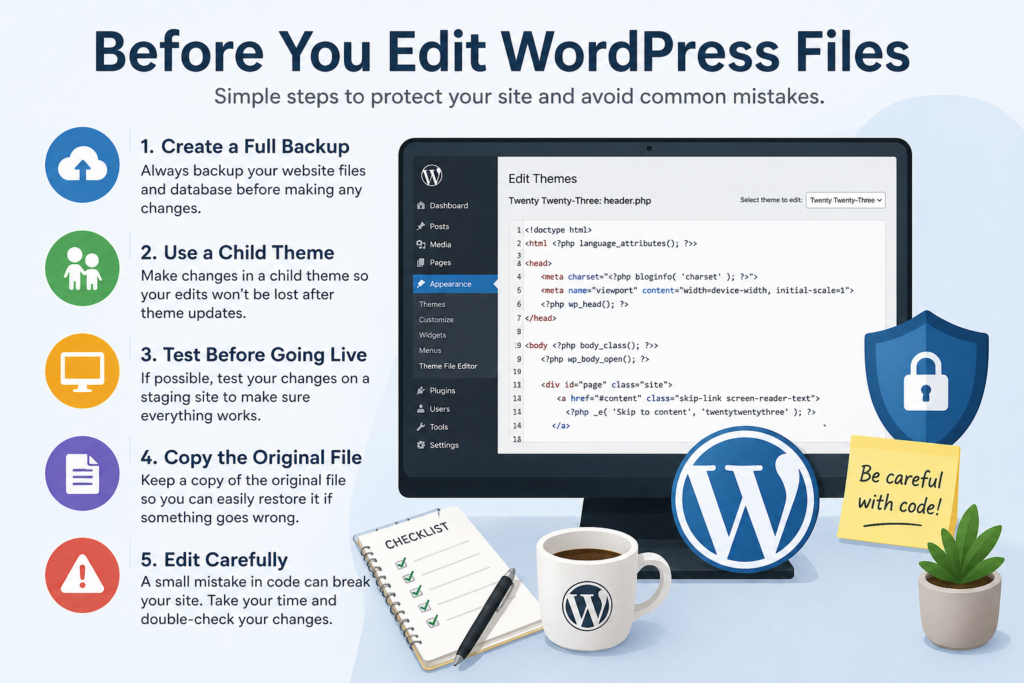
Avant d'ajouter du code, veuillez suivre quelques étapes de sécurité.
Créez une sauvegarde complète de votre site web. Vous pourrez ainsi le restaurer en cas de problème. De nombreux tableaux de bord d'hébergement proposent des outils de sauvegarde. Vous pouvez également télécharger vos fichiers et exporter votre base de données.
Utilisez un thème enfant lorsque c'est possible. Si vous modifiez directement le thème principal, vos modifications risquent de disparaître lors de la mise à jour du thème. Un thème enfant permet de conserver les modifications personnalisées indépendamment du thème parent.
Évitez de modifier un site en production sans l'avoir testé. Si votre hébergeur propose un environnement de test, testez-y d'abord le code.
Copiez le fichier original avant de le modifier. Si vous le modifiez en-tête.php ou fonctions.php, enregistrez d'abord une copie propre.
Utilisez uniquement des mots-clés pertinents. N'ajoutez pas de longues listes d'expressions aléatoires. Le bourrage de mots-clés est inutile et peut donner à votre code un aspect spammé.
Une fois ces bases acquises, vous pouvez choisir l'une des méthodes suivantes.
La méthode la plus simple consiste à placer la balise meta keywords directement à l'intérieur du en-tête.php Cette méthode ajoute généralement les mêmes mots-clés à chaque page utilisant cet en-tête.
C'est simple, mais peu adapté aux grands blogs car chaque article partagera les mêmes mots-clés. Cela fonctionne mieux pour les petits sites web où les mêmes thèmes généraux sont abordés.
Accédez à votre page de connexion WordPress :
votredomaine.com/wp-adminSaisissez votre nom d'utilisateur et votre mot de passe. Une fois connecté, vous accéderez au tableau de bord WordPress.
Dans le menu de gauche, allez à :
Apparence → Éditeur de fichiers de thèmeWordPress peut afficher un avertissement, car la modification des fichiers du thème peut endommager votre site web si le code est incorrect. Veuillez lire attentivement cet avertissement avant de continuer.
Sur la droite de l'éditeur de fichiers de thème, recherchez :
en-tête.phpCliquez dessus pour ouvrir le fichier. Ce fichier contient généralement le début de la structure HTML de votre site web, y compris le <head> section.
Rechercher:
<head>Le <head> Cette zone contient des métadonnées, des liens vers des feuilles de style, des scripts et d'autres éléments techniques.
Placez votre balise de mots clés méta avant la balise de fermeture. </head> étiqueter:
<meta name="keywords" content="wordpress seo, meta keywords, wordpress website guide">Remplacez les mots-clés d'exemple par des expressions qui correspondent à votre site web.
Pour un blog de tutoriels WordPress pour débutants, vous pourriez utiliser :
<meta name="keywords" content="wordpress tutorials, beginner wordpress guide, wordpress seo basics">Pour le site web d'une petite entreprise, vous pourriez utiliser :
<meta name="keywords" content="local business website, service website, company wordpress site">Cliquez sur « Mettre à jour le fichier ».
Ouvrez ensuite votre site web dans un navigateur. Faites un clic droit sur la page et choisissez « Afficher le code source de la page ». Ctrl + F ou Commande + F et rechercher :
mots-clésSi vous voyez votre balise meta keywords dans le code source, la méthode a fonctionné.
La deuxième méthode utilise la fonctions.php Dans le fichier, au lieu de modifier directement le modèle d'en-tête, vous créez une petite fonction qui insère la balise meta keywords dans le <head> zone.
Cette méthode utilise WordPress wp_head Le hook WordPress exécute ce hook dans la section <head> de la plupart des thèmes ; c’est donc un endroit courant pour ajouter des balises méta personnalisées.
Aller à :
Apparence → Éditeur de fichiers de thèmeOuvrez ensuite :
fonctions.phpSoyez extrêmement prudent avec ce fichier. Une erreur de syntaxe PHP peut affecter votre site web.
Faites défiler jusqu'en bas du fichier et ajoutez :
fonction custom_add_meta_keywords() {
    écho ' ' . "\n";
}
ajouter_action('wp_head', 'custom_add_meta_keywords');
Cette fonction indique à WordPress d'afficher la balise meta keywords dans la section <head>.
Modifiez la liste de mots clés pour qu'elle corresponde à votre site web. Par exemple :
fonction custom_add_meta_keywords() {
    écho ' ' . "\n";
}
ajouter_action('wp_head', 'custom_add_meta_keywords');
Choisissez des mots-clés courts et pertinents. L'idéal est d'utiliser entre trois et six expressions clés.
Cliquez sur « Mettre à jour le fichier ».
Accédez à votre site, cliquez avec le bouton droit et sélectionnez « Afficher le code source de la page ». Recherchez :
nom méta="mots-clés""Si l'étiquette apparaît, la fonction est opérationnelle.
Cette méthode est plus propre que la modification directe. en-tête.php, mais il ajoute toujours les mêmes mots-clés sur l'ensemble du site, sauf si vous ajoutez une logique conditionnelle plus avancée.
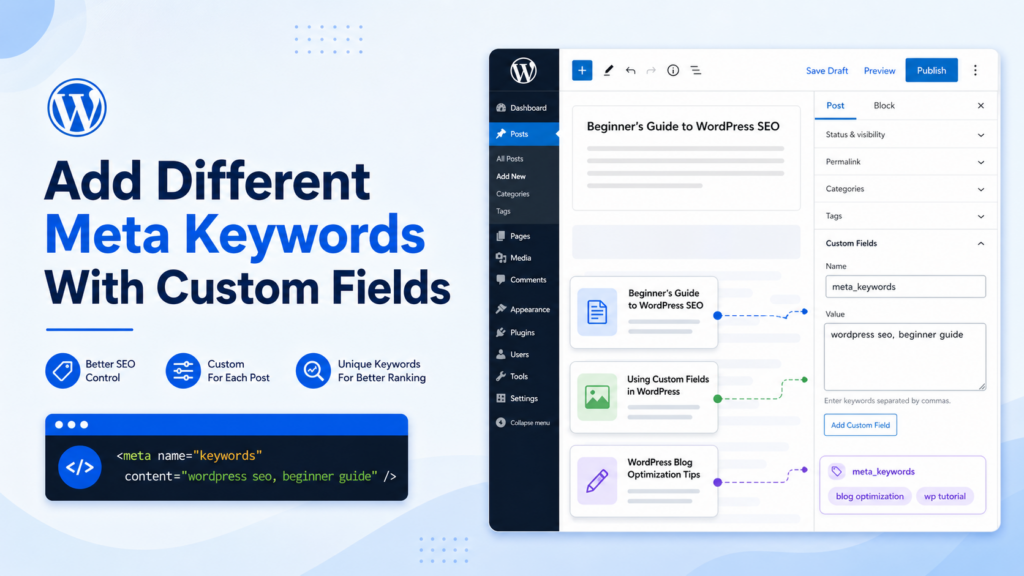
Si votre site web comporte de nombreux articles de blog ou pages, il est inutile d'utiliser les mêmes mots-clés partout. Un article sur l'optimisation de la vitesse ne devrait pas contenir les mêmes mots-clés qu'un article sur les formulaires de contact.
Les champs personnalisés résolvent ce problème. Ils vous permettent de saisir différents mots-clés méta pour chaque article ou page.
Ouvrez un article ou une page dans l'éditeur WordPress.
Si vous utilisez l'éditeur de blocs, cliquez sur le menu à trois points en haut à droite, puis accédez à Préférences. Recherchez Panneaux et activez Champs personnalisés si cette option est disponible. WordPress peut vous demander de recharger l'éditeur.
Dans certaines configurations, les champs personnalisés peuvent déjà être visibles sous l'éditeur.
Dans la section Champs personnalisés, cliquez sur Ajouter.
Pour le nom du champ, saisissez :
mots-clés métaPour la valeur, saisissez vos mots-clés :
Conseils SEO wordpress, guide des mots-clés méta, tutoriel SEO pour débutantsCliquez sur Ajouter un champ personnalisé ou mettez à jour la publication.
WordPress a maintenant besoin de code qui lit le champ personnalisé et l'affiche sous forme de balise meta. Vous pouvez l'ajouter à fonctions.php:
fonction custom_post_meta_keywords() {
    si (est_singulier()) {
        $keywords = get_post_meta(get_the_ID(), 'meta_keywords', true);

        si (!empty($keywords)) {
            écho ' ' . "\n";
        }
    }
}
ajouter_action('wp_head', 'custom_post_meta_keywords');
Ce code vérifie si la page actuelle est un article unique ou une page. Ensuite, il recherche le mots-clés méta Champ personnalisé. Si ce champ existe, WordPress affiche les mots-clés dans le code source de la page.
Le esc_attr() Cette fonction permet d'afficher en toute sécurité la valeur du mot-clé à l'intérieur d'un attribut HTML.
Ouvrez l'article où vous avez ajouté le champ personnalisé. Consultez le code source de la page et recherchez :
mots-clésVous devriez voir les mots-clés que vous avez saisis pour cette publication.
Cette méthode offre un contrôle plus précis que l'ajout d'une seule balise de mot-clé pour l'ensemble du site. Elle est particulièrement adaptée aux blogs, aux tutoriels et aux sites web proposant une grande variété de sujets.
Choisissez le en-tête.php Cette méthode est idéale si vous n'avez besoin que d'une seule balise de mot-clé simple pour un petit site web.
Choisissez le fonctions.php Cette méthode vous permet d'insérer une balise globale de site de manière plus propre, sans placer le code directement dans le modèle d'en-tête.
Choisissez la méthode des champs personnalisés si vous souhaitez des mots-clés différents pour différentes publications ou pages.
Pour la plupart des sites web de contenu, la méthode des champs personnalisés est la plus judicieuse, car chaque page aborde généralement un sujet unique. Cependant, elle nécessite une configuration un peu plus poussée.
La première erreur consiste à espérer que les balises meta keywords améliorent le classement sur Google. Ce ne sera pas le cas. Google a indiqué qu'il n'utilise pas la balise meta keywords pour le classement des sites web.
La deuxième erreur consiste à ajouter trop de mots-clés. Une longue liste de mots-clés donne un aspect désordonné et peut être perçue comme du spam. Veillez à ce que votre liste soit concise et pertinente.
La troisième erreur consiste à utiliser des mots-clés non pertinents. Si une page traite du référencement WordPress, n'y ajoutez pas de mots-clés relatifs à l'hébergement, au design, au e-commerce et aux réseaux sociaux, sauf si la page aborde réellement ces sujets.
La quatrième erreur consiste à modifier les fichiers du thème sans sauvegarde. Protégez toujours votre site avant de modifier le code.
La cinquième erreur consiste à créer des balises de mots clés méta en double. Si votre thème ou un autre outil génère déjà une balise de mots clés, en ajouter une autre peut créer des métadonnées dupliquées.
La sixième erreur consiste à oublier les mises à jour du thème. Si vous modifiez directement un thème parent, vos modifications risquent de disparaître ultérieurement.
Utilisez uniquement des mots-clés correspondant au contenu de la page.
Limitez la liste des mots-clés.
Utilisez des phrases séparées par des virgules.
Évitez de répéter le même mot trop de fois.
N’utilisez pas les noms de marques concurrentes.
Ne considérez pas les mots-clés méta comme votre principale stratégie de référencement.
Vérifiez le code source de votre page après l'avoir ajouté.
Mettez à jour les mots clés lorsque le contenu de la page change.
Consacrez plus de temps à améliorer les titres, les en-têtes, la qualité du contenu, les liens internes et l'expérience utilisateur.
Une balise meta keywords propre est acceptable, mais une page utile est bien plus importante.
Si votre objectif est une meilleure visibilité dans les moteurs de recherche, concentrez-vous d'abord sur les éléments qui influencent réellement la façon dont les utilisateurs et les moteurs de recherche comprennent votre contenu.
Le titre de votre page doit décrire clairement le sujet. Il doit inclure le mot-clé principal de manière naturelle et inciter au clic.
Votre méta-description doit résumer la page de manière utile. Elle n'a peut-être pas d'incidence directe sur le classement, mais elle peut influencer la décision des internautes de cliquer sur votre résultat.
Vos titres doivent structurer l'article de manière claire. Utilisez les titres H2 et H3 pour guider le lecteur à travers la page.
Votre contenu doit répondre pleinement à la requête de recherche. Pour le mot-clé « comment ajouter des balises méta dans wordpress sans plugin », les lecteurs s'attendent à une explication simple, des exemples de code sûrs et des étapes de test claires.
Vos liens internes doivent relier des pages connexes. Par exemple, un article sur le référencement WordPress peut renvoyer vers des guides concernant les balises de titre, les méta-descriptions, l'optimisation de la vitesse et la structure du contenu.
Votre site web doit se charger rapidement et fonctionner correctement sur les appareils mobiles. Le référencement technique et l'expérience utilisateur sont souvent plus importants que les anciennes métadonnées.
Apprendre à ajouter des mots clés méta dans WordPress Ce plugin sans extension vous aide à comprendre comment WordPress gère les métadonnées et comment les fichiers de thème contrôlent la structure HTML de votre site. Vous pouvez ajouter des mots-clés méta en les modifiant. en-tête.php, en utilisant une fonction dans fonctions.php, ou en créant des champs personnalisés pour chaque article et page.
Le en-tête.php La méthode est simple mais elle ajoute généralement les mêmes mots-clés partout. fonctions.php Cette méthode est plus propre pour l'affichage global du site. La méthode des champs personnalisés offre un meilleur contrôle, car chaque article ou page peut avoir sa propre liste de mots-clés.
Les balises méta ne constituent plus un facteur de classement important pour Google ; elles ne doivent donc pas être au cœur de votre stratégie SEO. Utilisez-les avec parcimonie, veillez à leur pertinence et évitez le bourrage de mots-clés. Plus important encore, concentrez-vous sur des titres percutants, un contenu utile, des balises de titre claires, des liens internes, une vitesse de chargement rapide et une expérience utilisateur optimale.
Oui. Vous pouvez ajouter manuellement des mots-clés méta en modifiant les paramètres de votre thème. en-tête.php fichier, ajout de code au fonctions.php, ou en utilisant des champs personnalisés pour chaque article et page.
Les balises méta ne constituent plus un facteur de classement important pour Google. Elles peuvent encore servir à des fins pédagogiques, d'organisation interne ou pour les systèmes plus anciens, mais elles ne doivent pas constituer votre stratégie SEO principale.
La balise meta keywords doit être placée à l'intérieur de <head> section de votre site WordPress, généralement avant la fermeture </head> étiqueter.
Il est possible de modifier votre site web sans risque si vous effectuez d'abord une sauvegarde, utilisez un thème enfant et procédez avec précaution. Une petite erreur de code dans les fichiers du thème peut entraîner des problèmes d'affichage ou de fonctionnement.
Oui. Vous pouvez utiliser les champs personnalisés WordPress pour ajouter des mots-clés méta uniques à chaque article ou page, puis afficher les valeurs de ces champs personnalisés dans l'en-tête de la page.
Privilégiez des titres SEO clairs, des méta-descriptions utiles, un contenu de haute qualité, des titres appropriés, des liens internes, une vitesse de chargement rapide et une expérience utilisateur optimisée pour les mobiles.