Keine Produkte im Warenkorb.

Wie man Kommentare in WordPress deaktiviert (ohne dabei den Verstand zu verlieren)

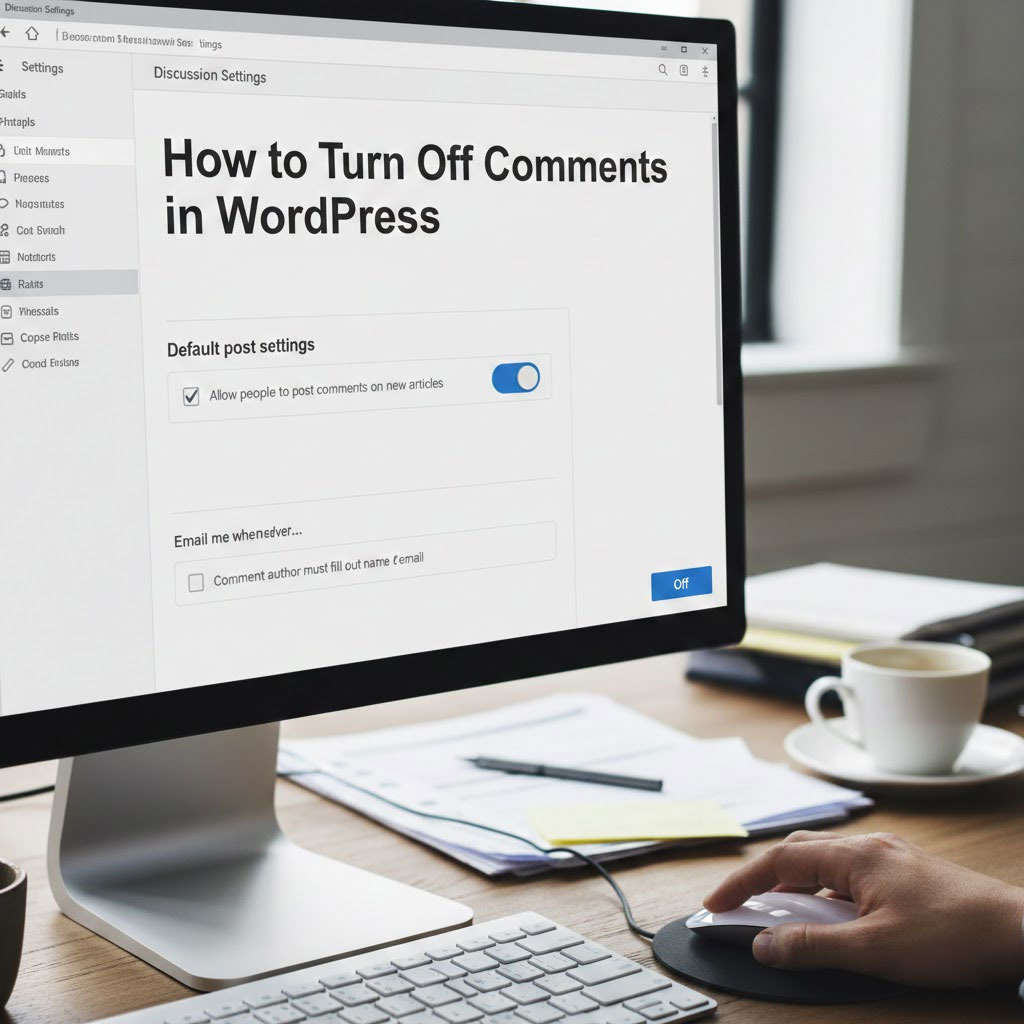
So deaktivieren Sie Kommentare in WordPress

Lasst uns über WordPress-Kommentare sprechen.

Theoretisch sind Kommentare toll.
Sie regen zur Diskussion an.
Sie schaffen Gemeinschaft.
Sie verleihen Ihrer Website ein “lebendiges” Gefühl.”

In Wirklichkeit?

Sie ziehen oft Spam-Bots, SEO-Betrüger und jenen einen Typen an, der unbedingt über etwas völlig anderes streiten will.

Falls Sie also jemals gedacht haben:

“Ich will einfach nur, dass die Kommentare verschwinden. Still und endgültig.”

Du bist nicht allein.

Die gute Nachricht: Kommentare deaktivieren in WordPress ist einfach – sobald man weiß, wo WordPress die Schalter versteckt.

Lassen Sie uns alle vernünftigen Möglichkeiten durchgehen, Kommentare zu kontrollieren, zu deaktivieren oder selektiv zuzulassen – ohne Ihre Website oder Ihre Geduld zu überlasten.

Erstens: Braucht man überhaupt Kommentare?

Bevor wir anfangen, Schalter umzulegen, sollten wir ehrlich sein.

Nicht jede Website profitiert von Kommentaren.

Kommentare sind sinnvoll, wenn:

  • Sie betreiben einen Blog mit aktiven Lesern
  • Sie veröffentlichen Meinungsbeiträge oder Anleitungen.
  • Du antwortest tatsächlich auf Kommentare

Kommentare ergeben oft keinen Sinn, wenn:

  • Sie betreiben eine Unternehmenswebsite
  • Sie verkaufen Produkte oder Dienstleistungen
  • Sie kommunizieren bereits über Formulare, E-Mail oder Chat.

Auf vielen modernen Websites bringen Kommentare nur unnötigen Lärm – keinen Mehrwert.

Das Abschalten der Funktionen ist nicht gemeinschaftsfeindlich.
Das ist Absicht.
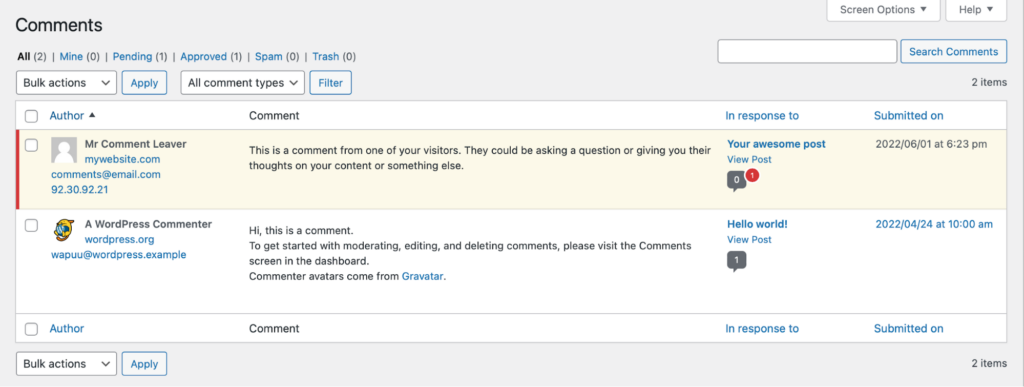
Wie WordPress mit Kommentaren umgeht (in einfacher Sprache)

So deaktivieren Sie Kommentare in WordPress – Wie WordPress mit Kommentaren umgeht

WordPress behandelt Kommentare im Wesentlichen auf zwei Arten:

  1. Globale Einstellungen – wirken sich auf zukünftige Beiträge aus
  2. Einstellungen auf Beitragsebene – wirken sich auf einzelne Beiträge oder Seiten aus

Deshalb sind die Leute verwirrt.
Die Kommentarfunktion ist global deaktiviert, aber bei älteren Beiträgen können weiterhin Kommentare abgegeben werden.

Lasst uns das ordentlich beheben.

Option 1: Kommentare für alle zukünftigen Beiträge aktivieren oder deaktivieren

Dies ist der Hauptschalter.

Wenn Sie verhindern möchten, dass ab sofort Kommentare zu Ihren Veröffentlichungen erscheinen, gehen Sie wie folgt vor:

Schritt für Schritt

  1. Gehe zu deinem WordPress-Dashboard
  2. Klicken Einstellungen → Diskussion
  3. Suchen Sie den Abschnitt mit dem Namen Standardeinstellungen für Beiträge
  4. Achten Sie auf: “Benutzern das Abgeben von Kommentaren zu neuen Beiträgen ermöglichen”
  5. ✅ Angekreuzt = Kommentare EIN
    ❌ Nicht markiert = Kommentare AUS
  6. Klicken Änderungen speichern

Das war’s.

Von nun an:

  • Neue Beiträge haben keine Kommentarfunktion (falls diese deaktiviert ist).
  • Alte Beiträge bleiben genau so, wie sie sind.

Was uns zu folgendem führt…

“Warum werden bei alten Beiträgen noch Kommentare angezeigt?”

Denn WordPress liebt Konsistenz – manchmal zu sehr.

Globale Einstellungen haben keine rückwirkenden Auswirkungen auf bereits vorhandene Inhalte.

Wenn Sie Beiträge veröffentlicht haben, als die Kommentarfunktion aktiviert war, bleiben die Kommentare erhalten, es sei denn, Sie ändern sie einzeln (oder in großen Mengen).

Das kümmern wir uns.

Option 2: Kommentare für einen bestimmten Beitrag oder eine bestimmte Seite aktivieren oder deaktivieren

Das ist perfekt, wenn:

  • Sie möchten Kommentare zu Blogbeiträgen
  • Aber NICHT auf Seiten wie “Über uns”, “Kontakt” oder “Kasse”.”

Schritt für Schritt

  1. Gehe zu Beiträge oder Seiten
  2. Klicken Sie auf den Beitrag oder die Seite, die Sie bearbeiten möchten.
  3. Schau dir das an Seitenleiste mit Einstellungen (rechts)
    • Falls Sie es nicht sehen, klicken Sie auf das ⚙️-Symbol „Einstellungen“ (oben rechts).
  4. Scrollen Sie zu Diskussion
  5. Wählen:
    • Offen → Kommentare aktiviert
    • Geschlossen → Kommentare deaktiviert
  6. Pingbacks optional aktivieren/deaktivieren
  7. Klicken Speichern

Erledigt.

Keine Plugins. Kein Code. Kein Drama.

“Moment mal, ich sehe den Diskussionsbereich nicht.”

Ein klassischer WordPress-Moment.

Falls das Diskussionsforum fehlt:

  • Klicken Sie auf Drei-Punkte-Menü (oben rechts)
  • Wählen Präferenzen
  • Aktivieren Diskussion unter Paneele

WordPress versteckt Dinge aus Spaß. Du bildest dir das nicht ein.

Option 3: Kommentare für mehrere Beiträge gleichzeitig deaktivieren (Massenbearbeitung)

Falls Sie Folgendes haben:

  • 50 Beiträge
  • 200 Beiträge
  • Oder die “Ich blogge seit 2014”-Energie

Du tust nicht Ich möchte die Beiträge nacheinander anklicken.

Schritte zur Massenbearbeitung

  1. Gehe zu Beiträge oder Seiten
  2. Wählen Sie mehrere Elemente mithilfe der Kontrollkästchen aus.
  3. Klicken Massenaktionen → Bearbeiten
  4. Klicken Anwenden
  5. Finde die Kommentare runterfallen
  6. Wählen:
    • Nicht zulassen
  7. Klicken Aktualisieren

WordPress wird die Kommentare zu allen von Ihnen ausgewählten Elementen automatisch deaktivieren.

Sehr zufriedenstellend.

Wie sieht es mit Pingbacks und Trackbacks aus?

Ah ja – WordPress' Versuch, im Jahr 2006 soziale Funktionen zu bieten.

Pingbacks und Trackbacks ermöglichen es anderen Websites, Ihre Website zu benachrichtigen, wenn sie auf Ihre Website verlinken.

In Wirklichkeit?

  • Meist Spam
  • Selten nützlich
  • Fast immer ignoriert

Sie werden sie im selben sehen Diskussion Einstellungen.

Empfehlung:
👉 Schalten Sie sie aus, es sei denn, Sie haben einen triftigen Grund, dies nicht zu tun.

Zusätzliche Steuerungsmöglichkeiten: Kommentar-Moderationseinstellungen

Wenn du Tun Wenn Sie die Kommentarfunktion aktiviert lassen, haben Sie weiterhin Optionen.

Unter Einstellungen → Diskussion, du kannst:

  • Benutzer müssen sich anmelden, um Kommentare abgeben zu können.
  • Kommentare werden zur Moderation zurückgehalten.
  • Blockkommentare mit Links
  • Automatische Genehmigung vertrauenswürdiger Kommentatoren

Diese Einstellungen eignen sich hervorragend für:

  • Spam reduzieren
  • Verhindern von Verbindungsabbrüchen
  • Die geistige Gesundheit bewahren

Betrachten Sie es als Massenkontrolle, nicht als Zensur.

Kommentare vs. moderne Websites: Ein Realitätscheck im Design

Hier ist die Wahrheit, die viele WordPress-Anleitungen verschweigen:

Die meisten modernen Unternehmenswebsites sollten keine Kommentarfunktion verwenden.

Die heutige Interaktion erfolgt durch:

  • Kontaktformulare
  • Live-Chat
  • E-Mail
  • Soziale Medien

Kommentare können:

  • Leistung der verletzten Seite
  • Spam-Bekämpfung erhöhen
  • Rechtliches/Moderationsrisiko hinzufügen

Das Abschalten ist oft eine strategische Entscheidung – keine Faulheit.

Häufige Fehler, die es zu vermeiden gilt

Damit Sie sich zukünftigen Ärger ersparen können.

❌ Kommentare global deaktivieren und davon ausgehen, dass alte Beiträge abgedeckt sind
❌ Vergessen Sie, dass auf manchen Seiten die Kommentarfunktion standardmäßig aktiviert ist.
❌ Plugins verwenden, wenn die nativen WordPress-Einstellungen bereits ausreichen
❌ Kommentare können auf der Checkout- oder Produktseite hinterlassen werden.

Ja, das kommt vor. Öfter, als man denkt.
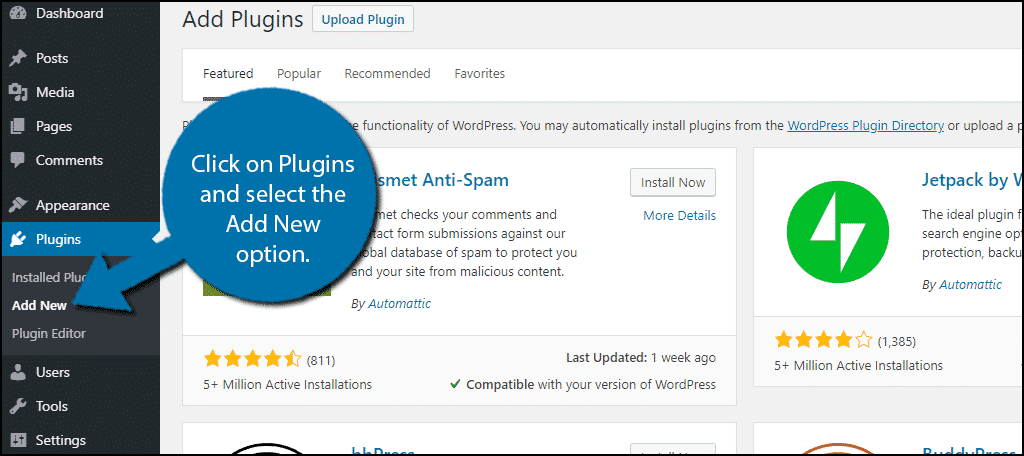
Benötigt man ein Plugin, um Kommentare zu deaktivieren?

Wie man Kommentare in WordPress deaktiviert – Benötigt man ein Plugin, um Kommentare zu deaktivieren?

Kurze Antwort: NEIN.

WordPress enthält bereits alles, was Sie benötigen.

Plugins sind nur dann sinnvoll, wenn:

  • Sie möchten erweiterte Regeln
  • Sie verwalten riesige Inhaltsbibliotheken
  • Sie benötigen eine rollenbasierte Kommentarlogik.

Ansonsten sind die nativen Einstellungen sauberer und schneller.

Schlussbetrachtung: Kommentare sind eine Option, keine Pflicht.

WordPress-Kommentare sind nicht obligatorisch.
Sie sind optional.

Sie beschädigen Ihre Website nicht, indem Sie diese Funktionen deaktivieren.
Sie gestalten die Art und Weise, wie Nutzer mit Ihrer Marke interagieren.

Unter AIRSANG, Diese Denkweise leitet unsere Vorgehensweise beim Erstellen von Websites.
Wir sind spezialisiert auf grenzüberschreitende WordPress Und Shopify Websites, die sich auf Struktur, Leistung, Klarheit und Konversion konzentrieren – und nicht nur auf Standardfunktionen.

Ob es nun Folgendes ist:

  • Kommentare deaktivieren
  • Aufräumen aufgeblähter Layouts
  • Gestaltung skalierbarer globaler Seiten

Wir helfen Marken dabei, Websites zu erstellen, die tatsächlich funktionieren.

Wenn Sie eine Neugestaltung planen, international expandieren oder ein saubereres, zielgerichteteres Design wünschen WordPress Einrichtung, folgen AIRSANG.
Wir gestalten nicht einfach nur Websites – wir gestalten Systeme, die mit Ihrem Unternehmen mitwachsen.


Weltweiter Versand

AIRSANG bietet kostengünstiges Webdesign, visuelle Markenidentität und E-Commerce-Lösungen. Von Shopify und WordPress bis hin zu Amazon-Produktbildern, Wir helfen globalen Marken dabei, ihr Online-Geschäft aufzubauen, zu verbessern und auszubauen.

Wir entwerfen und erstellen für Sie eine WordPress-Website oder eine Unternehmensseite mit einem vollständigen eCommerce-System.
Individuelle Anforderungen oder spezielle Angebote

Individuelle Anforderungen oder spezielle Angebote

Der ursprüngliche Preis betrug: $2.00.Der aktuelle Preis beträgt: $1.00.
Vergleich von fünf Schuhladenkonzepten
Einleitung Die Wahl des richtigen Themas für ein unabhängiges Schuhgeschäft ist nicht nur eine visuelle Entscheidung – sie beeinflusst direkt die Skalierbarkeit, den täglichen Betrieb und die langfristige Konversionsrate....

Sind Sie bereit, Ihr Unternehmen zu verändern?

Rufen Sie uns an, um mehr darüber zu erfahren, wie unsere Agentur für digitales Marketing Ihr Unternehmen auf die nächste Stufe heben kann.