











Keine Produkte im Warenkorb.

Änderungen vornehmen in der WordPress Der Theme-Editor kann einem ein Gefühl der Selbstbestimmung vermitteln – bis etwas kaputt geht.
Eine kleine Änderung an einer Template-Datei, eine falsch platzierte CSS-Zeile oder ein versehentliches Löschen können eine saubere Website schnell in ein unübersichtliches Chaos verwandeln. Für Anfänger und selbst erfahrene Website-Betreiber führt dies zu einer häufig gestellten Frage:
Wie kann man Änderungen im WordPress-Theme-Editor sicher und korrekt rückgängig machen?
Dieser Leitfaden erklärt praxisnah und leicht verständlich, wie WordPress mit Theme-Änderungen umgeht, was rückgängig gemacht werden kann und was nicht, und wie Sie Ihre Website am besten und stressfrei wiederherstellen. Egal, ob Sie PHP-Dateien, CSS-Stile oder Theme-Vorlagen geändert haben – dieser Artikel führt Sie Schritt für Schritt durch die richtigen Wiederherstellungsmethoden, ohne dabei in komplizierte Entwicklersprache abzutauchen.
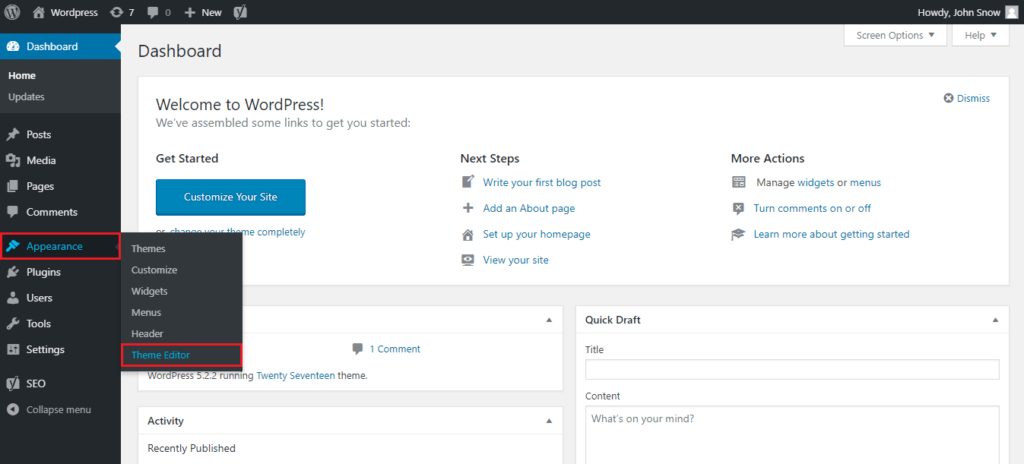
Bevor man lernt, wie man Änderungen rückgängig macht, ist es wichtig zu verstehen, was der Theme-Editor eigentlich tut.
Mit dem WordPress Theme Editor können Sie Theme-Dateien direkt bearbeiten – zum Beispiel:
style.cssfunctions.phpheader.php, footer.php, oder single.phpDiese Änderungen werden direkt auf dem Server vorgenommen. Im Gegensatz zu Beiträgen oder Seiten werden Änderungen im Theme-Editor standardmäßig nicht als Revisionen gespeichert. Sobald Sie auf „Datei aktualisieren“ klicken, wird die vorherige Version überschrieben.
Aus diesem Grund ist zum Rückgängigmachen von Änderungen im Theme-Editor in WordPress ein anderes Vorgehen erforderlich als das einfache Klicken auf “Revisionen”.”
Wenn Nutzer fragen, wie sie Änderungen im WordPress-Theme-Editor rückgängig machen können, erwarten sie oft einen einfachen Rückgängig-Button. Leider bietet WordPress keinen solchen Button für Theme-Dateien an.
Häufige Gründe sind:
Dennoch sind Sie nicht hilflos. WordPress bietet mehrere indirekte, aber effektive Möglichkeiten, Ihr Theme sicher wiederherzustellen.

Die sicherste und zuverlässigste Methode, Änderungen im Theme-Editor rückgängig zu machen, ist die Wiederherstellung einer Sicherungskopie.
Die meisten modernen Hosting-Anbieter ermöglichen es, nur die Theme-Dateien wiederherzustellen, ohne dass Inhalte oder Bestellungen beeinträchtigt werden.
Profi-Tipp: Wenn möglich, sollte immer zuerst eine Staging-Umgebung wiederhergestellt werden.
Wenn es sich bei Ihrem Theme um ein Standard-WordPress-Theme oder ein Premium-Theme von einem Marktplatz handelt, können durch eine Neuinstallation alle Änderungen des Editors sofort rückgängig gemacht werden.
Diese Methode eignet sich ideal, wenn:
Wenn Sie Dateien im übergeordneten Theme bearbeitet haben, können Sie die Änderungen rückgängig machen, indem Sie das übergeordnete Theme wiederherstellen und Ihre benutzerdefinierte Logik in ein untergeordnetes Theme verschieben.
Warum das wichtig ist:
Die Verwendung eines Child-Themes ist nicht nur eine Notfallmaßnahme – sie ist eine bewährte Methode für die langfristige Stabilität von WordPress.
Nicht alle Designänderungen erfolgen im Design-Editor.
Wenn Ihre Änderungen in folgendem Zeitraum vorgenommen wurden:
Gute Nachricht: WordPress speichert CSS-Revisionen automatisch.
Dies ist eine der wenigen Stellen, an denen WordPress eine integrierte Undo-Funktion anbietet.
Wenn Sie Zugriff haben auf:
Änderungen des Theme-Editors können Sie manuell rückgängig machen, indem Sie die Dateien ersetzen.
Diese Methode ist präzise, erfordert aber Aufmerksamkeit. Das Hochladen der falschen Datei oder des falschen Ordners kann zu Fehlern führen, wenn nicht sorgfältig vorgegangen wird.
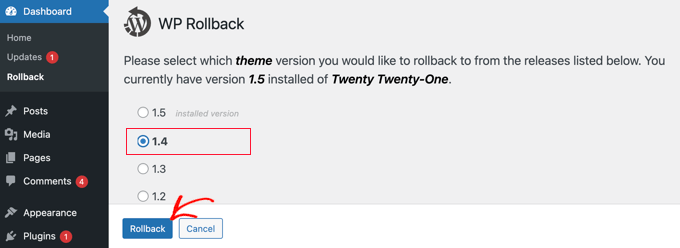
Manche Plugins verfolgen Dateiänderungen oder erstellen automatisch Sicherungskopien.
Beispiele hierfür sind:
Falls diese Tools vor dem Fehler installiert waren, können Sie damit möglicherweise frühere Dateiversionen wiederherstellen.
Allerdings können Plugins in folgenden Fällen nicht helfen:
Manchmal verursacht eine Änderung im Theme-Editor Folgendes:
In diesem Fall hat die Wiedererlangung des Zugangs Priorität, nicht die Perfektion.
Schnelle Wiederherstellungsmaßnahmen:
Sobald die Website stabil ist, können Designänderungen korrekt wiederhergestellt werden.
Beim Versuch, Änderungen im WordPress-Theme-Editor rückgängig zu machen, sollten Sie folgende Fehler vermeiden:
WordPress ist flexibel – aber diese Flexibilität erfordert Struktur und Disziplin.
Wenn Sie beim Bearbeiten eines WordPress-Themes nie wieder in Panik geraten wollen:
Diese Gewohnheiten sparen Zeit, Geld und Stress – insbesondere bei Unternehmenswebseiten.
Für international tätige Unternehmen übernehmen WordPress-Websites häufig folgende Aufgaben:
Ein unterbrochenes Thema kann Folgendes bedeuten:
Deshalb sind eine professionelle Theme-Struktur und sichere Anpassungsmöglichkeiten viel wichtiger als schnelle Lösungen.
Wie man Änderungen im Theme-Editor rückgängig macht WordPress Es geht nicht nur darum, Fehler zu beheben – es geht darum, Webseiten richtig zu erstellen.
Werden Änderungen ohne klare Struktur vorgenommen, können selbst kleine Anpassungen zu großen Problemen führen. Mit den richtigen Wiederherstellungsmethoden, Backups und Arbeitsabläufen wird WordPress zu einer leistungsstarken und sicheren Plattform für langfristiges Wachstum.
Unter AIRSANG, Wir sind spezialisiert auf grenzüberschreitendes Webdesign und Strukturplanung und helfen globalen Marken beim Aufbau von WordPress- und Shopify-Websites, die nicht nur optisch ansprechend, sondern auch stabil, skalierbar und einfach zu verwalten sind.
Wenn Sie ein international tätiges Unternehmen führen und Hilfe benötigen bei:
Wir helfen Ihnen gerne dabei, es von Anfang an richtig zu gestalten.
AIRSANG — Wir gestalten Websites, die mit Ihrem Unternehmen mitwachsen.


















