Se você executar um WordPress Se você tiver um site há tempo suficiente, é provável que eventualmente se depare com uma mensagem que todo proprietário de site teme:
“Ocorreu um erro crítico neste site.”
Esse erro crítico do WordPress costuma aparecer sem aviso prévio. Num instante, seu site está funcionando perfeitamente e, no seguinte, tanto o frontend quanto o painel de administração ficam inacessíveis. Para donos de empresas, blogueiros ou marcas de e-commerce internacionais, isso pode ser estressante — principalmente quando o site desempenha um papel fundamental nas vendas, na geração de leads ou na confiança na marca.
A boa notícia é a seguinte:
Um erro crítico do WordPress geralmente pode ser corrigido, mesmo que você não seja um desenvolvedor.
Neste guia, vamos explicar o que um erro crítico do WordPress realmente significa, por que ele acontece e como corrigi-lo passo a passo — em linguagem simples. Também compartilharemos as melhores práticas para evitar que ele ocorra novamente à medida que seu site cresce.
O que é um erro crítico do WordPress?
Um erro crítico do WordPress significa que o PHP — a linguagem na qual o WordPress é construído — encontrou um problema fatal que impediu o site de funcionar.
Em vez de mostrar aos visitantes uma página com problemas ou registros de erros técnicos, o WordPress agora exibe uma mensagem amigável para proteger informações confidenciais.
Nos bastidores, porém, algo sério deu errado.
Na maioria dos casos, um erro crítico do WordPress é causado por:
- Um plugin defeituoso
- Uma atualização de tema quebrada
- Versões PHP incompatíveis
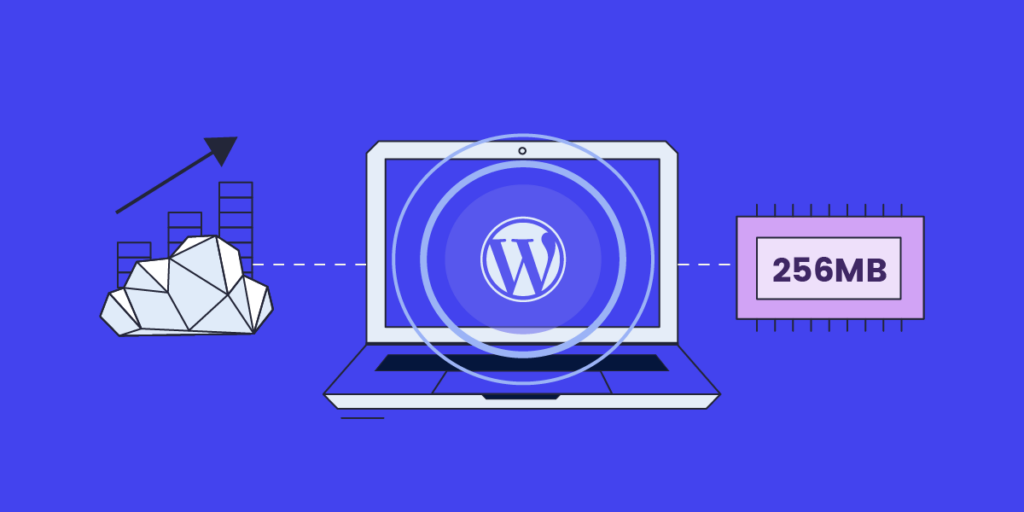
- Limites de memória esgotados
- Arquivos principais corrompidos
Entender a causa é fundamental para solucionar o problema corretamente.
Por que o WordPress exibe uma mensagem de "Erro Crítico"?
O WordPress introduziu esta mensagem para substituir os antigos problemas de "tela branca da morte". Embora pareça vaga, na verdade é um mecanismo de segurança.
Quando o WordPress detecta um erro fatal que pode expor detalhes do sistema ou causar a falha total do site, ele interrompe a execução e exibe um aviso de erro crítico.
Em muitos casos, o WordPress também enviará um e-mail ao administrador do site com um link de depuração, o que pode ajudar a identificar o arquivo ou plugin exato que está causando o problema.
Causas comuns de um erro crítico no WordPress
Vamos analisar os motivos mais frequentes para o aparecimento desse erro.
1. Conflitos de Plugins
Os plugins ampliam a funcionalidade do WordPress, mas também são a fonte de erros críticos.
Um plugin pode causar problemas quando:
- Está desatualizado.
- Ele entra em conflito com outro plugin.
- É incompatível com a sua versão do WordPress ou do PHP.
Uma única atualização malsucedida geralmente é suficiente para derrubar todo o site.
2. Problemas Temáticos
Os temas controlam a aparência do seu site e geralmente incluem funções personalizadas.
Um erro crítico pode ocorrer se:
- Uma atualização de tema contém código quebrado
- O código personalizado foi adicionado incorretamente.
- O tema não é compatível com a sua versão do WordPress.
Isso é especialmente comum em temas altamente personalizados ou com manutenção inadequada.
3. Incompatibilidade de versão do PHP
Seu servidor de hospedagem utiliza uma versão específica do PHP. Se o núcleo do WordPress, o tema ou os plugins não forem compatíveis com essa versão, um erro fatal pode ocorrer.
Por exemplo:
- Plugins antigos podem apresentar problemas em versões mais recentes do PHP.
- Temas mais recentes podem apresentar falhas em ambientes PHP desatualizados.
4. Esgotamento do Limite de Memória
Os sites WordPress consomem memória ao executar plugins, temas e scripts.
Se o seu site exceder o limite de memória alocada, o WordPress poderá travar e gerar um erro crítico.
Isso é comum em:
- Hospedagem compartilhada
- Sites de comércio eletrônico em crescimento
- Sites multilíngues ou com grande volume de conteúdo multimídia
5. Arquivos principais do WordPress corrompidos
Os arquivos podem ser corrompidos devido a:
- Atualizações com falha
- Malware
- Permissões de arquivo incorretas
- Envio de arquivos incompleto
Quando os arquivos principais do WordPress são corrompidos, o sistema pode deixar de funcionar corretamente.
Passo a passo: Como corrigir um erro crítico no WordPress
Agora, vamos analisar as maneiras mais eficazes de corrigir um erro crítico do WordPress, começando pelas opções mais fáceis e seguras.
Passo 1: Verifique seu e-mail para encontrar o link de recuperação.
O WordPress costuma enviar um e-mail para o endereço de administrador com detalhes sobre o erro.
Procurar:
- O nome do plugin ou tema mencionado
- Um link de login para o modo de recuperação
Se disponível, utilize este link para acessar seu painel de controle e desativar o componente problemático.
Passo 2: Ative o Modo de Depuração do WordPress
Se o e-mail não ajudar, você pode ativar a depuração manualmente.
Isso permite que o WordPress mostre detalhes do erro em vez da mensagem genérica de erro crítico.
Ao analisar a saída de erros, você geralmente consegue identificar:
- O arquivo exato que está causando o problema
- Seja relacionado a plugins ou temas.
A depuração é uma das maneiras mais rápidas de identificar a origem de um erro crítico do WordPress.
Passo 3: Desative todos os plugins
Se não conseguir acessar o painel de administração, use FTP ou o gerenciador de arquivos da sua hospedagem.
- Vá para
/wp-content/ - Renomeie o
pluginspasta para algo comoplugins_old
Isso desativa todos os plugins de uma só vez.
Se o site recarregar, o problema está relacionado a algum plugin.
Renomeie a pasta de volta e ative os plugins um por um até que o erro retorne.
Passo 4: Mude para um tema padrão
Se o problema não estiver nos plugins, pode ser o tema.
Utilizando FTP ou gerenciador de arquivos:
- Renomeie a pasta do seu tema ativo.
- O WordPress mudará automaticamente para um tema padrão.
Se o site voltar a funcionar depois disso, o seu tema é que está a causar o erro crítico do WordPress.
Passo 5: Aumente o limite de memória do PHP
Muitos erros críticos são causados por esgotamento de memória.
Você pode aumentar os limites de memória da seguinte forma:
- Edição
wp-config.php - Ajustando as configurações de PHP no painel de hospedagem.
Isso é especialmente importante para:
- Lojas WooCommerce
- Sites com Elementor ou construtores de páginas
- Sites multilíngues
Etapa 6: Verificar a compatibilidade da versão do PHP
Tente alterar a versão do PHP no painel de controle da sua hospedagem.
Se o seu site foi atualizado recentemente:
- Fazer o downgrade do PHP pode restaurar a compatibilidade.
- A atualização pode corrigir conflitos antigos.
Sempre faça testes com cuidado — alterações na versão do PHP afetam todo o site.
Passo 7: Reinstale os arquivos principais do WordPress
Se nada mais funcionar, seus arquivos principais do WordPress podem estar corrompidos.
Reinstalando o núcleo do WordPress:
- Não afeta o conteúdo.
- Não remove plugins ou temas.
- Restaura arquivos de sistema ausentes ou corrompidos.
Essa etapa costuma resolver problemas críticos persistentes do WordPress.
Como prevenir erros críticos do WordPress no futuro
Corrigir o erro é apenas metade da solução. Preveni-lo é ainda mais importante.
Apresentamos aqui as melhores práticas que recomendamos para garantir estabilidade a longo prazo.
Atualize sempre com cuidado.
Nunca atualize tudo de uma vez.
Antes de atualizar:
- Criar um backup completo
- Se possível, teste as atualizações em um ambiente de teste.
Isso é especialmente importante para empresas e sites de comércio eletrônico internacional.
Use plugins e temas confiáveis.
Evitar:
- Plugins abandonados
- Temas sem atualizações recentes
- Desenvolvedores desconhecidos
Código de qualidade reduz drasticamente o risco de erros críticos no WordPress.
Combine as versões do PHP estrategicamente
Não atualize o PHP sem antes fazer isso.
Em vez de:
- Verifique primeiro a compatibilidade
- Atualize gradualmente
- Monitore o comportamento do site após as alterações.
Otimize a hospedagem para o crescimento.
Muitos erros críticos acontecem simplesmente porque o site cresce além da capacidade de hospedagem disponível.
Se o seu site está se expandindo internacionalmente, adicionando idiomas ou lidando com mais tráfego, sua infraestrutura deve ser dimensionada de acordo.
Trabalhe com profissionais quando necessário.
Quando o WordPress passa a fazer parte das operações da sua empresa, o tempo de inatividade é caro.
Nessa fase, confiar em soluções por tentativa e erro é arriscado.
Considerações finais: Quando um erro crítico serve de alerta
Um erro crítico no WordPress é frustrante, mas também informativo.
Geralmente indica:
- Complexidade técnica crescente
- Hospedagem inadequada
- Arquitetura ultrapassada
- Ou a necessidade de otimização profissional.
Se o seu site dá suporte a negócios internacionais, comércio eletrônico transfronteiriço ou crescimento da marca, a estabilidade não é opcional — é fundamental.
Como a AIRSANG pode ajudar
Em AIRSANG, Somos especializados em design de sites internacionais., WordPress Otimização e arquitetura de site escalável.
Não nos limitamos a corrigir erros críticos do WordPress —
Ajudamos as marcas a evitar esses problemas por completo, criando:
- Estruturas WordPress limpas e estáveis
- Temas otimizados para desempenho
- Sistemas com uso eficiente de plug-ins
- Sites projetados para crescer globalmente sem quebrar
Se você está enfrentando problemas recorrentes de erros críticos no WordPress — ou deseja criar um site que não apresente esses problemas à medida que seu negócio cresce — AIRSANG está aqui para ajudar.
Seu site deve apoiar seu crescimento, não interrompê-lo.