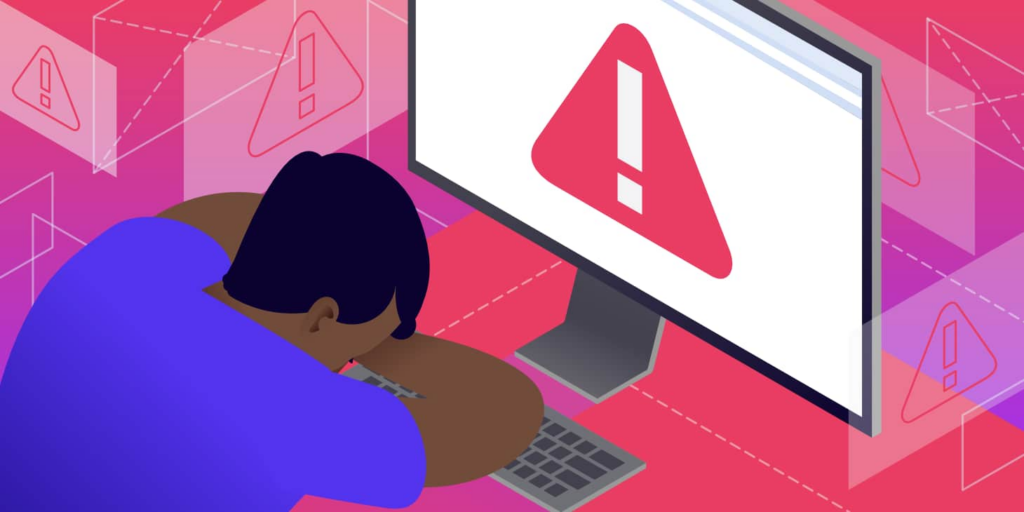
Si ejecutas un WordPress Si mantiene su sitio web en línea durante un tiempo, es probable que eventualmente se encuentre con un mensaje que todo propietario de un sitio teme:
“Ha ocurrido un error crítico en este sitio web”.”
Este error crítico de WordPress suele aparecer sin previo aviso. En un momento, tu sitio web funciona correctamente y, al siguiente, tanto la interfaz como el panel de administración se vuelven inaccesibles. Para propietarios de negocios, blogueros o marcas de comercio electrónico transfronterizo, esto puede ser estresante, especialmente cuando el sitio web juega un papel clave en las ventas, los clientes potenciales o la confianza de la marca.
La buena noticia es esta:
Un error crítico de WordPress generalmente se puede solucionar, incluso si no eres desarrollador.
En esta guía, explicaremos qué significa realmente un error crítico de WordPress, por qué ocurre y cómo solucionarlo paso a paso, en un lenguaje sencillo. También compartiremos las mejores prácticas para evitar que vuelva a ocurrir a medida que tu sitio web crece.
¿Qué es un error crítico de WordPress?
Un error crítico de WordPress significa que PHP (el lenguaje en el que se basa WordPress) encontró un problema fatal que impidió que el sitio funcionara.
En lugar de mostrar a los visitantes una página rota o registros de errores técnicos, WordPress ahora muestra un mensaje fácil de usar para proteger la información confidencial.
Pero entre bastidores, algo grave ha salido mal.
Lo más común es que un error crítico de WordPress se deba a:
- Un complemento defectuoso
- Una actualización de tema rota
- Versiones de PHP incompatibles
- Límites de memoria agotados
- Archivos de núcleo dañados
Entender la causa es la clave para solucionarlo adecuadamente.
¿Por qué WordPress muestra un mensaje de “Error crítico”?
WordPress introdujo este mensaje para reemplazar antiguos problemas de "pantalla blanca de la muerte". Aunque parezca impreciso, en realidad es un mecanismo de seguridad.
Cuando WordPress detecta un error fatal que podría exponer detalles del sistema o bloquear el sitio por completo, detiene la ejecución y muestra el aviso de error crítico en su lugar.
En muchos casos, WordPress también enviará un correo electrónico al administrador del sitio con un enlace de depuración, que puede ayudar a identificar el archivo o complemento exacto que causa el problema.
Causas comunes de un error crítico en WordPress
Veamos las razones más frecuentes por las que aparece este error.
1. Conflictos de complementos
Los complementos amplían la funcionalidad de WordPress, pero también son fuente de errores críticos.
Un complemento puede causar problemas cuando:
- Está obsoleto
- Entra en conflicto con otro complemento
- No es compatible con tu versión de WordPress o PHP
A menudo, una mala actualización es suficiente para hacer caer todo el sitio.
2. Problemas temáticos
Los temas controlan la apariencia de su sitio y a menudo incluyen funciones personalizadas.
Un error crítico puede ocurrir si:
- Una actualización de tema contiene código roto
- El código personalizado se agregó incorrectamente
- El tema no es compatible con tu versión de WordPress
Esto es especialmente común con temas muy personalizados o mal mantenidos.
3. Incompatibilidad de versiones de PHP
Tu servidor de alojamiento utiliza una versión específica de PHP. Si el núcleo, el tema o los plugins de WordPress no son compatibles con ella, podría producirse un error fatal.
Por ejemplo:
- Los complementos más antiguos pueden fallar en las versiones más nuevas de PHP
- Los temas más nuevos pueden fallar en entornos PHP obsoletos
4. Agotamiento del límite de memoria
Los sitios web de WordPress consumen memoria cuando ejecutan complementos, temas y scripts.
Si su sitio excede el límite de memoria asignado, WordPress puede bloquearse y generar un error crítico.
Esto es común en:
- Alojamiento compartido
- Sitios de comercio electrónico en crecimiento
- Sitios web multilingües o con muchos recursos multimedia
5. Archivos principales de WordPress dañados
Los archivos pueden dañarse debido a:
- Actualizaciones fallidas
- Malware
- Permisos de archivo incorrectos
- Cargas de archivos incompletas
Cuando los archivos principales de WordPress fallan, es posible que el sistema ya no funcione correctamente.
Paso a paso: Cómo solucionar un error crítico de WordPress
Ahora veamos las formas más efectivas de solucionar un error crítico de WordPress, comenzando con las opciones más fáciles y seguras.
Paso 1: Verifique su correo electrónico para encontrar el enlace de recuperación
WordPress suele enviar un correo electrónico a la dirección de administrador con detalles sobre el error.
Buscar:
- El nombre del complemento o tema mencionado
- Un enlace de inicio de sesión en modo de recuperación
Si está disponible, utilice este enlace para acceder a su panel de control y desactivar el componente problemático.
Paso 2: Habilitar el modo de depuración de WordPress
Si el correo electrónico no ayuda, puede habilitar la depuración manualmente.
Esto permite que WordPress muestre detalles del error en lugar del mensaje de error crítico genérico.
Al revisar la salida de error, a menudo puedes identificar:
- El archivo exacto que causa el problema
- Ya sea que esté relacionado con complementos o temas
La depuración es una de las formas más rápidas de identificar el origen de un error crítico de WordPress.
Paso 3: Deshabilitar todos los complementos
Si no puede acceder al panel de administración, utilice FTP o el administrador de archivos de su alojamiento.
- Ir a
/wp-content/ - Cambiar el nombre del
complementoscarpeta a algo comocomplementos_antiguos
Esto deshabilita todos los complementos a la vez.
Si el sitio se carga nuevamente, el problema está relacionado con el complemento.
Cambie el nombre de la carpeta nuevamente y active los complementos uno por uno hasta que vuelva el error.
Paso 4: Cambiar a un tema predeterminado
Si los complementos no son el problema, el tema podría serlo.
Usando FTP o administrador de archivos:
- Cambiar el nombre de la carpeta de temas activos
- WordPress cambiará automáticamente a un tema predeterminado
Si el sitio funciona después, tu tema está causando el error crítico de WordPress.
Paso 5: Aumentar el límite de memoria de PHP
Muchos errores críticos son causados por el agotamiento de la memoria.
Puede aumentar los límites de memoria mediante:
- Edición
wp-config.php - Ajustar la configuración de PHP en su panel de hosting
Esto es especialmente importante para:
- Tiendas WooCommerce
- Sitios web con Elementor o creadores de páginas
- Sitios web multilingües
Paso 6: Verificar la compatibilidad de la versión PHP
Intente cambiar las versiones de PHP en su panel de hosting.
Si su sitio se actualizó recientemente:
- La degradación de PHP puede restaurar la compatibilidad
- La actualización puede solucionar conflictos heredados
Pruebe siempre con cuidado: los cambios de versión de PHP afectan a todo el sitio.
Paso 7: Reinstalar los archivos principales de WordPress
Si nada más funciona, es posible que los archivos principales de WordPress estén dañados.
Reinstalar el núcleo de WordPress:
- NO afecta el contenido
- NO elimina complementos ni temas
- Restaura archivos del sistema faltantes o dañados
Este paso a menudo resuelve problemas persistentes de errores críticos de WordPress.
Cómo prevenir errores críticos de WordPress en el futuro
Solucionar el error es solo la mitad de la solución. Prevenirlo es aún más importante.
Aquí se presentan las mejores prácticas que recomendamos para la estabilidad a largo plazo.
Actualice siempre con cuidado
Nunca actualice todo a la vez.
Antes de actualizar:
- Crear una copia de seguridad completa
- Pruebe las actualizaciones en un sitio de prueba si es posible
Esto es especialmente crítico para los sitios web de comercio electrónico comerciales y transfronterizos.
Utilice complementos y temas confiables
Evitar:
- Complementos abandonados
- Temas sin actualizaciones recientes
- Desarrolladores desconocidos
El código de calidad reduce drásticamente el riesgo de errores críticos en WordPress.
Coincida estratégicamente con las versiones de PHP
No actualice PHP ciegamente.
En cambio:
- Compruebe primero la compatibilidad
- Actualizar gradualmente
- Monitorear el comportamiento del sitio después de los cambios
Optimizar el alojamiento para el crecimiento
Muchos errores críticos ocurren simplemente porque el sitio supera la capacidad de su alojamiento.
Si su sitio web se está expandiendo internacionalmente, agregando idiomas o manejando más tráfico, su infraestructura debe escalar en consecuencia.
Trabaje con profesionales cuando sea necesario
Cuando WordPress se convierte en parte de las operaciones de su negocio, el tiempo de inactividad es costoso.
En esa etapa, confiar en soluciones basadas en ensayo y error es arriesgado.
Reflexiones finales: Cuando un error crítico es una llamada de atención
Un error crítico de WordPress es frustrante, pero también es informativo.
A menudo indica:
- Creciente complejidad técnica
- Alojamiento inadecuado
- Arquitectura obsoleta
- O la necesidad de optimización profesional
Si su sitio web respalda negocios internacionales, comercio electrónico transfronterizo o crecimiento de marca, la estabilidad no es opcional: es fundamental.
Cómo puede ayudar AIRSANG
En AIRSANG, Nos especializamos en diseño de sitios web transfronterizos, WordPress Optimización y arquitectura de sitio escalable.
No solo arreglamos errores críticos de WordPress,
Ayudamos a las marcas a prevenirlos por completo mediante el desarrollo de:
- Estructuras de WordPress limpias y estables
- Temas optimizados para el rendimiento
- Sistemas eficientes en complementos
- Sitios web diseñados para crecer globalmente sin romperse
Si está lidiando con problemas recurrentes de errores críticos en WordPress, o desea crear un sitio que no los experimente a medida que su negocio crece, AIRSANG Está aquí para ayudar.
Su sitio web debe apoyar su crecimiento, no interrumpirlo.