Wenn Sie ein WordPress Wer lange genug auf einer Website unterwegs ist, wird irgendwann auf eine Meldung stoßen, die jeder Website-Betreiber fürchtet:
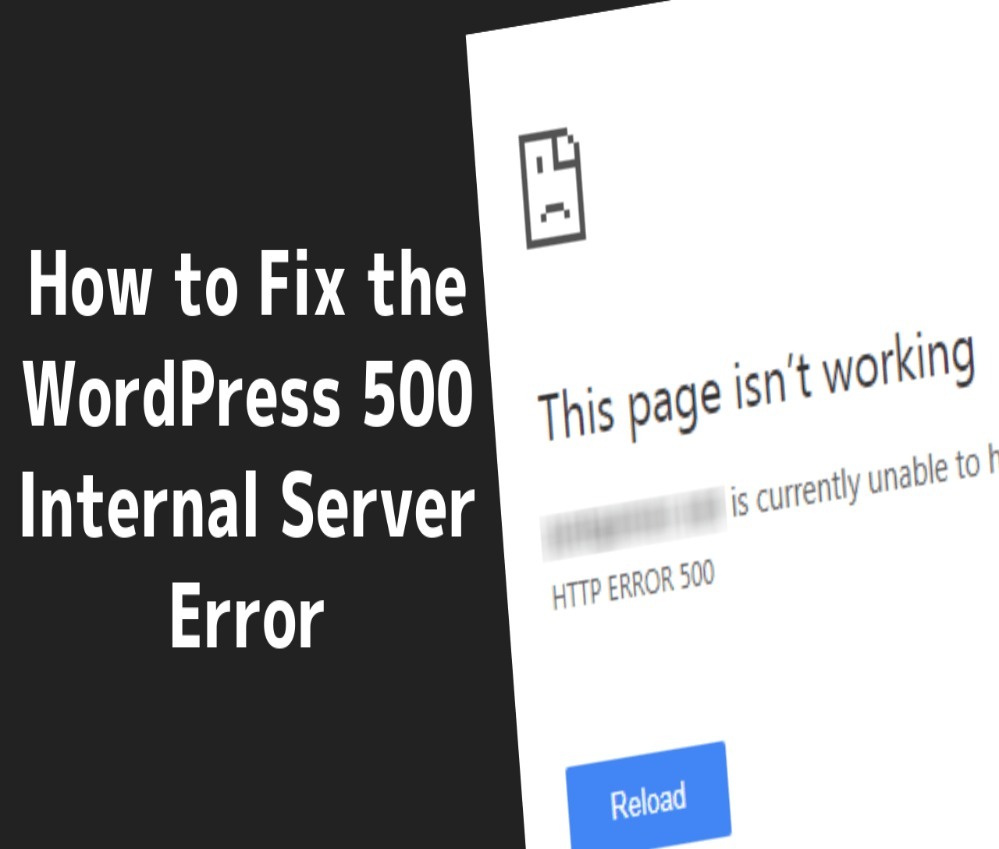
“Auf dieser Website ist ein schwerwiegender Fehler aufgetreten.”
Dieser kritische WordPress-Fehler tritt oft ohne Vorwarnung auf. Eben noch funktionierte Ihre Website einwandfrei, und im nächsten Moment sind sowohl das Frontend als auch das Admin-Dashboard nicht mehr erreichbar. Für Geschäftsinhaber, Blogger oder international tätige E-Commerce-Unternehmen kann dies sehr belastend sein – insbesondere dann, wenn die Website eine Schlüsselrolle für Umsatz, Kundengewinnung oder Markenvertrauen spielt.
Die gute Nachricht ist:
Ein kritischer WordPress-Fehler ist in der Regel behebbar, auch wenn man kein Entwickler ist.
In diesem Leitfaden erklären wir Ihnen Schritt für Schritt – ganz einfach in Deutsch – was ein kritischer WordPress-Fehler bedeutet, warum er auftritt und wie Sie ihn beheben. Außerdem geben wir Ihnen Tipps, wie Sie verhindern können, dass er bei wachsender Website erneut auftritt.
Was ist ein kritischer WordPress-Fehler?
Ein kritischer WordPress-Fehler bedeutet, dass PHP – die Sprache, auf der WordPress basiert – auf ein schwerwiegendes Problem gestoßen ist, das den Betrieb der Website verhindert hat.
Anstatt Besuchern eine defekte Seite oder technische Fehlerprotokolle anzuzeigen, zeigt WordPress jetzt eine benutzerfreundliche Meldung an, um sensible Informationen zu schützen.
Hinter den Kulissen ist jedoch etwas Ernstes schiefgelaufen.
Ein kritischer WordPress-Fehler wird am häufigsten durch Folgendes verursacht:
- Ein fehlerhaftes Plugin
- Ein fehlerhaftes Theme-Update
- Inkompatible PHP-Versionen
- Speichergrenzen erschöpft
- Beschädigte Kerndateien
Das Verständnis der Ursache ist der Schlüssel zur richtigen Behebung des Problems.
Warum zeigt WordPress eine “Kritische Fehler”-Meldung an?
WordPress hat diese Meldung eingeführt, um die älteren Probleme mit dem “weißen Bildschirm des Todes” zu beheben. Auch wenn sie etwas vage klingt, handelt es sich tatsächlich um einen Sicherheitsmechanismus.
Wenn WordPress einen schwerwiegenden Fehler erkennt, der Systemdetails preisgeben oder die Website komplett zum Absturz bringen könnte, stoppt es die Ausführung und zeigt stattdessen die kritische Fehlermeldung an.
In vielen Fällen sendet WordPress dem Website-Administrator außerdem eine E-Mail mit einem Debug-Link, der dabei helfen kann, die genaue Datei oder das Plugin zu identifizieren, das das Problem verursacht.
Häufige Ursachen für kritische WordPress-Fehler
Schauen wir uns die häufigsten Gründe für das Auftreten dieses Fehlers an.
1. Plugin-Konflikte
Plugins erweitern die Funktionalität von WordPress, sind aber auch die Quelle kritischer Fehler.
Ein Plugin kann Probleme verursachen, wenn:
- Es ist veraltet
- Es steht im Konflikt mit einem anderen Plugin.
- Es ist nicht kompatibel mit Ihrer WordPress- oder PHP-Version.
Ein einziges fehlerhaftes Update reicht oft schon aus, um die gesamte Website lahmzulegen.
2. Themenprobleme
Themes steuern das Aussehen Ihrer Website und beinhalten oft benutzerdefinierte Funktionen.
Ein kritischer Fehler kann auftreten, wenn:
- Ein Theme-Update enthält fehlerhaften Code
- Der benutzerdefinierte Code wurde fehlerhaft hinzugefügt.
- Das Theme ist nicht mit Ihrer WordPress-Version kompatibel.
Dies kommt besonders häufig bei stark angepassten oder schlecht gewarteten Themes vor.
3. PHP-Versionsinkompatibilität
Ihr Hosting-Server verwendet eine bestimmte PHP-Version. Wenn Ihr WordPress-Core, Ihr Theme oder Ihre Plugins nicht damit kompatibel sind, kann ein schwerwiegender Fehler auftreten.
Zum Beispiel:
- Ältere Plugins funktionieren möglicherweise nicht mehr auf neueren PHP-Versionen.
- Neuere Themes funktionieren möglicherweise nicht in veralteten PHP-Umgebungen.
4. Erschöpfung der Speicherkapazität
WordPress-Websites verbrauchen Speicherplatz beim Ausführen von Plugins, Themes und Skripten.
Wenn Ihre Website das zugewiesene Speicherlimit überschreitet, kann WordPress abstürzen und einen kritischen Fehler auslösen.
Dies ist üblich bei:
- Shared Hosting
- Wachsende E-Commerce-Websites
- Mehrsprachige oder medienintensive Websites
5. Beschädigte WordPress-Kerndateien
Dateien können aus folgenden Gründen beschädigt werden:
- Fehlgeschlagene Aktualisierungen
- Malware
- Fehlende Dateiberechtigungen
- Unvollständige Datei-Uploads
Wenn Kerndateien von WordPress beschädigt werden, funktioniert das System möglicherweise nicht mehr ordnungsgemäß.
Schritt für Schritt: So beheben Sie einen kritischen WordPress-Fehler
Nun wollen wir die effektivsten Methoden zur Behebung eines kritischen WordPress-Fehlers durchgehen, beginnend mit den einfachsten und sichersten Optionen.
Schritt 1: Überprüfen Sie Ihre E-Mails auf den Wiederherstellungslink
WordPress sendet oft eine E-Mail an die Administratoradresse mit Details zum Fehler.
Suchen:
- Der Name des erwähnten Plugins oder Themes
- Ein Link zum Anmelden im Wiederherstellungsmodus
Falls verfügbar, verwenden Sie diesen Link, um auf Ihr Dashboard zuzugreifen und die problematische Komponente zu deaktivieren.
Schritt 2: WordPress-Debug-Modus aktivieren
Sollte die E-Mail nicht weiterhelfen, können Sie das Debugging manuell aktivieren.
Dadurch kann WordPress Fehlerdetails anstelle der allgemeinen Fehlermeldung anzeigen.
Durch die Überprüfung der Fehlerausgabe lassen sich häufig folgende Ursachen identifizieren:
- Die genaue Datei, die das Problem verursacht
- Ob es sich um ein Plugin oder ein Theme handelt
Debugging ist eine der schnellsten Methoden, um die Ursache eines kritischen WordPress-Fehlers zu ermitteln.
Schritt 3: Alle Plugins deaktivieren
Falls Sie keinen Zugriff auf das Admin-Panel haben, verwenden Sie FTP oder den Dateimanager Ihres Hosting-Anbieters.
- Gehe zu
/wp-content/ - Benennen Sie die
PluginsOrdner zu etwas wieplugins_old
Dadurch werden alle Plugins gleichzeitig deaktiviert.
Wenn die Seite erneut geladen wird, liegt das Problem an einem Plugin.
Benennen Sie den Ordner wieder um und aktivieren Sie die Plugins nacheinander, bis der Fehler erneut auftritt.
Schritt 4: Zum Standarddesign wechseln
Wenn es nicht an den Plugins liegt, könnte es am Theme liegen.
Per FTP oder Dateimanager:
- Benennen Sie Ihren aktiven Designordner um
- WordPress wechselt automatisch zu einem Standard-Theme.
Wenn die Website anschließend funktioniert, ist Ihr Theme die Ursache für den kritischen WordPress-Fehler.
Schritt 5: Erhöhen Sie das PHP-Speicherlimit
Viele kritische Fehler werden durch Speichererschöpfung verursacht.
Sie können die Speichergrenzen erhöhen, indem Sie:
- Bearbeitung
wp-config.php - Anpassen der PHP-Einstellungen in Ihrem Hosting-Panel
Dies ist besonders wichtig für:
- WooCommerce-Shops
- Elementor- oder Page-Builder-Websites
- Mehrsprachige Websites
Schritt 6: PHP-Versionskompatibilität prüfen
Versuchen Sie, die PHP-Version in Ihrem Hosting-Dashboard zu wechseln.
Wenn Ihre Website kürzlich aktualisiert wurde:
- Durch ein Downgrade von PHP kann die Kompatibilität wiederhergestellt werden.
- Durch ein Upgrade können ältere Konflikte behoben werden.
Testen Sie immer sorgfältig – Änderungen der PHP-Version wirken sich auf die gesamte Website aus.
Schritt 7: WordPress-Kerndateien neu installieren
Sollte alles andere fehlschlagen, könnten Ihre WordPress-Kerndateien beschädigt sein.
Neuinstallation des WordPress-Kerns:
- Hat keinen Einfluss auf den Inhalt
- Entfernt KEINE Plugins oder Themes
- Stellt fehlende oder beschädigte Systemdateien wieder her
Dieser Schritt behebt oft hartnäckige kritische WordPress-Fehler.
Wie man kritische WordPress-Fehler in Zukunft vermeiden kann
Den Fehler zu beheben, ist nur die halbe Miete. Ihn zu verhindern, ist noch wichtiger.
Hier sind die von uns empfohlenen Best Practices für langfristige Stabilität.
Immer sorgfältig aktualisieren
Aktualisieren Sie niemals alles gleichzeitig.
Vor dem Update:
- Erstelle eine vollständige Datensicherung
- Testen Sie Updates nach Möglichkeit auf einer Testumgebung.
Dies ist insbesondere für Unternehmen und grenzüberschreitende E-Commerce-Websites von entscheidender Bedeutung.
Verwenden Sie zuverlässige Plugins und Themes
Vermeiden:
- Verlassene Plugins
- Designs ohne aktuelle Aktualisierungen
- Unbekannte Entwickler
Qualitativ hochwertiger Code reduziert das Risiko kritischer WordPress-Fehler erheblich.
PHP-Versionen strategisch aufeinander abstimmen
Führen Sie kein unüberlegtes PHP-Upgrade durch.
Stattdessen:
- Prüfen Sie zuerst die Kompatibilität.
- schrittweise aufrüsten
- Überwachen Sie das Website-Verhalten nach Änderungen
Hosting für Wachstum optimieren
Viele kritische Fehler entstehen schlichtweg deshalb, weil die Website die Kapazitäten des Hostings übersteigt.
Wenn Ihre Website international expandiert, neue Sprachen hinzufügt oder mehr Datenverkehr bewältigt, muss Ihre Infrastruktur entsprechend skalieren.
Arbeiten Sie bei Bedarf mit Fachleuten zusammen.
Wenn WordPress Teil Ihrer Geschäftsprozesse wird, sind Ausfallzeiten teuer.
In dieser Phase ist es riskant, sich auf Lösungsansätze nach dem Versuch-und-Irrtum-Prinzip zu verlassen.
Schlussbetrachtung: Wenn ein kritischer Fehler ein Weckruf ist
Ein kritischer WordPress-Fehler ist zwar ärgerlich, aber auch aufschlussreich.
Es signalisiert oft:
- Zunehmende technische Komplexität
- Unzureichendes Hosting
- Veraltete Architektur
- Oder der Bedarf an professioneller Optimierung
Wenn Ihre Website internationale Geschäfte, grenzüberschreitenden E-Commerce oder Markenwachstum unterstützt, ist Stabilität nicht optional – sie ist grundlegend.
Wie AIRSANG helfen kann
Unter AIRSANG, Wir sind spezialisiert auf grenzüberschreitendes Webdesign., WordPress Optimierung und skalierbare Website-Architektur.
Wir beheben nicht nur kritische WordPress-Fehler –
Wir helfen Marken dabei, diese Probleme von vornherein zu vermeiden, indem wir Folgendes entwickeln:
- Saubere, stabile WordPress-Strukturen
- Leistungsoptimierte Designs
- Plugin-effiziente Systeme
- Websites, die darauf ausgelegt sind, global zu wachsen, ohne dabei zu brechen
Wenn Sie mit wiederkehrenden kritischen WordPress-Fehlern zu kämpfen haben – oder eine Website erstellen möchten, die bei wachsendem Geschäftsvolumen nicht mehr auf solche Fehler stößt – AIRSANG ist hier, um zu helfen.
Ihre Website sollte Ihr Wachstum unterstützen, nicht behindern.