












Os comentários são um dos WordPress’As funcionalidades padrão do sistema foram projetadas para incentivar a discussão, construir comunidade e aumentar o engajamento.
No entanto, para muitos sites modernos — especialmente sites empresariais, sites corporativos, landing pages e lojas de comércio eletrônico internacionais — os comentários costumam ser desnecessários, perturbadores ou até mesmo arriscados.
Se você já se perguntou:
- Por que as pessoas estão enviando spam nos meus posts com links?
- Será que realmente preciso de comentários nas páginas de produtos ou de serviços?
- Como faço para desativar os comentários em todo o WordPress sem quebrar meu site?
Você não está sozinho.
Neste guia, explicaremos como desativar os comentários no WordPress, por que muitos sites profissionais optam por desativá-los e como fazer isso corretamente, dependendo da sua situação, sem prejudicar o SEO ou a experiência do usuário.
Por que muitos sites desativam os comentários no WordPress?

Antes de abordarmos o "como", é importante entender por que desativar os comentários no WordPress costuma ser a escolha certa.
1. Spam é um problema constante
Se o seu site for acessível publicamente, comentários de spam são praticamente garantidos. Os bots visam sites WordPress porque:
- Os formulários de comentários são pontos de entrada fáceis.
- Links em comentários podem prejudicar o SEO.
- A moderação exige tempo e esforço.
Mesmo com plugins como o Akismet, o gerenciamento de spam pode rapidamente se tornar um fardo.
2. Os comentários nem sempre correspondem aos objetivos de negócios.
Para blogs e comunidades, os comentários fazem sentido.
Para sites empresariais, geralmente não.
Se o seu site se concentra em:
- Serviços
- Vendas de produtos
- Apresentação da marca
- Geração de leads
Assim, seções de comentários abertas podem distrair os usuários e impedi-los de tomar alguma ação.
3. Os comentários podem gerar riscos legais e para a marca.
Conteúdo gerado pelo usuário nem sempre é inofensivo.
Os comentários podem incluir:
- Linguagem ofensiva
- Alegações falsas
- violações de direitos autorais
- Informação não verificada
Para as empresas — especialmente aquelas que atuam em mercados internacionais — isso pode se tornar uma questão de conformidade ou de imagem da marca.
Como funcionam os comentários do WordPress na prática
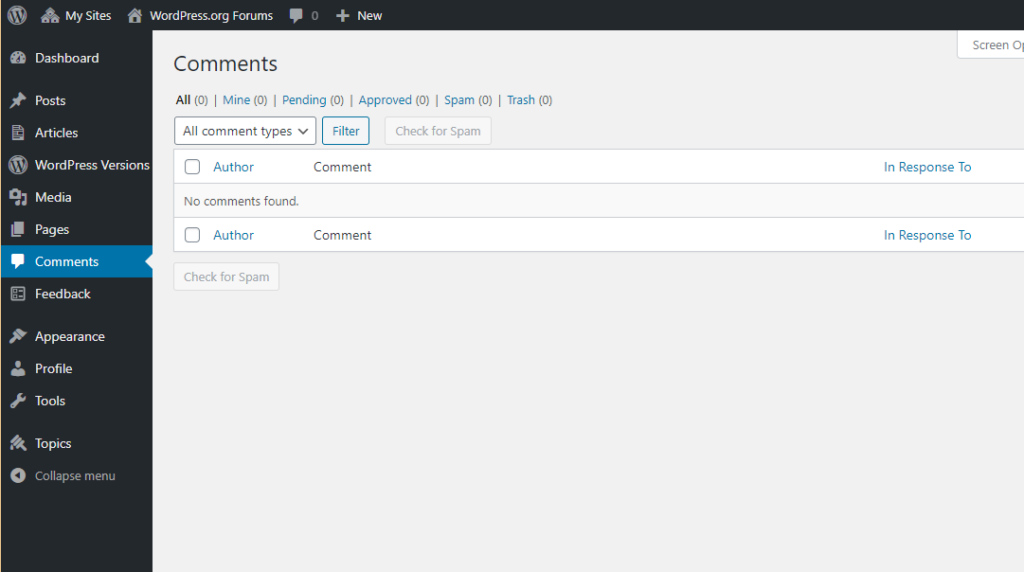
Para desativar corretamente os comentários no WordPress, é útil entender como o WordPress os gerencia internamente.
Os comentários do WordPress são controlados em três níveis:
- Configurações globais (para todo o site)
- Nível do tipo de postagem (postagens, páginas, produtos)
- Postagem individual ou nível de página
Muitos usuários desativam os comentários em um local, mas se esquecem de outros, o que causa confusão quando os comentários ainda aparecem.
Método 1: Desative os comentários globalmente nas configurações do WordPress
Este é o ponto de partida mais comum.
Passo a passo
- Faça login no seu painel do WordPress.
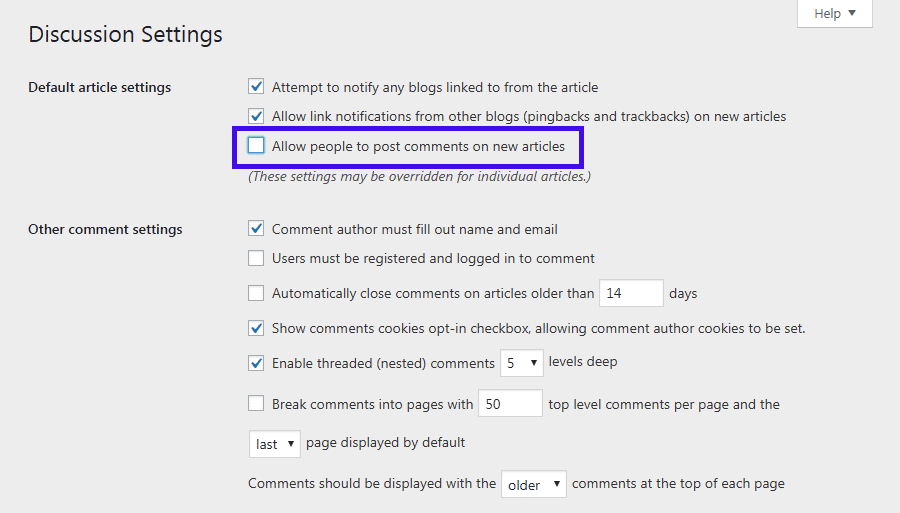
- Acesse Configurações → Discussão
- Encontre a opção:
“Permitir que as pessoas enviem comentários em novas publicações” - Desmarque esta caixa
- Clique em Salvar alterações.
O que isto faz (e o que não faz)
✅ Impede comentários em publicações futuras
❌ Não remove comentários de publicações existentes
Este é um detalhe importante que muitas pessoas ignoram.
Método 2: Desativar os comentários em publicações e páginas existentes
Se o seu site já possui conteúdo, as configurações globais por si só não são suficientes.
Desativar comentários em massa para conteúdo existente
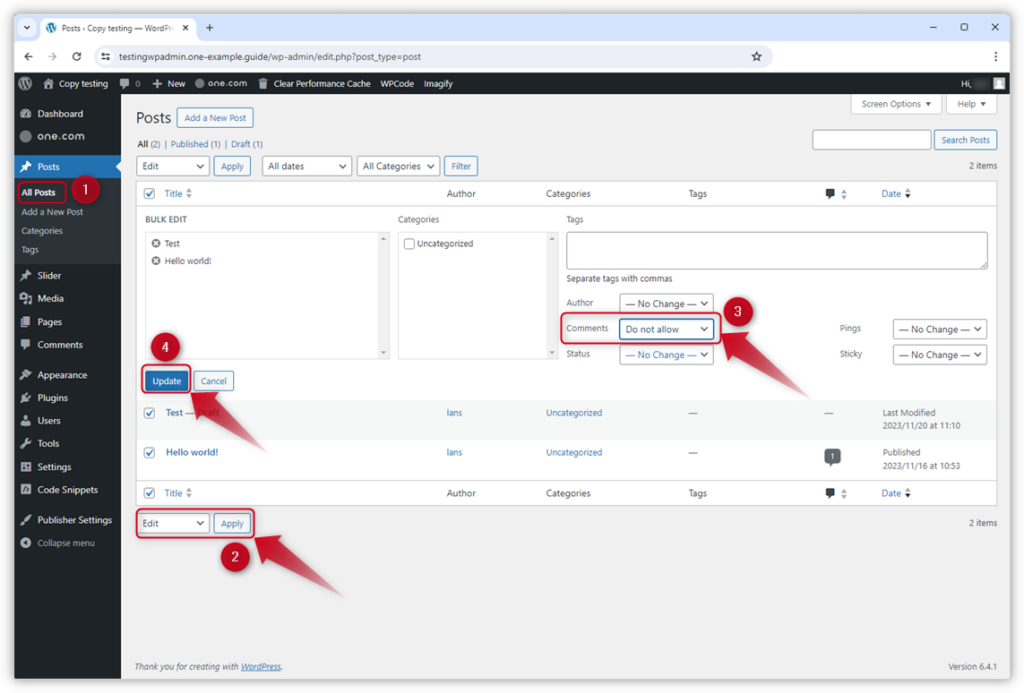
- Acesse Postagens → Todas as Postagens (ou Páginas → Todas as Páginas)
- Selecione todos os itens (ou filtre por categoria)
- Selecione Ações em massa → Editar
- Clique em Aplicar
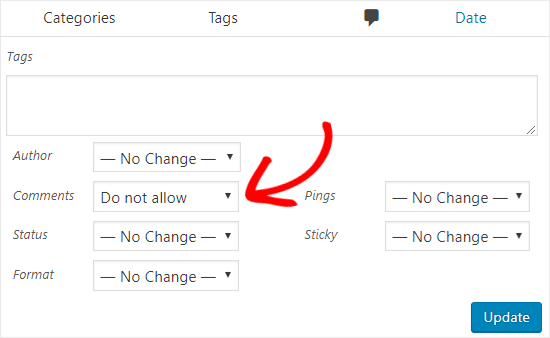
- Defina os comentários como "Não permitir".
- Clique em Atualizar
Esse método é especialmente útil quando você deseja desativar os comentários em todas as postagens antigas do blog no WordPress.
Método 3: Desativar comentários em publicações ou páginas individuais
Às vezes, você deseja controle seletivo.
Como fazer isso
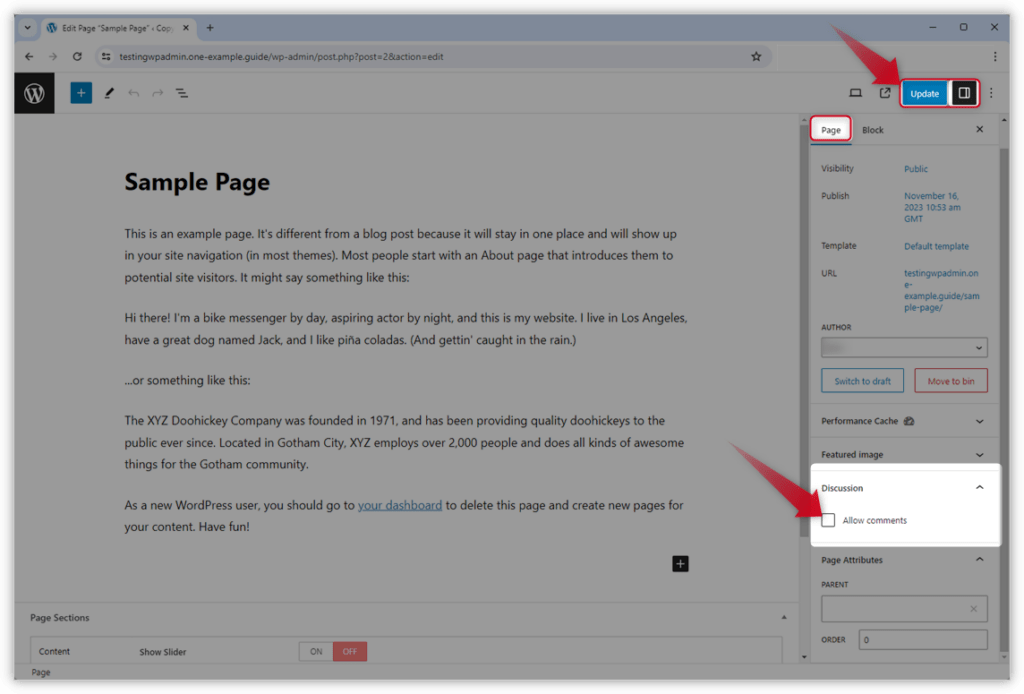
- Editar uma publicação ou página
- Deslize para o painel de discussão.
- Se não o vir, ative-o através das Opções de Tela.
- Desmarque "Permitir comentários"
- Atualize a postagem
Isso é útil para:
- Páginas de destino
- Páginas de serviço
- Páginas legais (Política de privacidade, Termos)
Método 4: Desative os comentários apenas nas páginas (mas mantenha-os nas postagens)
Muitos sites empresariais desejam:
- ❌ Não são permitidos comentários nas páginas
- ✅ Comentários permitidos nas postagens do blog
Como fazer isso
O WordPress trata posts e páginas de forma diferente.
Passos:
- Acesse Páginas → Todas as Páginas
- Editar todas as páginas em massa
- Definir comentários → Não permitir
- Salvar alterações
Essa configuração funciona bem para sites corporativos e de prestação de serviços.
Método 5: Desativar comentários em produtos do WooCommerce
Se você administra uma loja online, os comentários sobre os produtos (avaliações) exigem atenção especial.
Distinção importante
- Comentários sobre o produto = Avaliações
- Desativar os comentários também pode desativar as avaliações.
Para gerir isto adequadamente:
- Acesse WooCommerce → Configurações → Produtos
- Abra a aba Avaliações
- Desmarque a opção "Ativar avaliações de produtos".
- Salvar alterações
Para lojas internacionais, muitas marcas preferem avaliações controladas em vez de sistemas de comentários abertos.
Método 6: Remover formulários de comentários e links de comentários dos temas
Às vezes os comentários estão desativados, mas:
- “A opção ”Deixe uma resposta” ainda aparece.
- A contagem de comentários ainda aparece.
Este é um problema relacionado ao tema.
Soluções comuns
- Verifique as configurações do tema (especialmente em temas premium).
- Desative os comentários nas opções do tema.
- Remover widgets relacionados a comentários
- Use um tema filho para ocultar os modelos de comentários, se necessário.
Isso garante um layout limpo e profissional.
Método 7: Use um plugin para desativar os comentários em todo o WordPress
Se você busca uma solução rápida e infalível, os plugins podem ajudar.
As opções mais populares incluem:
- Desativar comentários
- WPCode (lógica personalizada)
Vantagens do Plugin
- Controle global com um clique
- Suporta tipos de postagem personalizados
- Remove automaticamente a interface de comentários.
Para locais grandes ou complexos, esta costuma ser a abordagem mais segura.
Erros comuns ao desativar os comentários no WordPress
❌ Alterar apenas uma configuração
Muitos usuários desativam os comentários em Configurações → Discussão, mas esquecem-se das postagens existentes.
❌ Ignorando a saída de comentários em nível de tema
Alguns temas ainda exibem espaços reservados para comentários mesmo quando os comentários estão desativados.
❌ Ignorando o contexto de SEO e UX
Remover comentários não prejudica o SEO por si só, mas layouts quebrados ou seções vazias podem prejudicá-lo.
Desativar os comentários prejudica o SEO?
Resposta curta: Não — se feito corretamente.
Os mecanismos de busca levam em consideração:
- Qualidade do conteúdo
- Estrutura da página
- Experiência do usuário
Os comentários só ajudam no SEO se agregarem valor real.
Spam ou comentários de baixa qualidade podem prejudicar o posicionamento nos resultados de busca.
Para sites voltados para negócios, desativar os comentários, no estilo do WordPress, geralmente melhora a clareza e a conversão.
Quando você deve manter os comentários ativados
Ainda existem casos válidos em que os comentários fazem sentido:
- Blogs educacionais
- Conteúdo de liderança de pensamento
- Plataformas orientadas pela comunidade
A chave está no design intencional, não nas configurações padrão.
Melhores práticas para sites internacionais
Para sites internacionais e transfronteiriços, geralmente recomendamos:
- Desative os comentários em páginas e produtos.
- Use formulários de contato estruturados.
- Centralizar a comunicação (e-mail, CRM, WhatsApp, formulários)
- Manter o controle e a conformidade da marca.
Essa abordagem reduz o risco e, ao mesmo tempo, melhora o fluxo de conversão.
Considerações finais
Aprenda como desativar os comentários WordPress Não é apenas uma tarefa técnica — é uma decisão estratégica.
Um site bem projetado deve guiar os usuários para a ação, e não para a confusão.
Em AIRSANG, Somos especialistas em design de sites internacionais, arquitetura WordPress e layouts focados em conversão. Seja para criar um site de marca, um site de serviços ou uma loja virtual internacional, ajudamos a estruturar seu site para que cada recurso — incluindo os comentários — tenha um propósito claro.
Se você não tem certeza se os comentários se encaixam na estratégia do seu site ou se deseja ajuda profissional para otimizar seu site WordPress para públicos globais, AIRSANG está aqui para ajudar.


Conceber e construir um sítio Web WordPress ou um sítio empresarial com um sistema de comércio eletrónico completo para si.
Faixa de preço: $200.00 a $2,500.00custom-requirements-or-special-quotations
O preço original era: $2.00.$1.00O preço atual é: $1.00. 50 plugins são demais para uma loja virtual WordPress?
Entendendo o Impacto Real no Desempenho Ter 50 plugins em um site de eCommerce WordPress não é automaticamente um problema. Na verdade, o número por si só raramente determina o desempenho....

Design da imagem principal para conversão de batom da Amazon
Introdução: Conceber uma imagem principal de batom que vende na Amazon Quando concebemos uma imagem principal para um batom da Amazon, a nossa responsabilidade vai muito além...

Como os hackers roubam e-mails de administradores do WordPress (e como impedi-los)
Vamos começar com uma verdade incómoda: o seu e-mail de administrador do WordPress é provavelmente muito mais público do que pensa e os hackers? Eles adoram isso. Para eles, o seu...

O que faz uma base líquida da Amazon converter a imagem principal?
Introdução: Criar uma imagem principal para a base líquida da Amazon não se resume apenas a deixar o produto bonito. Na Amazon, a imagem principal e...

Como projetar uma imagem principal eficaz para cartuchos de filtro Amazon
Introdução: Criar uma imagem principal para a Amazon nunca se resume apenas a tornar um produto atraente. Trata-se de clareza, confiança e compreensão imediata — especialmente para...

Ataques de repetição no WordPress: ameaça real ou mito exagerado?
Vamos esclarecer uma coisa primeiro. Ataques de repetição não parecem assustadores. Eles não quebram senhas. Eles não injetam código malicioso com texto verde de hacker voando por toda parte. Eles são sorrateiros...

Como duplicar páginas do WordPress sem danificar nada
Vamos ser sinceros. Às vezes você não quer criar uma página nova. Você só quer a mesma página… mas um pouco diferente. Mesmo layout. Mesmos blocos. Mesmas configurações. Porque….

Comparativo de cinco temas WordPress para animais de estimação
Introdução Escolher o tema WordPress certo para o seu negócio de animais de estimação é mais do que uma decisão de design — afeta diretamente a usabilidade, a escalabilidade e o crescimento a longo prazo. Cuidados com animais de estimação e...

Comparando cinco temas de e-commerce de moda praia
Introdução: Escolher o tema certo para uma loja independente de moda praia ou lingerie não é apenas uma decisão visual — afeta diretamente as taxas de conversão, a escalabilidade e o sucesso a longo prazo...

Como desativar os comentários no WordPress (sem enlouquecer)
Vamos falar sobre os comentários do WordPress. Em teoria, os comentários são ótimos. Eles incentivam a discussão, constroem comunidade e dão vida ao seu site. Na prática? Muitas vezes, eles atraem...

Erro 500 do WordPress: Quando seu site decide entrar em pânico
Seu site WordPress estava funcionando perfeitamente até um minuto atrás. Você atualizou a página. E de repente — bum 💥 — Erro Interno do Servidor 500. Sem explicação. Sem pedido de desculpas. Apenas uma mensagem fria e confusa que basicamente...

Como entrar em contato com o suporte da Shopify: um guia simples e sem complicações.
Gerir uma loja Shopify deve ser uma experiência empolgante, não confusa. Quando surgem dúvidas ou problemas que atrapalham o seu trabalho, a Shopify oferece diversas opções de suporte, dependendo da situação.

Como desativar uma loja Shopify: um guia claro e prático
Desativar uma loja Shopify não é complicado, mas acarreta consequências que muitos lojistas ignoram. Este guia explica o processo de forma simples e didática...

Comparação de cinco temas para lojas de calçados
Introdução: Escolher o tema certo para uma loja independente focada em calçados não é apenas uma decisão visual — afeta diretamente a escalabilidade, as operações diárias e o desempenho de conversão a longo prazo.

Shopify vs Etsy: O confronto definitivo de vendas online
Introdução: Duas plataformas entram num bar… Se a Shopify e a Etsy fossem pessoas, a Etsy seria aquele amigo simpático que já tem um estande no….

Seu site Shopify ou WordPress foi invadido? Veja o que fazer.
Introdução: O Equivalente Digital de Acordar com uma Janela Quebrada Imagine acordar, pegar seu café da manhã, abrir seu laptop… e descobrir seu site….

Como iniciar uma loja Shopify sem enlouquecer
Abrir uma loja na Shopify parece glamoroso. Você se imagina tomando um café ao meio-dia, checando as notificações de vendas e dizendo casualmente aos amigos: "É, minha loja foi muito bem...".

A Shopify é confiável? Um guia claro para novos vendedores online.
Se você está pesquisando plataformas de e-commerce, provavelmente já digitou uma pergunta muito específica no Google: a Shopify é confiável? Essa pergunta é totalmente razoável. Lançar uma...