Wenn Sie neu bei WordPress, Eines der ersten Werkzeuge, mit denen Sie arbeiten werden, ist der Standard-WordPress-Editor. Egal, ob Sie Blogbeiträge schreiben, Seiten erstellen oder Inhalte für eine Unternehmenswebsite verwalten – es ist unerlässlich zu verstehen, wie dieser Editor funktioniert.
In diesem Leitfaden führen wir Sie Schritt für Schritt durch die Verwendung des Standard-WordPress-Editors, erklären seine Kernfunktionen in einfacher Sprache und zeigen Ihnen, wie Sie saubere, strukturierte und professionelle Inhalte erstellen – ohne eine einzige Zeile Code zu schreiben.
Dieser Artikel richtet sich an Anfänger, technisch nicht versierte Nutzer und Geschäftsinhaber, die ihre WordPress-Websites souverän verwalten möchten.
Was ist der Standard-Editor von WordPress?
Der Standard-WordPress-Editor ist das integrierte Inhaltsbearbeitungswerkzeug, das mit jeder WordPress-Installation mitgeliefert wird. Seit WordPress 5.0 ist dieser Editor als Block-Editor (auch Gutenberg genannt) bekannt.
Anstelle eines großen Textfelds wie in älteren Editoren verwendet der Standard-WordPress-Editor Blöcke. Jedes Inhaltselement – Absätze, Bilder, Überschriften, Videos, Schaltflächen – wird als einzelner Block hinzugefügt und verwaltet.
Dieses blockbasierte System bietet den Nutzern mehr Flexibilität und visuelle Kontrolle und macht die Inhaltserstellung einfacher und intuitiver.
Warum WordPress einen Blockeditor verwendet
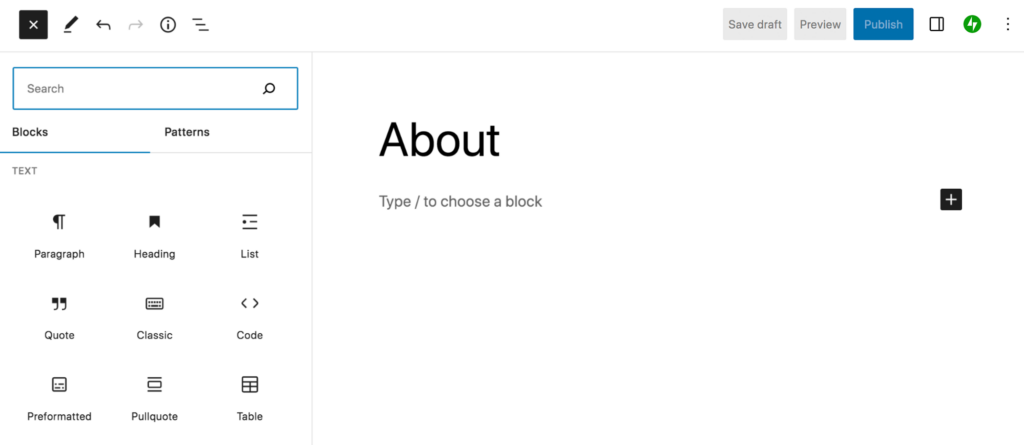
Bevor es Blöcke gab, nutzte WordPress einen klassischen Texteditor, der Microsoft Word ähnelte. Dieser war zwar einfach, bot aber nur begrenzte Möglichkeiten zur Gestaltung und erforderte Plugins oder benutzerdefinierten Code für komplexere Designs.
Der Standard-WordPress-Editor löst dieses Problem folgendermaßen:
- Aufteilung des Inhalts in überschaubare Blöcke
- Ermöglicht die visuelle Steuerung des Layouts ohne Programmierung.
- Seiten einfacher zu bearbeiten und neu zu organisieren
- Verringerung der Abhängigkeit von Drittanbieter-Plugins
Für die meisten Benutzer, insbesondere Anfänger, bietet dieser Editor ein gutes Gleichgewicht zwischen Einfachheit und Leistungsfähigkeit.
Zugriff auf den Standard-WordPress-Editor
So verwenden Sie den Standard-WordPress-Editor:
- Melden Sie sich in Ihrem WordPress-Dashboard an.
- Gehe zu Beiträge → Neu hinzufügen (für Blogbeiträge)
- Oder gehen Sie zu Seiten → Neu hinzufügen (für statische Seiten).
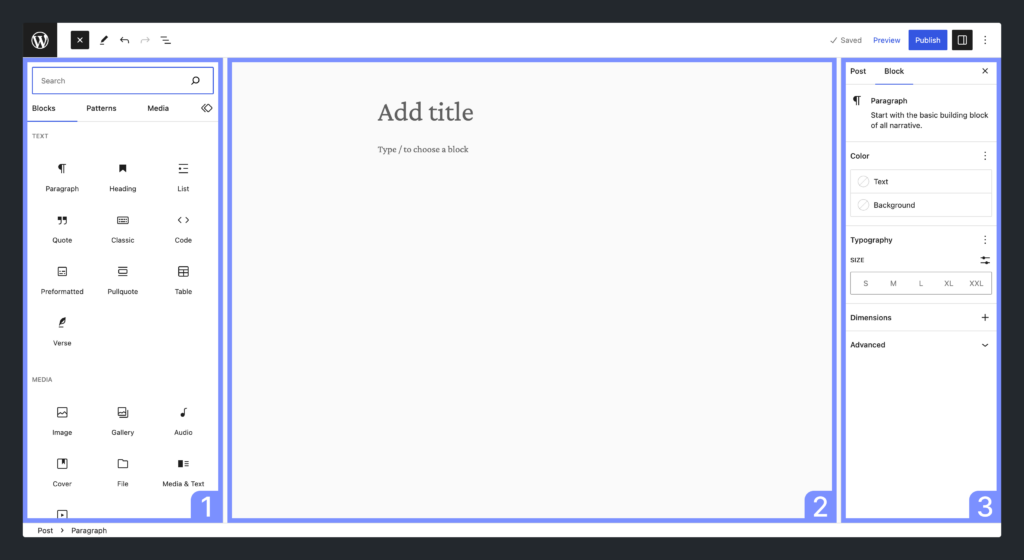
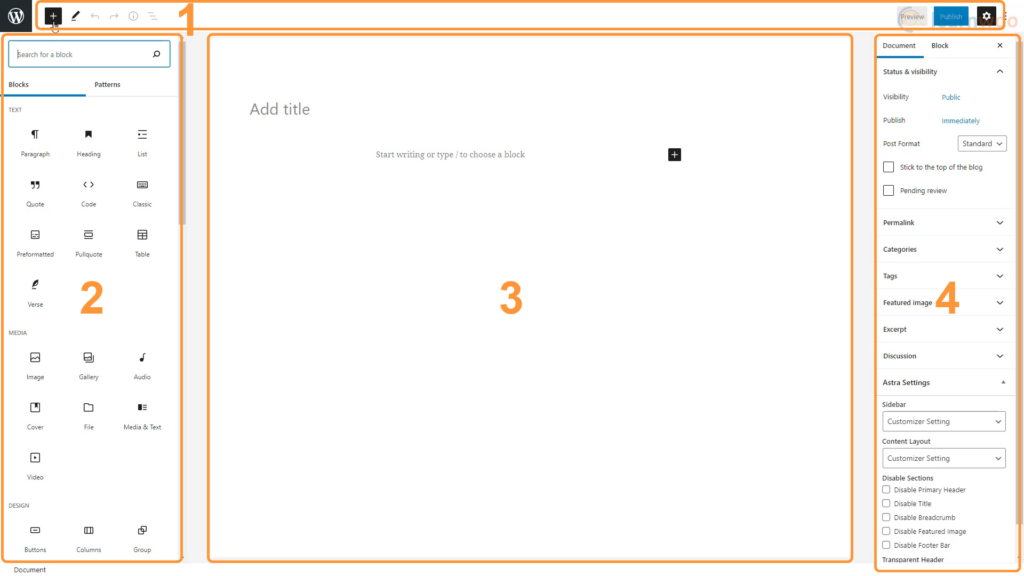
Nach dem Öffnen sehen Sie eine übersichtliche Benutzeroberfläche mit einem Titelfeld oben und einem großen Inhaltsbereich darunter – dies ist der Blockeditor-Arbeitsbereich.
Das Editor-Layout verstehen
Bevor man Inhalte erstellt, ist es hilfreich, die Hauptbereiche des Editors zu verstehen.
1. Titelfeld
Ganz oben geben Sie den Titel Ihres Beitrags oder Ihrer Seite ein. Dieser Titel ist sowohl für die Leser als auch für die Suchmaschinenoptimierung wichtig.
2. Inhaltsbereich
Hier werden Blöcke hinzugefügt. Jedes Mal, wenn Sie klicken oder die Eingabetaste drücken, erstellt WordPress einen neuen Block.
3. Block-Symbolleiste
Wenn Sie auf einen Block klicken, erscheint darüber eine kleine Symbolleiste. Diese Symbolleiste ändert sich je nach Blocktyp.
4. Seitenleiste „Einstellungen“
Auf der rechten Seite finden Sie die Einstellungen für den ausgewählten Block sowie für die gesamte Seite oder den Beitrag.
Was sind Blöcke in WordPress?
Blöcke bilden die Grundlage des Standard-WordPress-Editors. Jeder Block erfüllt einen bestimmten Zweck.
Gängige Blocktypen sind:
- Absatz
- Überschrift
- Bild
- Liste
- Zitat
- Taste
- Video
- Abstandshalter
- Spalten
Anstatt alles in einem einzigen Editorfeld zu formatieren, ermöglicht WordPress es Ihnen, Inhalte Stück für Stück zu erstellen.
So fügen Sie einen neuen Block hinzu
Es gibt mehrere einfache Möglichkeiten, Blöcke hinzuzufügen:
- Klicken Sie im Editor auf die Schaltfläche “+”.
- Drücken Sie die Eingabetaste, um einen neuen Absatzblock zu erstellen.
- Typ “/” gefolgt von einem Blocknamen (zum Beispiel:
/Bild)
Dadurch wird die Content-Erstellung schnell und intuitiv – auch für Anfänger.
Verwendung von Absatz- und Überschriftenblöcken
Absatzblöcke
Absatzblöcke werden für normalen Text verwendet. Einfach anfangen zu tippen, und WordPress erstellt automatisch einen.
Mit der Block-Symbolleiste können Sie Textausrichtung, Fettdruck, Kursivschrift, Links und mehr anpassen.
Überschriftenblöcke
Überschriften helfen, Ihre Inhalte zu strukturieren und die Lesbarkeit sowie die Suchmaschinenoptimierung zu verbessern.
Bewährte Verfahren:
- Verwenden H1 nur für den Seitentitel
- Verwenden H2 für Hauptabschnitte
- Verwenden H3 für Unterabschnitte
Eine klare Überschriftenstruktur erleichtert das Überfliegen und Verstehen Ihrer Inhalte.
Hinzufügen und Bearbeiten von Bildern
Bilder spielen eine große Rolle bei der Interaktion mit Inhalten.
So fügen Sie ein Bild hinzu:
- Fügen Sie einen Bildblock ein
- Laden Sie ein neues Bild hoch oder wählen Sie eines aus der Medienbibliothek aus.
Du kannst:
- Bilder skalieren
- Richten Sie sie links, mittig oder rechts aus.
- Fügen Sie Alternativtext für Barrierefreiheit und Suchmaschinenoptimierung hinzu.
Gut optimierte Bilder verbessern sowohl die Benutzerfreundlichkeit als auch die Suchleistung.
Listen und strukturierte Inhalte erstellen
Listen eignen sich perfekt für Anleitungen, Funktionen und wichtige Punkte.
WordPress unterstützt:
- Aufzählungslisten
- Nummerierte Listen
Listen verbessern die Lesbarkeit und helfen den Lesern, wichtige Informationen schnell zu erfassen.
Verwendung von Spalten für einfache Layouts
Mit dem Spaltenblock können Sie Inhalte nebeneinander anordnen.
Häufige Anwendungsfälle:
- Text- und Bildlayouts
- Funktionsvergleich
- Handlungsaufforderungen
Dies ist eine der leistungsstärksten Funktionen des Standard-WordPress-Editors – es wird kein Page-Builder benötigt.
Einbetten von Medien und externen Inhalten
Sie können Inhalte von Plattformen wie diesen ganz einfach einbetten:
- YouTube
- Vimeo
- Twitter (X)
Fügen Sie einfach den Link in einen Block ein, und WordPress wandelt ihn automatisch in eine eingebettete Anzeige um.
Speichern, Vorschau und Veröffentlichen
Vor der Veröffentlichung:
- Klicken Sie auf „Vorschau“, um zu sehen, wie die Seite auf dem Desktop oder Mobilgerät aussieht.
- Klicken Sie auf „Entwurf speichern“, wenn Sie noch nicht bereit sind.
Wenn bereit:
- Klicken Sie auf „Veröffentlichen“, um Ihre Inhalte live zu schalten.
WordPress ermöglicht es auch, Beiträge für zukünftige Termine zu planen.
Häufige Anfängerfehler, die Sie vermeiden sollten
Anfänger machen beim Erlernen der Verwendung des Standard-WordPress-Editors häufig folgende Fehler:
- Verwendung von zu vielen verschiedenen Schriftarten oder Stilen
- Überschriftenhierarchie ignorieren
- Vergessen, Alt-Text zu Bildern hinzuzufügen
- Seiten mit unnötigen Blöcken überladen
Saubere und strukturierte Layouts führen zu besseren Ergebnissen.
Wann der Standardeditor ausreicht – und wann nicht.
Für viele Webseiten ist der Standard-WordPress-Editor mehr als ausreichend.
Es eignet sich gut für:
- Blogs
- Unternehmenswebseiten
- Landingpages
- Inhaltsgetriebene Websites
Für hochgradig individualisierte Layouts, aufwändige Animationen oder komplexe E-Commerce-Erlebnisse kann jedoch professionelle Designunterstützung oder der Einsatz fortschrittlicher Tools erforderlich sein.
Warum das Verständnis des Standardeditors für Unternehmenswebsites wichtig ist
Für Geschäftsinhaber bedeutet die Kenntnis der Verwendung des Standard-WordPress-Editors Folgendes:
- Schnellere Inhaltsaktualisierungen
- Geringere Wartungskosten
- Bessere SEO-Kontrolle
- Mehr Flexibilität ohne Entwickler
Dies ist besonders wichtig für grenzüberschreitend tätige Unternehmen, bei denen Inhalte häufig aktualisiert, lokalisiert und optimiert werden müssen.
Schlussbetrachtung: Intelligenter gestalten mit dem Standard-WordPress-Editor
Lernen, wie man die Standardeinstellungen verwendet WordPress Der Editor gibt Ihnen die volle Kontrolle über Ihre Website. Sie benötigen keine technischen Kenntnisse, um professionelle, strukturierte und suchmaschinenfreundliche Inhalte zu erstellen.
Allerdings ist die Kenntnis des Werkzeugs nur ein Teil der Gleichung.
Unter AIRSANG, Wir sind spezialisiert auf grenzüberschreitendes Webdesign und WordPress-Lösungen. Wir unterstützen globale Marken beim Aufbau skalierbarer WordPress-Websites, die eine klare Struktur, ansprechende Optik und konversionsorientierte Layouts vereinen – und dabei dennoch mit dem Standardeditor einfach zu verwalten sind.
Wenn Sie eine WordPress-Website wünschen, die professionell aussieht, weltweit gut funktioniert und einfach zu aktualisieren ist, AIRSANG ist hier, um zu helfen.