











Keine Produkte im Warenkorb.

Wenn Sie die WordPress-Entwicklung erlernen, Websites für Kunden erstellen oder Projekte vor der Online-Veröffentlichung vorbereiten, ist eine zuverlässige lokale Entwicklungsumgebung unerlässlich.
Für Windows-Benutzer, Laragon hat sich dank seiner Geschwindigkeit, Einfachheit und entwicklerfreundlichen Gestaltung zu einem der beliebtesten Tools für lokale Server entwickelt. Kombiniert mit WordPress, Es ermöglicht Ihnen, Websites lokal zu erstellen, zu testen und zu optimieren – ohne einen Live-Server zu berühren.
In dieser Anleitung erklären wir Ihnen auf einfache und verständliche Weise, wie Sie WordPress auf Laragon installieren. Selbst wenn Sie noch nie mit einer lokalen Umgebung gearbeitet haben, führt Sie dieser Artikel Schritt für Schritt durch den gesamten Prozess.

Laragon ist eine umfassende lokale Entwicklungsumgebung, die speziell für Windows entwickelt wurde. Sie enthält alles, was zum lokalen Ausführen dynamischer Websites benötigt wird, darunter:
Im Gegensatz zu älteren Tools wie XAMPP oder WAMP konzentriert sich Laragon auf Geschwindigkeit, Einfachheit und Flexibilität. Sie können in wenigen Minuten eine neue WordPress-Website erstellen, PHP-Versionen problemlos wechseln und Ihr System sauber halten.
Für Entwickler und Designer ist Laragon besonders nützlich, wenn:
Bevor wir uns damit befassen, wie man WordPress auf Laragon installiert, ist es wichtig zu verstehen, warum die lokale Installation so wichtig ist.
Die lokale Installation von WordPress ermöglicht Ihnen Folgendes:
Für Agenturen, Freiberufler und grenzüberschreitende Teams ist die lokale WordPress-Entwicklung ein standardisierter und hocheffizienter Arbeitsablauf.
Bevor Sie WordPress auf Laragon installieren, stellen Sie sicher, dass Ihr System diese grundlegenden Anforderungen erfüllt:
Laragon ist ressourcenschonend, daher läuft es auf den meisten modernen Windows-Rechnern reibungslos.
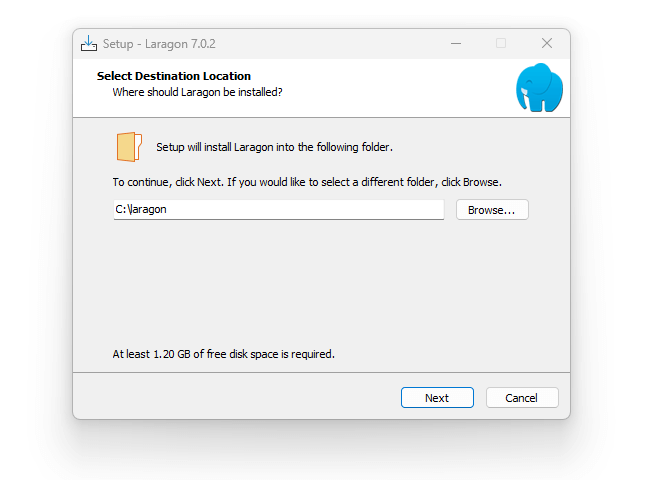
Laden Sie Laragon zunächst von der offiziellen Website herunter. Wählen Sie die Vollversion, die alle wichtigen Komponenten enthält.
Nach dem Herunterladen:
Nach dem Öffnen von Laragon sollte ein übersichtliches Bedienfeld mit den Optionen „Alle starten“, „Web“ und „Datenbank“ angezeigt werden.
Klicken Sie auf „Alle starten“, um Apache/Nginx und MySQL auszuführen.
Wenn alles grün leuchtet, ist Ihr lokaler Server bereit.
Laden Sie als Nächstes die neueste Version von WordPress von der offiziellen Website herunter.
Sie erhalten eine .Reißverschluss Datei, die die WordPress-Kerndateien enthält.
Noch nicht extrahieren – wir legen sie zuerst in das richtige Verzeichnis.
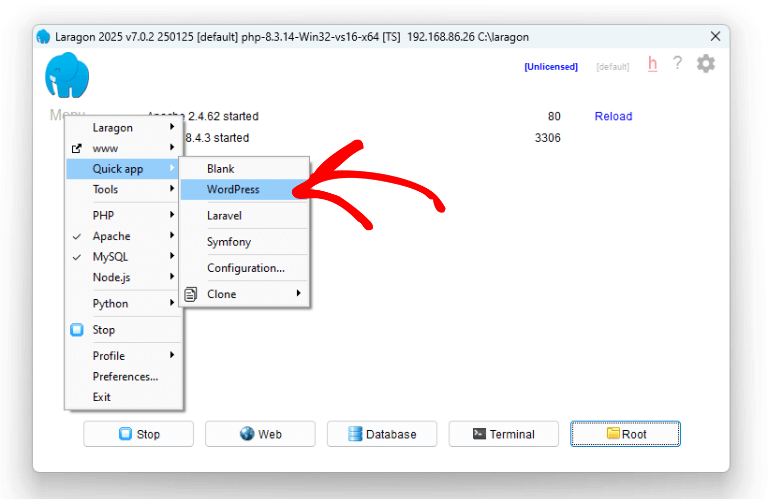
Laragon verwendet eine einfache Ordnerstruktur.
www OrdnerZum Beispiel:
www/ └── mywordpresssite/
Entpacken Sie nun die WordPress-ZIP-Datei in diesen Ordner.
Nach dem Entpacken sollte der Ordner Dateien wie die folgenden enthalten:
WordPress benötigt eine Datenbank, um Inhalte, Einstellungen und Benutzerinformationen zu speichern.
Um einen in Laragon zu erstellen:
Wurzel (ohne Passwort)wordpress_lokal)Sie müssen keine Tabellen manuell erstellen – WordPress erledigt das für Sie.
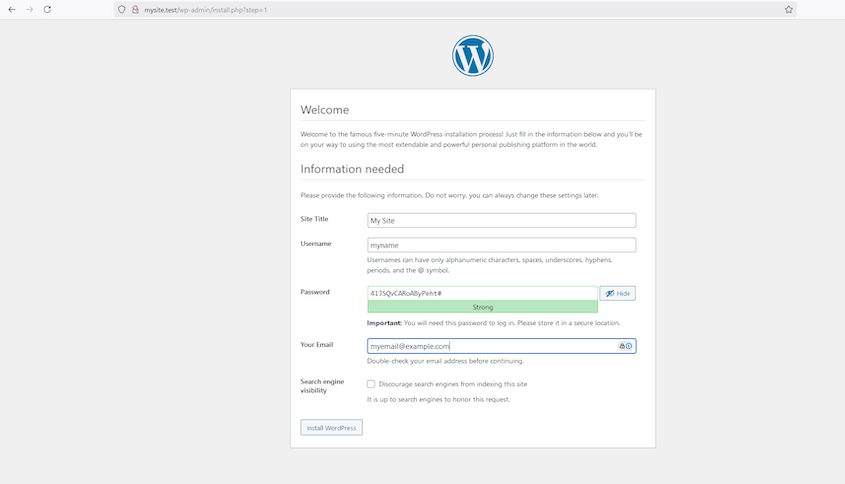
Jetzt ist es an der Zeit, Ihre Website im Browser aufzurufen.
Laragon erstellt automatisch virtuelle Hosts, sodass Sie einfach Folgendes öffnen können:
http://mywordpresssite.test
Bei korrekter Konfiguration wird Ihnen der WordPress-Installationsbildschirm angezeigt.
Das ist einer der größten Vorteile von Laragon – man muss sich nicht mit Hosts-Dateien oder manueller Konfiguration herumschlagen.
Der WordPress-Einrichtungsassistent führt Sie durch die letzten Schritte.
Sie müssen Folgendes eingeben:
wordpress_lokalWurzellocalhostwp_ (Standardeinstellung ist in Ordnung)Klicken Sie auf „Absenden“ und führen Sie anschließend die Installation aus.
Als nächstes:
Nach Abschluss der Einrichtung wird WordPress die Konfiguration finalisieren.
Nach der Installation melden Sie sich in Ihrem lokalen WordPress-Adminbereich an:
http://mywordpresssite.test/wp-admin
Sie verfügen nun über eine voll funktionsfähige WordPress-Website, die lokal auf Laragon läuft.
Von hier aus können Sie:
Auch wenn Laragon anfängerfreundlich ist, können einige Probleme auftreten.
Falls Apache nicht startet, wird Port 80 möglicherweise von einem anderen Programm verwendet.
Lösung:
Nochmals überprüfen:
Versuchen:
Die meisten Probleme lassen sich innerhalb weniger Minuten lösen.
Im Vergleich zu anderen lokalen Tools bietet Laragon Folgendes:
Für Designer und Entwickler, die an mehreren WordPress-Projekten arbeiten, steigert Laragon die Effizienz erheblich.
Die Installation von WordPress auf Laragon ist nur der erste Schritt.
Sobald Ihre Website fertig ist, werden Sie wahrscheinlich Folgendes tun wollen:
Dies ist besonders wichtig für grenzüberschreitend tätige Unternehmen, bei denen Website-Struktur, Geschwindigkeit und Vertrauenssignale direkten Einfluss auf den Umsatz haben.
Anleitung zur Installation WordPress An Laragon Sie haben die volle Kontrolle über Ihren Entwicklungs-Workflow – doch eine lokale Website in eine leistungsstarke, umsatzorientierte Website zu verwandeln, ist eine andere Herausforderung.
Unter AIRSANG, Wir sind spezialisiert auf:
Egal ob Sie von Grund auf neu entwickeln, von einer lokalen Anwendung auf eine Live-Anwendung migrieren oder Ihr Design für bessere Konversionsraten überarbeiten – unser Team kann Ihnen helfen, schneller voranzukommen und kostspielige Fehler zu vermeiden.
Wenn Sie an einem WordPress-Projekt arbeiten und professionelle Unterstützung wünschen – von der Strukturierung über das Design bis hin zum Launch –AIRSANG ist hier, um zu helfen.


















