Если вы изучаете разработку на WordPress, создаете веб-сайты для клиентов или готовите проекты перед их запуском в интернете, наличие надежной локальной среды разработки имеет важное значение.
Для пользователей Windows, Ларагон Благодаря своей скорости, простоте и удобному для разработчиков дизайну, этот инструмент стал одним из самых популярных инструментов для локальных серверов. В сочетании с WordPress, Это позволяет создавать, тестировать и дорабатывать веб-сайты локально, не затрагивая работающий сервер.
В этом руководстве мы пошагово и доступно объясним, как установить WordPress на Laragon. Даже если вы никогда раньше не работали с локальной средой, эта статья шаг за шагом проведет вас через весь процесс.
Что такое Laragon и зачем его использовать?

Laragon — это универсальная локальная среда разработки, специально разработанная для Windows. Она включает в себя всё необходимое для локального запуска динамических веб-сайтов, в том числе:
- Apache или Nginx
- PHP (поддерживаются несколько версий)
- MySQL или MariaDB
- Встроенные виртуальные хосты
- Автоматическая настройка среды
В отличие от более старых инструментов, таких как XAMPP или WAMP, Laragon ориентирован на скорость, простоту и гибкость. Вы можете создать новый сайт WordPress за считанные минуты, легко переключать версии PHP и поддерживать чистоту системы.
Для разработчиков и дизайнеров Laragon особенно полезен в следующих случаях:
- Тестирование тем или плагинов WordPress
- Создание веб-сайтов для клиентов в офлайн-режиме
- Практика разработки на WordPress
- Подготовка сайтов перед миграцией на производственные серверы.
Зачем устанавливать WordPress локально?
Прежде чем мы перейдем к установке WordPress на Laragon, важно понять, почему локальная установка имеет значение.
Локальная установка WordPress позволяет вам:
- Проводите эксперименты безопасно, не нарушая работу работающего сайта.
- Развивайтесь быстрее без зависимости от интернета.
- Тестируйте плагины, темы и обновления без риска.
- Экономьте на расходах на хостинг во время разработки.
- Работа над несколькими проектами одновременно.
Для агентств, фрилансеров и международных команд локальная разработка на WordPress является стандартным и весьма эффективным рабочим процессом.
Системные требования Перед началом работы
Перед установкой WordPress на Laragon убедитесь, что ваша система соответствует следующим основным требованиям:
- Windows 10 или более поздняя версия
- Административный доступ
- Минимум 2 ГБ оперативной памяти (рекомендуется 4 ГБ и более).
- Достаточно места на диске для проектов.
Laragon — это легковесная программа, поэтому большинство современных компьютеров под управлением Windows будут запускать её без проблем.
Шаг 1: Скачайте и установите Laragon.
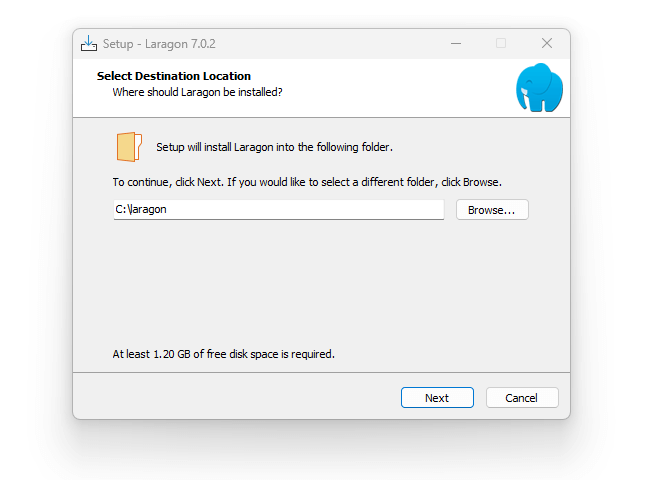
Сначала скачайте Laragon с официального сайта. Выберите полную версию, которая включает все необходимые компоненты.
После загрузки:
- Запустите установщик от имени администратора.
- Выберите каталог установки (подойдет вариант по умолчанию).
- Завершите процесс установки.
- Запуск Ларагона
После запуска Laragon вы должны увидеть чистую панель управления с параметрами «Запустить все», «Веб» и «База данных».
Нажмите «Запустить все», чтобы запустить Apache/Nginx и MySQL.
Если все индикаторы загорятся зеленым, ваш локальный сервер будет готов.
Шаг 2: Скачайте WordPress
Далее, скачайте последнюю версию WordPress с официального сайта.
Вы получите .zip файл, содержащий основные файлы WordPress.
Пока не распаковывайте — мы сначала поместим его в нужную директорию.
Шаг 3: Создайте папку проекта в Laragon.
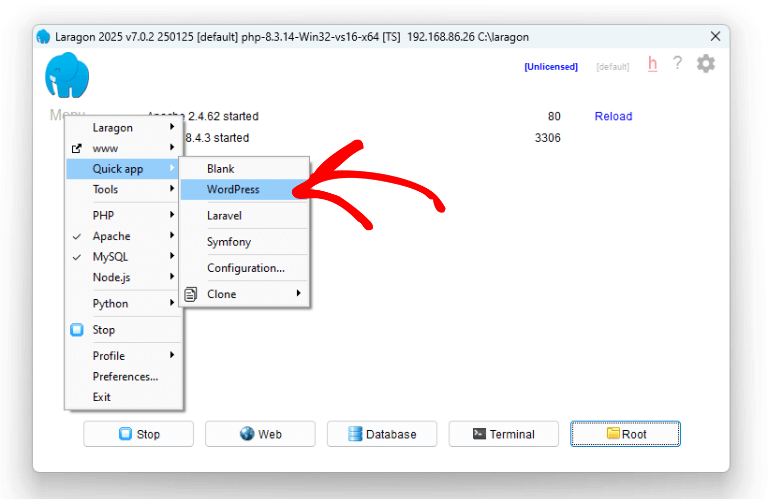
Laragon использует простую структуру папок.
- Перейдите в каталог установки Laragon.
- Откройте
wwwпапка - Создайте новую папку для вашего сайта WordPress.
Например:
www/ └── mywordpresssite/
Теперь распакуйте ZIP-архив WordPress в эту папку.
После распаковки папка должна содержать файлы следующего вида:
- wp-admin
- wp-content
- wp-includes
- wp-config-sample.php
Шаг 4: Создание базы данных с помощью Laragon
Для работы WordPress требуется база данных, которая будет хранить контент, настройки и информацию о пользователях.
Чтобы создать его в Laragon:
- Открытый Ларагон
- Нажмите на базу данных
- Выберите phpMyAdmin (или Adminer)
- Войдите в систему (пользователь по умолчанию обычно
корень(без пароля) - Нажмите «Создать»
- Создайте базу данных (например:
wordpress_local)
Вам не нужно создавать таблицы вручную — WordPress сделает это за вас.
Шаг 5: Получите доступ к своему локальному сайту WordPress.
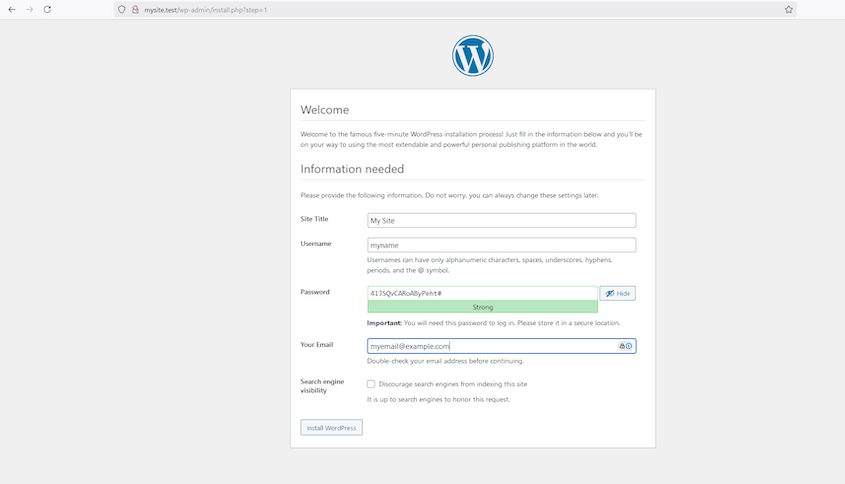
Теперь пришло время получить доступ к вашему сайту в браузере.
Laragon автоматически создает виртуальные хосты, поэтому вы можете просто открыть:
http://mywordpresssite.test
При правильной настройке вы увидите экран установки WordPress.
Это одно из главных преимуществ Laragon — вам не нужно возиться с файлами hosts или выполнять ручную настройку.
Шаг 6: Запустите мастер установки WordPress.
Мастер настройки WordPress проведет вас через заключительные шаги.
Вам потребуется ввести:
- Название базы данных:
wordpress_local - Имя пользователя:
корень - Пароль: (оставьте пустым, если вы его не меняли)
- Хост базы данных:
localhost - Префикс таблицы:
wp_(Настройки по умолчанию вполне подойдут)
Нажмите «Отправить», затем «Запустить установку».
Далее установите:
- Название сайта
- Имя пользователя администратора
- Пароль администратора
- Электронная почта администратора
После завершения процесса WordPress завершит настройку.
Шаг 7: Войдите в панель управления WordPress.
После установки войдите в локальную панель администратора WordPress:
http://mywordpresssite.test/wp-admin
Теперь у вас есть полностью функциональный сайт WordPress, работающий локально на Laragon.
Отсюда вы можете:
- Установите темы и плагины.
- Дизайн страниц
- Разрабатывайте собственные функции
- Структура тестов и производительность
Распространенные проблемы и способы их решения
Несмотря на то, что Laragon удобен для новичков, могут возникнуть некоторые проблемы.
Портовые конфликты
Если Apache не запускается, возможно, порт 80 использует другая программа.
Решение:
- Конфликтующее программное обеспечение (Skype, IIS и т. д.)
- Или переключитесь на Nginx в настройках Laragon.
Ошибка подключения к базе данных
Перепроверьте:
- Название базы данных
- Имя пользователя и пароль
- Служба MySQL запущена.
Сайт не загружается
Пытаться:
- Перезапуск Laragon
- Проверка названий папок
- Очистка кэша браузера
Большинство проблем можно решить за считанные минуты.
Почему Laragon идеально подходит для разработки на WordPress
По сравнению с другими локальными инструментами, Laragon предлагает:
- Более высокая скорость запуска
- Чистое управление виртуальными хостами
- Простое переключение версий PHP
- Вариант портативной установки
- Минимальное количество системных элементов
Для дизайнеров и разработчиков, работающих над несколькими проектами на WordPress, Laragon значительно повышает эффективность.
От локальной разработки до работающего веб-сайта
Установка WordPress на Laragon — это только первый шаг.
Когда ваш сайт будет готов, вам, вероятно, захочется:
- Перенесите его на рабочий сервер.
- Оптимизация производительности и SEO
- Создавайте страницы, ориентированные на конверсию.
- Подготовьте его для международных рынков.
Это особенно важно для трансграничного бизнеса, где структура веб-сайта, скорость загрузки и показатели доверия напрямую влияют на продажи.
Как AIRSANG может помочь
Обучение установке WordPress на Ларагон Это дает вам полный контроль над процессом разработки, но превращение локального сайта в высокоэффективный, приносящий доход веб-сайт — это уже совсем другая задача.
На сайте АИРСАНГ, Мы специализируемся на:
- Разработка и дизайн трансграничных веб-сайтов
- WordPress и Shopify решения
- Макеты, ориентированные на конверсию
- Визуальная и UX-стратегия на уровне бренда
- Подготовка веб-сайтов для глобальных рынков
Независимо от того, создаете ли вы сайт с нуля, переносите данные с локального сервера на рабочий или проводите редизайн для повышения конверсии, наша команда поможет вам двигаться быстрее и избежать дорогостоящих ошибок.
Если вы работаете над проектом на WordPress и нуждаетесь в профессиональной поддержке — от структуры и дизайна до запуска —АИРСАНГ Он здесь, чтобы помочь.