











Keine Produkte im Warenkorb.


Wenn Sie eine WordPress-Website betreiben, gibt es kaum etwas Frustrierenderes, als Ihre Website zu öffnen und eine vage Meldung wie “HTTP-Fehler 500” oder “500 Interner Serverfehler” zu sehen.”
Keine Erklärung. Keine klaren Anweisungen. Einfach nur eine defekte Website.
Für Geschäftsinhaber – insbesondere für diejenigen, die Content-Websites, Marken-Websites oder grenzüberschreitende E-Commerce-Shops betreiben – kann dieser Fehler zu Traffic-Verlusten, Umsatzeinbußen und einem Vertrauensverlust führen.
In diesem Leitfaden erklären wir, was der HTTP-Fehler 500 in WordPress genau bedeutet, warum er auftritt, wie man ihn Schritt für Schritt behebt und wie man ihn zukünftig verhindert. Sie müssen kein Entwickler sein, um diesen Artikel zu verstehen – wir gestalten ihn praxisnah, verständlich und anfängerfreundlich.
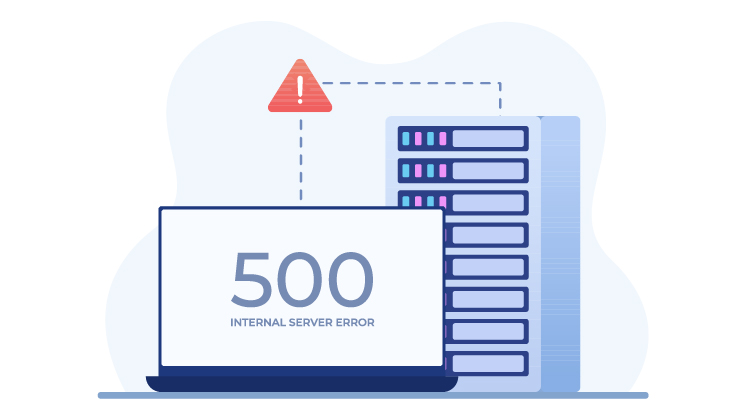
Bei einem HTTP-Fehler 500 handelt es sich um einen serverseitigen Fehler, was bedeutet, dass das Problem auf dem Hosting-Server der Website auftritt – und nicht im Browser des Besuchers.
Einfach ausgedrückt:
Ihr Server versuchte, die WordPress-Seite zu laden, scheiterte intern und konnte den genauen Grund dafür nicht erklären.
Deshalb ist die Botschaft so allgemein gehalten.
Je nach Hosting-Umgebung können folgende Varianten auftreten:
Sie alle deuten auf dasselbe Problem hin: WordPress konnte eine Anfrage aufgrund eines Serverproblems nicht abschließen.
WordPress ist so leistungsstark, weil es flexibel ist – doch diese Flexibilität birgt auch Risiken.
Eine typische WordPress-Website basiert auf:
Wenn eine dieser Komponenten ausfällt oder in Konflikt gerät, kann der Server stillschweigend abstürzen und den HTTP-Fehler 500 von WordPress zurückgeben.
Deshalb tritt dieser Fehler häufig auf bei:
Lassen Sie uns die häufigsten Gründe für diesen Fehler genauer betrachten – angefangen bei denen, die wir am häufigsten in realen Projekten beobachten.
.htaccess DateiDer .htaccess Die Datei steuert, wie Ihr Server Anfragen, Weiterleitungen und Berechtigungen verarbeitet.
Wenn diese Datei beschädigt wird oder ungültige Regeln enthält, kann Ihr Server sofort einen 500-Fehler zurückgeben.
Typische Ursachen sind:
Plugins sind die häufigste Ursache für HTTP-Fehler 500 in WordPress.
Dies geschieht üblicherweise, wenn:
Schon ein einziges fehlerhaftes Plugin kann die gesamte Website lahmlegen.
Themes führen auch PHP-Code aus. Wenn Ihr aktives Theme:
…es kann unmittelbar nach der Aktivierung oder Aktualisierung einen Serverfehler auslösen.
WordPress-Skripte benötigen Arbeitsspeicher, um ausgeführt zu werden.
Wenn Ihre Website den vom Server erlaubten Speicherplatz überschreitet, kann WordPress mit einem 500-Fehler abstürzen.
Dies ist üblich bei:
Server benötigen spezielle Berechtigungen zum Lesen und Ausführen von Dateien.
Falsche Berechtigungen können WordPress daran hindern, auf wichtige Dateien zuzugreifen, was zu einem 500-Fehler führt.
Die Verwendung einer veralteten oder zu neuen PHP-Version kann die Kompatibilität mit folgenden Systemen beeinträchtigen:
Manchmal liegt das Problem gar nicht bei WordPress.
Einschränkungen beim Shared Hosting, falsch konfigurierte Firewalls oder serverseitige Ausfälle können allesamt den HTTP-Fehler 500 in WordPress auslösen.
Nun wollen wir uns die praktischen Lösungsansätze ansehen, angefangen bei den sichersten und einfachsten.
Bevor wir in die Tiefe gehen:
Sollte der Fehler weiterhin bestehen, fahren Sie unten fort.
.htaccess Datei.htaccess Datei im WordPress-Stammverzeichnis.htaccess_oldWenn die Seite geladen wird:
.htaccess DateiFalls Sie nicht auf das WordPress-Dashboard zugreifen können:
/wp-content/Plugins Ordner zu plugins_oldWenn die Website wieder funktioniert, liegt das Problem an einem Plugin.
Dann:
PluginsUm thematische Probleme auszuschließen:
/wp-content/themes/Wenn die Seite geladen wird, liegt das Problem an Ihrem Theme.
Zu geringer Speicherplatz kann unbemerkt den HTTP-Fehler 500 in WordPress verursachen.
Sie können den Speicher vergrößern, indem Sie bearbeiten wp-config.php:
define('WP_MEMORY_LIMIT', '256M');
Wenn Sie WooCommerce oder Elementor verwenden, ist oft mehr Arbeitsspeicher erforderlich.
Empfohlene Berechtigungen:
Falsche Berechtigungen können über FTP oder den Dateimanager des Hosting-Anbieters korrigiert werden.
Um versteckte Fehler aufzudecken, aktivieren Sie das Debugging in wp-config.php:
define('WP_DEBUG', true); define('WP_DEBUG_LOG', true); define('WP_DEBUG_DISPLAY', false);
Dann überprüfen Sie Folgendes:
/wp-content/debug.logDiese Datei gibt oft Aufschluss über die genaue Ursache des 500-Fehlers.
Ihr Hosting-Panel stellt üblicherweise Fehlerprotokolle bereit.
Diese Protokolle können Folgendes anzeigen:
Wenn Sie sich nicht sicher sind, wie Sie diese lesen sollen, spart Ihnen professionelle Hilfe Zeit.
Falls keine der oben genannten Lösungen funktioniert:
Gute Hoster können serverseitige Probleme schnell erkennen.
Den Fehler zu beheben ist das eine – ihn zu verhindern ist noch wichtiger.
Hier sind bewährte Best Practices:
Nur installieren:
Für Unternehmenswebsites gilt immer:
Installieren Sie nicht übereilt die neueste PHP-Version, ohne vorher die Kompatibilität zu prüfen.
Schiene:
Ressourcenerschöpfung ist ein stiller Killer.
Eine mangelhafte Seitenstruktur, unübersichtlicher Code und willkürliche Anpassungen erhöhen das Risiko schwerwiegender Fehler.
Eine gut gestaltete WordPress-Website ist stabiler, schneller und sicherer.
Für Content-Websites ist ein 500-Fehler ärgerlich.
Für grenzüberschreitend tätige Unternehmen ist es von entscheidender Bedeutung.
Ein einzelner Serverfehler kann Folgendes bewirken:
Deshalb ist die Stabilität von WordPress nicht nur eine technische, sondern auch eine strategische Frage.
Unter AIRSANG, Wir sind auf grenzüberschreitende Websites spezialisiert., WordPress Entwicklungs- und konversionsorientierte Website-Architektur.
Wir beheben nicht einfach nur Fehler.“
Wir helfen Marken:
Wenn Ihre WordPress-Website instabil oder langsam ist oder Ihr Unternehmenswachstum behindert –
Wir erledigen bereits genau die Art von Arbeit, die Sie benötigen.
Sie können sich gerne an uns wenden. AIRSANG Wenn Sie möchten, dass Ihre Website stabil, skalierbar und für internationales Wachstum ausgelegt ist.


















