Einführung
Wenn Sie eine WordPress-Website betreiben, sollten Sie lernen, wie Sie Backups erstellen. WordPress Die Website ist eine der wichtigsten Maßnahmen, um Ihre Inhalte, Ihr Design, Ihre Kundendaten und Ihre Geschäftsergebnisse zu schützen. Eine Website mag nach außen hin stabil wirken, doch im Hintergrund hängt sie von vielen Komponenten ab: Hosting, WordPress-Kerndateien, Themes, Plugins, Mediendateien und einer Datenbank. Fällt eine dieser Komponenten aus, kann Ihre Website nicht mehr funktionieren, verschwinden oder wichtige Informationen verlieren.
Ein WordPress-Backup ist wie eine Sicherheitskopie Ihrer Website. Es ermöglicht Ihnen, Ihre Website wiederherzustellen, falls etwas schiefgeht. Beispielsweise kann Ihre Website nach einem Plugin-Update abstürzen, durch Malware beschädigt werden, Dateien während einer Migration verlieren oder ein Serverproblem auftreten. Ohne Backup kann die Behebung dieser Probleme deutlich länger dauern und unter Umständen sogar den kompletten Neuaufbau von Teilen der Website erfordern.
Die gute Nachricht: Das Sichern einer WordPress-Website ist nicht so kompliziert, wie viele Anfänger denken. Sie können ein Backup-Plugin, Ihr Hosting-Control-Panel, FTP oder die Backup-Tools Ihres Hosting-Anbieters nutzen. Die beste Methode hängt von Ihren Vorkenntnissen, Ihrer Hosting-Umgebung und der Häufigkeit von Website-Änderungen ab.
In diesem Leitfaden erklären wir, was ein WordPress-Backup beinhaltet, warum es wichtig ist, wie oft Sie ein Backup erstellen sollten und wie Sie Ihre WordPress-Website mit verschiedenen praktischen Methoden sichern können.
Was ist ein WordPress-Backup?
Ein WordPress-Backup ist eine gespeicherte Kopie Ihrer Website. Es umfasst in der Regel zwei Hauptbestandteile: Ihre Website-Dateien und Ihre Datenbank.
Ihre Website-Dateien umfassen WordPress-Kerndateien, Designdateien, Plugin-Dateien, hochgeladene Bilder, Videos, Dokumente und andere Medien. Diese Dateien steuern das Aussehen und die Funktionsweise Ihrer Website.
Ihre Datenbank speichert die eigentlichen Inhalte und Einstellungen Ihrer Website. Dazu gehören Blogbeiträge, Seiten, Produktdetails, Kommentare, Benutzerinformationen, Plugin-Einstellungen, Theme-Einstellungen und viele weitere wichtige Datensätze.
Viele Anfänger glauben, das Herunterladen von Website-Bildern oder das Kopieren von Seitentexten reiche aus. Tatsächlich handelt es sich dabei nicht um ein vollständiges Backup. Ein komplettes WordPress-Backup sollte sowohl Dateien als auch Datenbankdaten umfassen. Wenn Sie nur die Dateien sichern, können Ihre Beiträge und Einstellungen verloren gehen. Wenn Sie nur die Datenbank sichern, fehlen möglicherweise Ihr Theme, Ihre Bilder und Ihre Plugins.
Ein ordnungsgemäßes Backup bietet Ihnen einen vollständigen Wiederherstellungspunkt. Sollte etwas passieren, können Sie mithilfe dieser gespeicherten Version Ihre Website wieder in einen funktionsfähigen Zustand versetzen.
Warum WordPress-Backups wichtig sind
WordPress ist flexibel und leistungsstark, doch jede Website birgt Risiken. Ein Backup schützt Sie vor häufigen Problemen, die jederzeit auftreten können.
Ein häufiges Risiko ist menschliches Versagen. Man kann versehentlich eine Seite löschen, eine wichtige Einstellung ändern, ein Plugin entfernen oder einen Designbereich überschreiben. Mit einem aktuellen Backup lässt sich die Website wiederherstellen, anstatt alles manuell neu erstellen zu müssen.
Ein weiteres Risiko sind Plugin- oder Theme-Konflikte. WordPress-Websites verwenden häufig mehrere Plugins. Manchmal funktioniert ein Update nicht einwandfrei mit Ihrem Theme oder einem anderen Plugin. Dies kann zu Layoutproblemen, Fehlern im Bestellprozess, fehlenden Abschnitten oder sogar zu einer komplett defekten Website führen.
Sicherheit ist ein weiterer wichtiger Grund für die Erstellung von Backups. Sollte Ihre Website mit Malware infiziert oder gehackt werden, ermöglicht Ihnen ein sauberes Backup eine schnellere Wiederherstellung. Zwar müssen Sie die Website möglicherweise trotzdem bereinigen und absichern, aber eine sichere Kopie bietet Ihnen eine solide Ausgangsbasis.
Backups sind auch vor einer Migration sinnvoll. Wenn Sie Ihre Website zu einem neuen Hoster umziehen, Ihre Domain ändern oder Ihre Website neu gestalten, bietet Ihnen ein Backup Schutz während des gesamten Prozesses.
Einfach ausgedrückt: Backups sparen Zeit, reduzieren Stress und schützen Ihre Arbeit.
Was sollte ein WordPress-Backup enthalten?
Ein vollständiges WordPress-Backup sollte mehrere wichtige Bestandteile enthalten.
Zunächst sollten Ihre WordPress-Dateien eingebunden werden. Diese befinden sich üblicherweise im Stammverzeichnis Ihrer Website, oft auch „WordPress-Verzeichnis“ genannt. public_html, www, oder ein Ordner, der nach Ihrer Domain benannt ist. Wichtige Ordner sind unter anderem: wp-content, wp-admin, Und wp-includes.
Der wp-content Dieser Ordner ist besonders wichtig, da er Ihre Themes, Plugins und Mediendateien enthält. Falls Ihre Website individuelle Designs, Produktbilder, Bloggrafiken oder hochgeladene Dateien enthält, werden diese üblicherweise dort gespeichert.
Zweitens sollte Ihr Backup die Datenbank enthalten. WordPress verwendet eine Datenbank, um Ihre Inhalte und Einstellungen zu speichern. Ohne die Datenbank ist die Struktur Ihrer Website zwar möglicherweise vorhanden, Ihre Seiten, Beiträge und Konfigurationen werden aber unter Umständen nicht korrekt angezeigt.
Drittens sollte Ihre Datensicherung wichtige Konfigurationsdateien enthalten, wie zum Beispiel wp-config.php Und .htaccess. Diese Dateien helfen WordPress, eine Verbindung zur Datenbank herzustellen und wichtige Serverfunktionen zu steuern.
Eine gute Backup-Strategie speichert all diese Elemente zusammen, sodass Ihre Website ordnungsgemäß wiederhergestellt werden kann.
Methode 1: So sichern Sie Ihre WordPress-Website mit einem Plugin
Für Anfänger ist die Verwendung eines WordPress-Backup-Plugins meist die einfachste Methode. Mit einem Backup-Plugin können Sie direkt über das WordPress-Dashboard Backups erstellen, ohne Dateien manuell herunterzuladen oder Datenbanken zu exportieren.
Gängige Backup-Plugins ermöglichen es Ihnen oft, auszuwählen, was, wann und wo die Sicherung gespeichert werden soll. Viele Plugins unterstützen auch automatische Zeitpläne, sodass Sie nicht mehr manuell an die Erstellung von Backups denken müssen.
Um diese Methode anzuwenden, rufen Sie Ihr WordPress-Dashboard auf und öffnen Sie den Plugin-Bereich. Suchen Sie nach einem zuverlässigen Backup-Plugin, installieren und aktivieren Sie es. Öffnen Sie anschließend die Plugin-Einstellungen.
In den Einstellungen können Sie in der Regel einen Backup-Zeitplan festlegen. Sie können beispielsweise tägliche, wöchentliche oder monatliche Backups erstellen. Eine stark frequentierte Website mit häufigen Aktualisierungen sollte häufigere Backups erstellen. Eine einfache Webseite, die sich nur selten ändert, benötigt möglicherweise keine täglichen Backups.
Wählen Sie als Nächstes einen Speicherort. Viele Backup-Plugins ermöglichen das Speichern von Backups auf Ihrem Server, es ist jedoch sicherer, diese zusätzlich extern zu speichern. Als externer Speicher eignen sich Cloud-Dienste wie Google Drive, Dropbox, Amazon S3 oder andere Speicherorte.
Nachdem Sie Zeitplan und Speicherort festgelegt haben, führen Sie Ihre erste manuelle Sicherung durch. So können Sie überprüfen, ob das Plugin korrekt funktioniert. Prüfen Sie nach Abschluss der Sicherung, ob die Sicherungsdateien erfolgreich erstellt wurden.
Der größte Vorteil eines Plugins liegt in der Bequemlichkeit. Sie können den Prozess automatisieren und die Website einfacher wiederherstellen. Der größte Nachteil ist, dass Plugins von Ihrem WordPress-Dashboard und Serverressourcen abhängig sind. Wenn Ihre Website bereits beschädigt oder nicht erreichbar ist, kann die Wiederherstellung zusätzliche Schritte erfordern.
Methode 2: So sichern Sie Ihre WordPress-Website über das cPanel
Wenn Ihr Hosting-Anbieter cPanel verwendet, können Sie Ihre WordPress-Website manuell über das Hosting-Kontrollpanel sichern. Diese Methode ermöglicht Ihnen eine direktere Kontrolle über Ihre Dateien und Ihre Datenbank.
Melden Sie sich zunächst in Ihrem cPanel-Konto an. Suchen Sie dann den Dateimanager. Sobald Sie den Dateimanager geöffnet haben, finden Sie den Ordner, in dem WordPress installiert ist. In vielen Fällen heißt dieser Ordner „WordPress“. public_html. Wenn Ihre Website in einem Unterordner installiert ist, öffnen Sie diesen Unterordner.
Wählen Sie alle WordPress-Dateien und -Ordner aus. Sie sollten Dateien wie die folgenden sehen: wp-config.php und Ordner wie wp-content, wp-admin, Und wp-includes. Nachdem Sie die Dateien ausgewählt haben, verwenden Sie die Komprimierungsoption, um eine ZIP-Datei zu erstellen.
Sobald die komprimierte Datei erstellt ist, laden Sie sie auf Ihren Computer herunter. Diese Datei enthält Ihre WordPress-Dateien, schützt Ihre Website jedoch erst vollständig, wenn Sie auch die Datenbank exportieren.
Um die Datenbank zu exportieren, kehren Sie zu cPanel zurück und öffnen Sie phpMyAdmin. Wählen Sie die mit Ihrer WordPress-Website verbundene Datenbank aus. Wenn Sie sich nicht sicher sind, welche Datenbank die richtige ist, können Sie den Datenbanknamen in der Konfigurationsdatei überprüfen. wp-config.php Datei.
Nachdem Sie die Datenbank ausgewählt haben, klicken Sie auf die Exportoption. Für viele Benutzer ist die Schnell-Exportmethode ausreichend. Laden Sie die Datenbank als SQL-Datei herunter und speichern Sie sie zusammen mit Ihrer Website-Sicherungsdatei.
Diese Methode ist nützlich, da sie die Installation eines zusätzlichen Plugins überflüssig macht. Sie ist auch hilfreich, wenn Ihr WordPress-Dashboard nicht funktioniert, Ihr Hosting-Kontrollpanel aber weiterhin erreichbar ist.
Manuelle cPanel-Backups erfordern jedoch Aufmerksamkeit. Sie müssen daran denken, sowohl die Dateien als auch die Datenbank zu sichern. Wenn Sie einen Teil vergessen, ist das Backup möglicherweise nicht vollständig.
Methode 3: So sichern Sie Ihre WordPress-Website per FTP
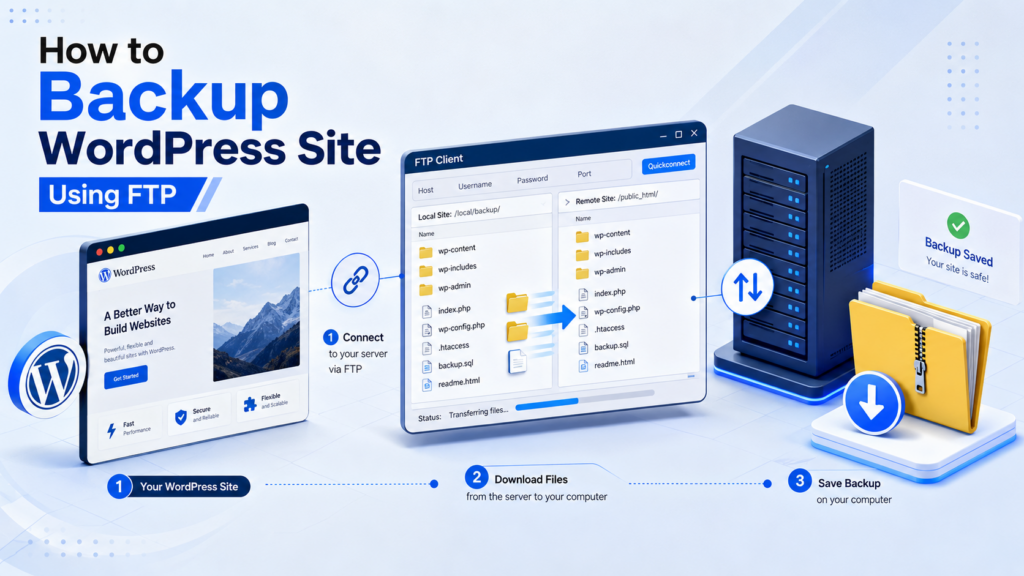
FTP ist eine weitere manuelle Datensicherungsmethode. FTP steht für File Transfer Protocol (Dateiübertragungsprotokoll). Damit können Sie sich mit Ihrem Webserver verbinden und Ihre Website-Dateien auf Ihren Computer herunterladen.
Um FTP zu nutzen, benötigen Sie einen FTP-Client wie FileZilla oder Cyberduck. Außerdem benötigen Sie die FTP-Zugangsdaten Ihres Hosting-Anbieters, einschließlich Hostname, Benutzername, Passwort und gegebenenfalls der Portnummer.
Nachdem Sie Ihren FTP-Client geöffnet haben, geben Sie Ihre Zugangsdaten ein und stellen Sie eine Verbindung zu Ihrem Server her. Sobald die Verbindung hergestellt ist, suchen Sie den WordPress-Installationsordner. Dieser befindet sich üblicherweise im folgenden Verzeichnis: public_html oder www.
Wählen Sie alle WordPress-Dateien und -Ordner aus und laden Sie sie in einen sicheren Ordner auf Ihrem Computer herunter. Je nach Größe Ihrer Website kann dies einige Zeit dauern. Große Bildbibliotheken, Videos und Plugin-Ordner können den Download verlangsamen.
FTP ist zwar nützlich zum Herunterladen Ihrer Website-Dateien, erstellt aber keine automatische Datenbanksicherung. Sie müssen Ihre WordPress-Datenbank weiterhin über phpMyAdmin oder ein anderes Datenbankverwaltungstool exportieren.
Diese Methode ist hilfreich für Nutzer, die direkten Dateizugriff benötigen oder eine Website sichern müssen, wenn das WordPress-Dashboard nicht verfügbar ist. Sie ist jedoch technisch anspruchsvoller als die Verwendung eines Backup-Plugins.
Methode 4: Backup-Tools des Hosting-Anbieters verwenden
Viele Hosting-Anbieter bieten integrierte Backup-Tools an. Einige erstellen automatische tägliche oder wöchentliche Backups. Andere ermöglichen es Ihnen, ein Backup direkt über das Hosting-Dashboard zu erstellen.
Diese Methode ist besonders praktisch, da das Backup-System serverseitig verwaltet wird. So können Sie Ihre Website mit wenigen Klicks wiederherstellen. Einige Hosting-Pakete beinhalten außerdem Staging-Umgebungen, Wiederherstellungspunkte und herunterladbare Backup-Dateien.
Sie sollten sich jedoch nicht allein auf das Backup-System Ihres Hosting-Anbieters verlassen, ohne dessen Funktionsweise zu überprüfen. Manche Anbieter speichern Backups nur für eine begrenzte Anzahl von Tagen. Manche berechnen zusätzliche Gebühren für die Wiederherstellung. Und manche Backups enthalten möglicherweise nicht alle erwarteten Daten.
Es empfiehlt sich, Hosting-Backups als eine von mehreren Schutzebenen zu nutzen. Für eine höhere Sicherheit können Sie Hosting-Backups mit Plugin-Backups oder manuellen Backups kombinieren.
Wie oft sollte man eine WordPress-Website sichern?
Die richtige Backup-Frequenz hängt davon ab, wie oft sich Ihre Website ändert.
Wenn Sie einen aktiven Blog, eine Nachrichtenwebsite, eine Mitgliederplattform oder einen WooCommerce-Shop betreiben, sollten Sie regelmäßig Backups erstellen. Ein tägliches Backup kann notwendig sein, da sich neue Inhalte, Kundenbestellungen, Benutzerkonten und Formulareingaben häufig ändern können.
Betreiben Sie eine Website für ein kleines Unternehmen, die sich nur wenige Male im Monat ändert, reichen wöchentliche Backups möglicherweise aus. Ist Ihre Website größtenteils statisch und wird selten aktualisiert, sind monatliche Backups unter Umständen ausreichend.
Vor größeren Änderungen sollten Sie immer ein Backup erstellen. Dies gilt beispielsweise für die Aktualisierung des WordPress-Kerns, die Installation neuer Plugins, den Wechsel von Themes, die Bearbeitung wichtiger Seiten, den Umzug des Hostings, die Änderung von Checkout-Einstellungen oder die Neugestaltung wichtiger Seiten.
Für WooCommerce-Websites sind Backups besonders wichtig, da sich Bestelldaten häufig ändern. Wenn Sie ein altes Backup unachtsam wiederherstellen, können Sie aktuelle Bestellungen verlieren. In diesem Fall benötigen Sie einen sorgfältigeren Backup- und Wiederherstellungsplan.
Wo sollten Sie WordPress-Backups speichern?
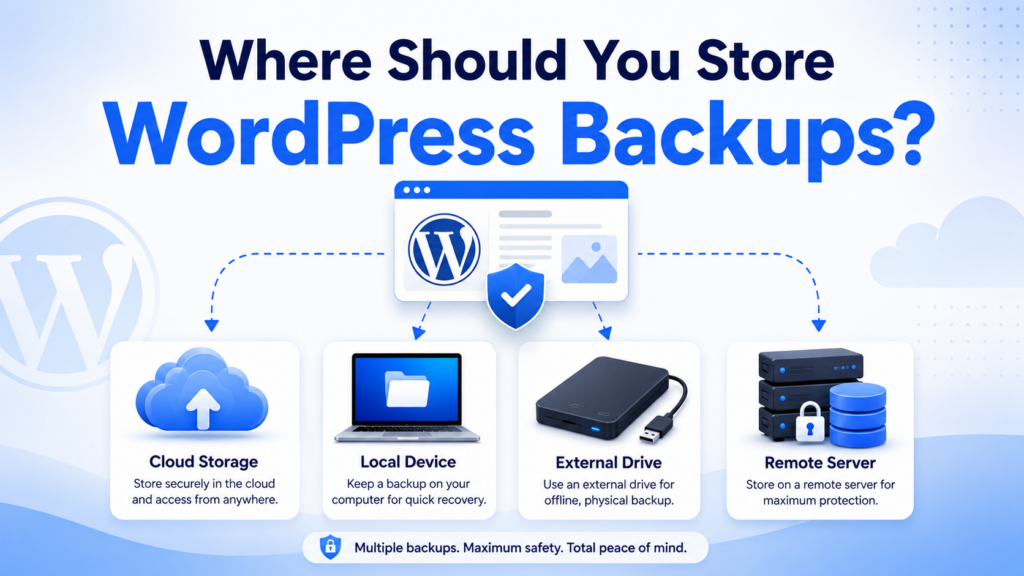
Ein Backup ist nur dann nützlich, wenn man bei Bedarf darauf zugreifen kann. Backups ausschließlich auf demselben Server wie die Website zu speichern, ist riskant. Fällt der Server aus, sind sowohl die Live-Website als auch das Backup möglicherweise nicht mehr verfügbar.
Die sicherere Option ist, Backups an mehreren Orten zu speichern. Sie können eine Kopie auf Ihrem lokalen Computer, eine Kopie in der Cloud und eine Kopie bei Ihrem Hosting-Anbieter aufbewahren.
Cloud-Speicher ist nützlich, weil er Ihre Datensicherung getrennt von Ihrem Webserver speichert. Außerdem erleichtert er den Zugriff auf die Datensicherung von verschiedenen Geräten aus.
Organisieren Sie Ihre Sicherungsdateien übersichtlich. Verwenden Sie Datumsangaben in den Dateinamen, damit Sie wissen, welche Version die neueste ist. Ein Sicherungsordner könnte beispielsweise so benannt werden: Website-Backup-2026-05-12 ist wesentlich leichter verständlich als ein zufälliger Dateiname.
Vermeiden Sie es, zu viele alte Backups dauerhaft aufzubewahren. Alte Backups belegen Speicherplatz und können veraltete Daten enthalten. Bewahren Sie genügend Versionen auf, um sich von aktuellen Problemen erholen zu können, aber löschen Sie regelmäßig unnötige Kopien.
Wie Sie feststellen können, ob Ihr Backup funktioniert
Das Erstellen einer Datensicherung ist nur der erste Schritt. Sie müssen auch sicherstellen, dass die Datensicherung tatsächlich wiederhergestellt werden kann.
Ein häufiger Fehler ist die Annahme, ein Backup sei gültig, ohne es zu testen. Manchmal ist eine Backup-Datei unvollständig, beschädigt oder die Datenbank fehlt. Das Problem wird oft erst im Notfall bemerkt.
Am besten testet man ein Backup, indem man es auf einer Testumgebung wiederherstellt. So lässt sich überprüfen, ob Seiten, Bilder, Plugins, Formulare und Designeinstellungen korrekt angezeigt werden.
Wenn Sie nicht jedes Backup testen können, überprüfen Sie zumindest dessen Inhalt. Stellen Sie sicher, dass sowohl die Website-Dateien als auch die Datenbankdateien vorhanden sind. Vergewissern Sie sich, dass die Dateigröße plausibel ist und das Backup fehlerfrei durchgeführt wurde.
Eine Backup-Strategie ist erst dann vollständig, wenn Sie dem Wiederherstellungsprozess vertrauen.
Häufige Fehler bei WordPress-Backups
Ein häufiger Fehler ist, nur die Dateien zu sichern und die Datenbank zu vergessen. Dies kann dazu führen, dass die Sicherung Ihre Seiten, Beiträge, Einstellungen und Produktdaten nicht enthält.
Ein weiterer Fehler besteht darin, Backups nur auf dem Webserver zu speichern. Wenn der Server beschädigt oder abgeschaltet wird, können Ihre Backups zusammen mit der Website verloren gehen.
Manche Nutzer erstellen nur eine einzige Sicherung und aktualisieren diese nie. Das ist riskant, da die Sicherung dadurch veraltet. Wenn Sie eine alte Sicherung wiederherstellen, können neuere Inhalte und Änderungen verloren gehen.
Ein weiterer Fehler ist, vor Updates kein Backup zu erstellen. Viele Website-Probleme treten nach Plugin-, Theme- oder WordPress-Updates auf. Ein aktuelles Backup vor dem Update bietet Ihnen die Möglichkeit, die Daten im Notfall sicher wiederherzustellen.
Schließlich testen viele Nutzer ihre Backups nie. Ein Backup, das nicht wiederhergestellt werden kann, bietet keinen zuverlässigen Schutz.
Bewährte Methoden für WordPress-Backups
Ein solider WordPress-Backup-Plan sollte einfach, konsistent und sicher sein.
Nutzen Sie nach Möglichkeit automatische Backups. Die Automatisierung verringert das Risiko, sie zu vergessen. Wählen Sie einen Zeitplan, der sich nach der Änderungshäufigkeit Ihrer Website richtet.
Speichern Sie Backups extern. Bewahren Sie nicht alle Backups ausschließlich auf demselben Hosting-Server auf. Nutzen Sie Cloud-Speicher oder laden Sie Kopien auf Ihren Computer herunter.
Halten Sie mehrere Sicherungskopien bereit. Manchmal wird ein Website-Problem nicht sofort bemerkt. Wenn Ihre einzige Sicherung erst nach dem Auftreten des Problems erstellt wurde, hilft sie möglicherweise nicht mehr. Durch das Aufbewahren mehrerer Versionen haben Sie mehr Möglichkeiten zur Wiederherstellung.
Erstellen Sie vor größeren Änderungen eine manuelle Datensicherung. Selbst wenn Sie automatische Datensicherungen verwenden, bietet eine manuelle Datensicherung vor Aktualisierungen oder Überarbeitungen zusätzliche Sicherheit.
Schützen Sie Ihre Sicherungsdateien. Diese können sensible Website-Daten enthalten, daher sollten Sie sie sicher aufbewahren. Geben Sie sie nicht öffentlich weiter und lassen Sie sie nicht in einem unzugänglichen Ordner liegen.
Überprüfen Sie Ihre Backup-Konfiguration regelmäßig. Mit dem Wachstum Ihrer Website können sich auch Ihre Backup-Anforderungen ändern.
Abschluss
Lernen, wie man Backups erstellt WordPress Die Sicherung einer Website ist ein grundlegender, aber unerlässlicher Bestandteil der Website-Verwaltung. Eine WordPress-Website basiert sowohl auf Dateien als auch auf einer Datenbank, daher sollte eine vollständige Sicherung beides umfassen. Ohne Sicherungen lassen sich Probleme wie Plugin-Konflikte, fehlgeschlagene Updates, Malware, versehentliches Löschen, Hosting-Fehler oder Migrationsprobleme deutlich schwerer beheben.
Sie können eine WordPress-Website mit einem Plugin, über cPanel, per FTP oder mit den Tools Ihres Hosting-Anbieters sichern. Plugin-Backups sind anfängerfreundlich und lassen sich leicht automatisieren. cPanel- und FTP-Backups bieten Ihnen mehr manuelle Kontrolle. Hosting-Backups können eine zusätzliche Sicherheitsebene bieten, sollten aber nicht Ihre einzige Backup-Methode sein.
Die beste Backup-Strategie ist regelmäßig, organisiert und speichert die Backups an mehreren Orten. Sichern Sie Ihre Website vor größeren Änderungen, halten Sie aktuelle Kopien bereit und testen Sie Ihre Backups nach Möglichkeit. Mit einem zuverlässigen Backup-Plan lässt sich Ihre WordPress-Website im Laufe der Zeit einfacher schützen, wiederherstellen und verwalten.
Häufig gestellte Fragen
1. Wie oft sollte ich meine WordPress-Website sichern?
Sie sollten Ihre WordPress-Website je nach Änderungshäufigkeit sichern. Für aktive Blogs, WooCommerce-Shops oder Mitgliederbereiche sind tägliche Backups empfehlenswert. Für kleinere Unternehmenswebsites mit weniger Aktualisierungen reichen unter Umständen wöchentliche Backups aus.
2. Was sollte ein vollständiges WordPress-Backup beinhalten?
Ein vollständiges WordPress-Backup sollte sowohl die Website-Dateien als auch die Datenbank umfassen. Die Website-Dateien enthalten Themes, Plugins, Bilder und die WordPress-Kerndateien, während die Datenbank Beiträge, Seiten, Einstellungen, Benutzer und andere wichtige Inhalte speichert.
3. Kann ich eine WordPress-Website ohne Plugin sichern?
Ja. Sie können eine WordPress-Website manuell über cPanel, FTP oder Ihr Hosting-Kontrollpanel sichern. Für Anfänger sind Backup-Plugins jedoch meist einfacher, da sie den Vorgang automatisieren können.
4. Wo sollte ich WordPress-Backups speichern?
Sie sollten Ihre WordPress-Backups an mehreren Orten speichern. Geeignete Optionen sind Cloud-Speicher, Ihr lokaler Computer, eine externe Festplatte und das Backup-System Ihres Hosting-Anbieters. Vermeiden Sie es, Backups ausschließlich auf demselben Server wie Ihre Website zu speichern.
5. Wie kann man eine WordPress-Website am einfachsten sichern?
Am einfachsten geht das mit einem WordPress-Backup-Plugin. Die meisten Backup-Plugins ermöglichen das Erstellen manueller Backups, das Planen automatischer Backups und das Speichern der Backup-Dateien in der Cloud.
6. Warum ist die Sicherung der WordPress-Datenbank wichtig?
Die WordPress-Datenbank speichert die Beiträge, Seiten, Kommentare, Benutzerdaten, Produktdaten und Einstellungen Ihrer Website. Ohne ein Datenbank-Backup können Sie wichtige Inhalte verlieren, selbst wenn Ihre Website-Dateien noch vorhanden sind.