












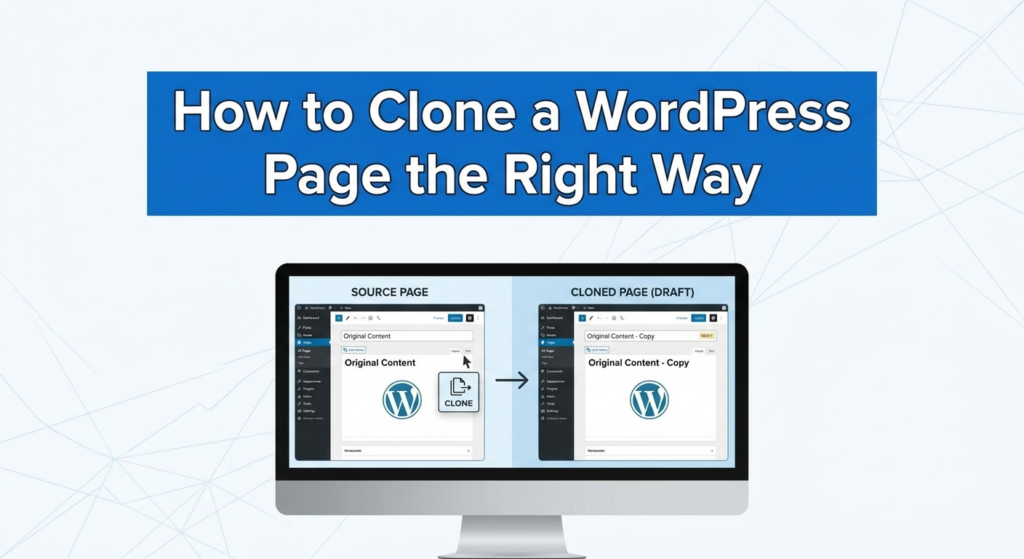
การแนะนำ
เรียนรู้วิธีการโคลนนิ่ง วordpress การจัดการเนื้อหาหน้าเว็บสามารถช่วยประหยัดเวลาได้อย่างมากเมื่อคุณดูแลเว็บไซต์ แทนที่จะสร้างหน้าเว็บใหม่ตั้งแต่เริ่มต้น คุณสามารถคัดลอกเค้าโครงที่มีอยู่แล้ว คงโครงสร้างเดิมไว้ แล้วแทนที่ข้อความ รูปภาพ ลิงก์ หรือข้อมูลผลิตภัณฑ์ ซึ่งมีประโยชน์อย่างยิ่งสำหรับหน้าบริการ หน้า Landing Page หน้าผลิตภัณฑ์ หน้าสถานที่ตั้ง เค้าโครงบล็อก และหน้าแคมเปญ.
อย่างไรก็ตาม การโคลนหน้า WordPress ไม่ได้หมายความว่าจะเป็นการคัดลอกและวางข้อความเสมอไป หน้า WordPress อาจประกอบด้วยบล็อก รูปภาพ เทมเพลตหน้า การตั้งค่า SEO รูปภาพเด่น ฟิลด์ที่กำหนดเอง ชอร์ตโค้ด การตั้งค่าการออกแบบ และเนื้อหาที่สร้างโดยปลั๊กอิน หากคุณคัดลอกเฉพาะข้อความที่มองเห็นได้ หน้าใหม่ก็อาจดูแตกต่างจากหน้าต้นฉบับ.
คู่มือนี้จะอธิบายวิธีการโคลนหน้าเว็บ WordPress อย่างง่ายๆ สำหรับผู้เริ่มต้น คุณจะได้เรียนรู้ว่าเหตุใดการโคลนจึงมีประโยชน์ ควรใช้เมื่อใด มีวิธีการใดบ้าง และควรตรวจสอบอะไรบ้างก่อนเผยแพร่หน้าเว็บที่คัดลอกมา.
การโคลนหน้าเว็บ WordPress หมายความว่าอย่างไร?
การโคลนหน้า WordPress หมายถึงการสร้างหน้าใหม่โดยอิงจากหน้าเดิม หน้าที่คัดลอกมามักจะคงเค้าโครง โครงสร้างเนื้อหา รูปภาพ บล็อก และการตั้งค่าการออกแบบเดิมไว้ หลังจากโคลนแล้ว คุณสามารถแก้ไขเวอร์ชันใหม่ได้โดยไม่ต้องเปลี่ยนแปลงหน้าเดิม.
ตัวอย่างเช่น สมมติว่าคุณมีหน้าเว็บ "บริการออกแบบเว็บไซต์" ที่ออกแบบมาอย่างดีอยู่แล้ว ตอนนี้คุณต้องการสร้างหน้าเว็บที่คล้ายกันสำหรับ "การออกแบบร้านค้า Shopify" แทนที่จะเริ่มต้นจากหน้าว่างเปล่า คุณสามารถคัดลอกหน้าแรก เปลี่ยนชื่อเรื่อง เขียนเนื้อหาใหม่ อัปเดตภาพ ปรับแต่งฟิลด์ SEO และเผยแพร่เป็นหน้าเว็บใหม่ได้.
กระบวนการนี้ช่วยให้คุณรักษารูปแบบการออกแบบที่สอดคล้องกันทั่วทั้งเว็บไซต์ของคุณ นอกจากนี้ยังช่วยลดข้อผิดพลาดเนื่องจากคุณทำงานจากเค้าโครงที่ใช้งานได้แล้ว.
เหตุผลที่คุณอาจจำเป็นต้องโคลนหน้าเว็บ WordPress
การคัดลอกหน้าเว็บ WordPress มีเหตุผลเชิงปฏิบัติมากมาย เหตุผลที่พบบ่อยที่สุดคือความเร็ว หากคุณมีเค้าโครงหน้าเว็บที่ดูดีอยู่แล้ว การคัดลอกจะเร็วกว่าการสร้างแต่ละส่วนขึ้นมาใหม่ด้วยตนเอง.
อีกเหตุผลหนึ่งคือความสม่ำเสมอ เว็บไซต์จะดูเป็นมืออาชีพมากขึ้นเมื่อหน้าเว็บที่คล้ายกันใช้ระบบการออกแบบเดียวกัน หน้าเว็บเกี่ยวกับบริการ หน้าเว็บหมวดหมู่สินค้า หน้าแรก และหน้าติดต่อ มักจะมีส่วนประกอบที่ซ้ำกัน การคัดลอกช่วยให้คุณสามารถนำระยะห่าง หัวข้อ ปุ่ม ตำแหน่งรูปภาพ และพื้นที่สำหรับกระตุ้นการดำเนินการมาใช้ซ้ำได้.
การโคลนนิ่งยังมีประโยชน์สำหรับการทดสอบด้วย คุณอาจต้องการออกแบบหน้าเว็บใหม่โดยไม่ต้องแก้ไขเวอร์ชันที่ใช้งานอยู่ การโคลนนิ่งหน้าเว็บก่อนจะช่วยให้คุณสามารถทดลองกับเวอร์ชันที่คัดลอกมาได้อย่างปลอดภัย เมื่อเวอร์ชันใหม่พร้อมแล้ว คุณก็สามารถเผยแพร่หรือแทนที่เวอร์ชันเก่าได้.
นอกจากนี้ยังเป็นประโยชน์สำหรับแคมเปญตามฤดูกาลอีกด้วย ตัวอย่างเช่น หน้า Landing Page สำหรับ Black Friday สามารถคัดลอกและปรับเปลี่ยนสำหรับโปรโมชั่นคริสต์มาส ปีใหม่ หรือช่วงฤดูร้อนได้ คุณเพียงแค่คงโครงสร้างเดิมไว้แล้วอัปเดตข้อเสนอเท่านั้น.
สิ่งสำคัญที่ควรรู้ก่อนทำการโคลนนิ่ง
ก่อนที่คุณจะทำการคัดลอกหน้าเว็บ WordPress คุณควรทำความเข้าใจก่อนว่าอะไรบ้างที่สามารถคัดลอกได้และอะไรบ้างที่คัดลอกไม่ได้ โดยปกติแล้วเนื้อหาพื้นฐานของหน้าเว็บจะคัดลอกได้ง่าย ซึ่งรวมถึงหัวข้อ ย่อหน้า รูปภาพ ปุ่ม รายการ และบล็อกเค้าโครง.
อย่างไรก็ตาม การตั้งค่าเพิ่มเติมบางอย่างอาจขึ้นอยู่กับธีม โปรแกรมสร้างหน้าเว็บ หรือปลั๊กอินของคุณ ชื่อเรื่อง SEO คำอธิบายเมตา การตั้งค่าสคีมา ฟิลด์ที่กำหนดเอง รูปภาพเด่น แบบฟอร์ม ป๊อปอัป ข้อมูลผลิตภัณฑ์ และเงื่อนไขของเทมเพลต อาจไม่ถูกถ่ายโอนอย่างสมบูรณ์เสมอไป.
คุณควรหลีกเลี่ยงการเผยแพร่หน้าเว็บที่คัดลอกมาโดยไม่แก้ไขก่อน หากสองหน้าเว็บมีเนื้อหาเกือบเหมือนกัน เครื่องมือค้นหาอาจมองว่าเป็นเนื้อหาซ้ำซ้อน ซึ่งอาจทำให้ประสิทธิภาพ SEO ของคุณลดลง หลังจากคัดลอกแล้ว ควรเขียนชื่อเรื่อง หัวข้อ เนื้อหาหลัก คำอธิบายเมตา URL slug ข้อความแสดงแทนรูปภาพ และลิงก์ภายในใหม่ทั้งหมด.
คุณควรตรวจสอบด้วยว่าหน้าเว็บที่คัดลอกมาใช้ฟอร์มหรือปุ่มหรือไม่ ฟอร์มติดต่อที่คัดลอกมาอาจยังคงส่งข้อความไปยังกล่องจดหมายเดียวกัน ซึ่งก็ใช้ได้ในหลายกรณี แต่ปุ่มชำระเงิน ลิงก์การจอง หรือฟอร์มแคมเปญที่คัดลอกมาอาจต้องตั้งค่าที่แตกต่างกัน.
วิธีที่ 1: คัดลอกหน้าเว็บด้วยตนเองในโปรแกรมแก้ไข WordPress
วิธีที่ง่ายที่สุดในการคัดลอกหน้าเว็บ WordPress คือการคัดลอกเนื้อหาจากหน้าหนึ่งไปยังอีกหน้าหนึ่งด้วยตนเอง วิธีนี้เหมาะที่สุดสำหรับหน้าเว็บพื้นฐานที่สร้างด้วยตัวแก้ไขบล็อกของ WordPress.
ขั้นแรก ไปที่แดชบอร์ด WordPress ของคุณ เปิด "หน้าเว็บ" จากนั้นเลือกหน้าเว็บที่คุณต้องการคัดลอก เมื่อหน้าเว็บเปิดขึ้นในตัวแก้ไข ให้เลือกพื้นที่เนื้อหา คุณสามารถคัดลอกบล็อกที่มองเห็นได้ทั้งหมดและวางลงในหน้าเว็บใหม่ได้.
ในโปรแกรมแก้ไขบล็อก คุณมักจะสามารถคลิกภายในพื้นที่เนื้อหา เลือกบล็อก คัดลอก และวางลงในฉบับร่างใหม่ได้ วิธีนี้ง่ายและไม่จำเป็นต้องใช้ปลั๊กอิน.
คุณสามารถสลับไปยังมุมมองตัวแก้ไขโค้ดได้หากต้องการคัดลอกมาร์กอัปบล็อกของหน้าเว็บ ใน WordPress ตัวแก้ไขบล็อกจะจัดเก็บเนื้อหาพร้อมโค้ด HTML และคำอธิบายบล็อก การคัดลอกจากตัวแก้ไขโค้ดสามารถรักษารูปแบบโครงสร้างได้มากกว่าการคัดลอกเฉพาะข้อความที่มองเห็นได้.
หลังจากวางเนื้อหาลงในหน้าใหม่แล้ว ให้เพิ่มชื่อเรื่องใหม่ อัปเดต URL slug และบันทึกหน้านั้นเป็นฉบับร่าง ตรวจสอบดูก่อนเผยแพร่ ตรวจสอบให้แน่ใจว่าเค้าโครง รูปภาพ ปุ่ม และระยะห่างดูถูกต้องทั้งบนเดสก์ท็อปและมือถือ.
ข้อดีของวิธีนี้คือไม่ต้องติดตั้งอะไรเลย ข้อเสียคืออาจจะไม่คัดลอกทุกอย่าง เทมเพลตหน้าเว็บ การตั้งค่า SEO รูปภาพเด่น และข้อมูลปลั๊กอินที่กำหนดเองอาจต้องเพิ่มเข้าไปใหม่ด้วยตนเอง.
วิธีที่ 2: ใช้ปลั๊กอินสร้างสำเนาหน้าเว็บของ WordPress
สำหรับผู้ใช้ส่วนใหญ่ การใช้ปลั๊กอินเป็นวิธีที่ง่ายที่สุดในการคัดลอกหน้าเว็บ WordPress ปลั๊กอินคัดลอกหน้าเว็บจะเพิ่มตัวเลือกการคัดลอกโดยตรงในแดชบอร์ด WordPress คุณสามารถไปที่... หน้า, เลื่อนเมาส์ไปที่หน้าเว็บ แล้วคลิกปุ่ม เช่น “คัดลอก” “ทำซ้ำ” หรือ “คัดลอกไปยังฉบับร่างใหม่”
วิธีนี้เร็วกว่าการคัดลอกด้วยตนเองมาก โดยเฉพาะอย่างยิ่งหากคุณสร้างหน้าเว็บที่คล้ายกันบ่อยๆ ปลั๊กอินคัดลอกหน้าเว็บหลายตัวสามารถคัดลอกเนื้อหา ชื่อเรื่อง รูปภาพเด่น เทมเพลต ประเภทโพสต์ ลำดับหน้า และการตั้งค่าอื่นๆ ได้.
ขั้นตอนโดยทั่วไปนั้นง่ายมาก ไปที่ปลั๊กอิน คลิก เพิ่มใหม่ ค้นหาปลั๊กอินสำหรับทำสำเนาหน้าเว็บ ติดตั้ง และเปิดใช้งาน หลังจากเปิดใช้งานแล้ว กลับไปที่รายการหน้าเว็บ เมื่อคุณวางเมาส์เหนือหน้าเว็บ คุณจะเห็นตัวเลือกใหม่ที่ช่วยให้คุณสามารถทำสำเนาหน้าเว็บนั้นได้.
เมื่อสร้างสำเนาแล้ว WordPress มักจะบันทึกเป็นแบบร่าง ซึ่งเป็นสิ่งที่ดีเพราะจะทำให้คุณมีเวลาแก้ไขหน้าเว็บใหม่ก่อนที่จะเผยแพร่ เปิดแบบร่าง เปลี่ยนชื่อเรื่อง เขียนเนื้อหาใหม่ อัปเดตภาพ ปรับการตั้งค่า SEO แล้วดูตัวอย่างหน้าเว็บ.
ปลั๊กอินเป็นตัวเลือกที่ดีที่สุดสำหรับผู้เริ่มต้น ทีมงานด้านคอนเทนต์ และเจ้าของธุรกิจที่ต้องการกระบวนการที่ไม่ซับซ้อน สิ่งสำคัญที่ต้องจำไว้คือ ควรใช้ปลั๊กอินที่น่าเชื่อถือ อัปเดตอยู่เสมอ และหลีกเลี่ยงการติดตั้งปลั๊กอินหลายตัวที่ทำหน้าที่เดียวกัน.
วิธีที่ 3: คัดลอกหน้าเว็บภายในโปรแกรมสร้างหน้าเว็บ
เว็บไซต์ WordPress จำนวนมากใช้โปรแกรมสร้างหน้าเว็บ เช่น Elementor, Divi, Beaver Builder หรือ WPBakery หากหน้าเว็บของคุณสร้างขึ้นด้วยโปรแกรมสร้างหน้าเว็บ วิธีการคัดลอกที่ดีที่สุดอาจอยู่ภายในโปรแกรมสร้างหน้าเว็บนั้นเอง.
โปรแกรมสร้างหน้าเว็บมักมีระบบเทมเพลตเป็นของตัวเอง ตัวอย่างเช่น คุณอาจสามารถบันทึกหน้าเว็บเป็นเทมเพลต จากนั้นแทรกเทมเพลตนั้นลงในหน้าเว็บใหม่ได้ ซึ่งมีประโยชน์มากเพราะจะคงโครงสร้างการออกแบบ ระยะห่างระหว่างส่วนต่างๆ รูปแบบคอลัมน์ การตั้งค่าการตอบสนอง และการจัดสไตล์วิดเจ็ตไว้.
ขั้นตอนจะแตกต่างกันไปตามโปรแกรมสร้างเว็บไซต์ แต่หลักการโดยทั่วไปจะคล้ายกัน เริ่มจากเปิดหน้าเว็บต้นฉบับในโปรแกรมสร้างเว็บไซต์ บันทึกหน้าเว็บทั้งหมดหรือเฉพาะส่วนที่ต้องการเป็นเทมเพลต จากนั้นสร้างหน้าเว็บใหม่และแทรกเทมเพลตนั้นเข้าไป หลังจากนั้น ให้แทนที่ข้อความ รูปภาพ ลิงก์ และการตั้งค่าต่างๆ.
วิธีนี้เหมาะอย่างยิ่งเมื่อการออกแบบหน้าเว็บของคุณมีความซับซ้อนมากขึ้น หากเค้าโครงของคุณมีส่วนที่กำหนดเอง สไลเดอร์ แท็บ แอคคอร์เดียน ตารางสินค้า ไอคอน หรือการตั้งค่าแบบตอบสนอง เทมเพลตตัวสร้างอาจช่วยรักษารูปแบบการออกแบบได้ดีกว่าการคัดลอกเนื้อหาด้วยตนเอง.
จุดสำคัญคือต้องตรวจสอบเวอร์ชันมือถือหลังจากทำการโคลนแล้ว การตั้งค่าบางอย่างของตัวสร้างเว็บไซต์อาจดูถูกต้องบนเดสก์ท็อป แต่จำเป็นต้องปรับแต่งบนแท็บเล็ตหรือมือถือ ตรวจสอบหน้าเว็บใหม่ในขนาดหน้าจอต่างๆ ก่อนเผยแพร่เสมอ.
วิธีที่ 4: คัดลอกหน้าเว็บด้วยโค้ดที่กำหนดเอง
ผู้ใช้ขั้นสูงบางรายอาจต้องการเพิ่มฟังก์ชันการทำสำเนาแบบกำหนดเองลงใน WordPress ฟังก์ชันนี้จะสร้างลิงก์ "ทำสำเนา" ในรายการหน้าเว็บและสร้างฉบับร่างที่คัดลอกมาได้.
วิธีนี้ให้การควบคุมมากกว่า แต่ไม่ใช่ตัวเลือกที่ดีที่สุดสำหรับผู้เริ่มต้น การแก้ไขไฟล์ธีม โดยเฉพาะอย่างยิ่ง ฟังก์ชัน.php, วิธีนี้อาจทำให้เว็บไซต์ใช้งานไม่ได้หากโค้ดมีข้อผิดพลาด หากคุณเลือกใช้วิธีนี้ คุณควรใช้ธีมลูกหรือปลั๊กอินจัดการโค้ดที่ปลอดภัย นอกจากนี้ คุณควรสำรองข้อมูลทั้งหมดก่อนทำการเปลี่ยนแปลงใดๆ.
ฟังก์ชันการคัดลอกแบบกำหนดเองมักทำงานโดยการดึงรหัสหน้าต้นฉบับ คัดลอกเนื้อหาและการตั้งค่าของหน้า สร้างฉบับร่างใหม่ และกำหนดข้อมูลที่คัดลอกมาให้กับหน้าใหม่ บางเวอร์ชันยังสามารถคัดลอกคำศัพท์หมวดหมู่ ฟิลด์ที่กำหนดเอง และข้อมูลเมตาได้อีกด้วย.
วิธีการนี้อาจมีประโยชน์สำหรับนักพัฒนาหรือผู้ดูแลเว็บไซต์ขั้นสูงที่ต้องการโซลูชันที่มีน้ำหนักเบาโดยไม่ต้องติดตั้งปลั๊กอินเพิ่มเติม แต่สำหรับเว็บไซต์ธุรกิจส่วนใหญ่ ปลั๊กอินที่น่าเชื่อถือหรือเทมเพลตสร้างหน้าเว็บจะปลอดภัยและง่ายกว่า.
การคัดลอกด้วยตนเองเทียบกับการโคลนปลั๊กอิน
การคัดลอกด้วยตนเองและการโคลนปลั๊กอินต่างก็ใช้งานได้ แต่ตอบสนองความต้องการที่แตกต่างกัน.
การคัดลอกด้วยตนเองนั้นเหมาะสมที่สุดเมื่อหน้าเว็บไม่ซับซ้อน หากคุณต้องการคัดลอกเพียงหัวข้อ ข้อความ รูปภาพ และส่วนประกอบพื้นฐาน การคัดลอกด้วยตนเองก็รวดเร็วเพียงพอแล้ว นอกจากนี้ยังช่วยหลีกเลี่ยงการเพิ่มปลั๊กอินเพิ่มเติมลงในเว็บไซต์ของคุณด้วย.
การโคลนปลั๊กอินนั้นดีกว่าเมื่อคุณต้องการสำเนาที่สมบูรณ์กว่า เพราะจะช่วยประหยัดเวลาด้วยการคัดลอกการตั้งค่าต่างๆ ได้มากขึ้นด้วยการคลิกเพียงครั้งเดียว ซึ่งมีประโยชน์สำหรับเว็บไซต์ขนาดใหญ่ หน้า Landing Page ที่มีการใช้งานซ้ำๆ หรือทีมที่เผยแพร่เนื้อหาบ่อยๆ.
หากคุณใช้โปรแกรมสร้างเว็บไซต์ ฟีเจอร์เทมเพลตของโปรแกรมนั้นเองอาจเป็นตัวเลือกที่ดีที่สุด วิธีนี้จะช่วยให้ระบบการออกแบบของคุณเป็นระเบียบและทำให้การอัปเดตในอนาคตง่ายขึ้น.
โดยทั่วไป ให้เลือกวิธีการตามความซับซ้อนของหน้าเว็บของคุณ ยิ่งหน้าเว็บของคุณมีข้อมูลการตั้งค่าการออกแบบและปลั๊กอินมากเท่าไหร่ คุณก็ยิ่งต้องระมัดระวังมากขึ้นเท่านั้น.
สิ่งที่ต้องแก้ไขหลังจากคัดลอกหน้า WordPress
การคัดลอกเป็นเพียงขั้นตอนแรกเท่านั้น งานที่แท้จริงจะเริ่มต้นหลังจากสร้างฉบับร่างใหม่เสร็จแล้ว.
เริ่มต้นด้วยการตั้งชื่อหน้าเว็บ ตั้งชื่อหน้าเว็บที่คัดลอกมาให้มีเอกลักษณ์และสอดคล้องกับวัตถุประสงค์ใหม่ จากนั้นอัปเดต URL slug URL ที่ชัดเจนและเป็นมิตรกับคำหลักจะช่วยให้ผู้ใช้และเครื่องมือค้นหาเข้าใจหน้าเว็บได้ง่ายขึ้น.
ขั้นตอนต่อไป ให้เขียนเนื้อหาหลักใหม่ อย่าปล่อยให้ส่วนใหญ่เหมือนกับหน้าเว็บเดิม แม้ว่าเค้าโครงจะยังคงเหมือนเดิม แต่ข้อความควรแตกต่างออกไป เปลี่ยนหัวข้อ ย่อหน้า คำกระตุ้นการตัดสินใจ คำบรรยายภาพ คำถามที่พบบ่อย และข้อความบนปุ่มตามความจำเป็น.
จากนั้นตรวจสอบรูปภาพ เปลี่ยนรูปภาพที่ไม่ตรงกับเนื้อหาในหน้าใหม่ อัปเดตข้อความอธิบายรูปภาพ (alt text) เพื่อให้ตรงกับเนื้อหาใหม่ การทำเช่นนี้จะช่วยเพิ่มการเข้าถึงและช่วยให้เครื่องมือค้นหาเข้าใจหน้าเว็บได้ดียิ่งขึ้น.
หลังจากนั้น ให้ตรวจสอบลิงก์ทั้งหมด ลิงก์ภายในควรชี้ไปยังหน้าเว็บที่ถูกต้อง ปุ่มควรนำไปยังแบบฟอร์ม ผลิตภัณฑ์ หน้าการจอง หรือหน้าติดต่อที่ถูกต้อง ลิงก์ภายนอกก็ควรมีความเกี่ยวข้องเช่นกัน.
สุดท้าย อัปเดตการตั้งค่า SEO เขียนชื่อเรื่อง SEO ที่ไม่ซ้ำกันและคำอธิบายเมตา หากคุณใช้ปลั๊กอิน SEO ให้ตรวจสอบคำหลักหลัก URL หลัก การแสดงตัวอย่างโซเชียล และการตั้งค่าสคีมา.
เคล็ดลับ SEO สำหรับหน้าเว็บ WordPress ที่คัดลอกมา
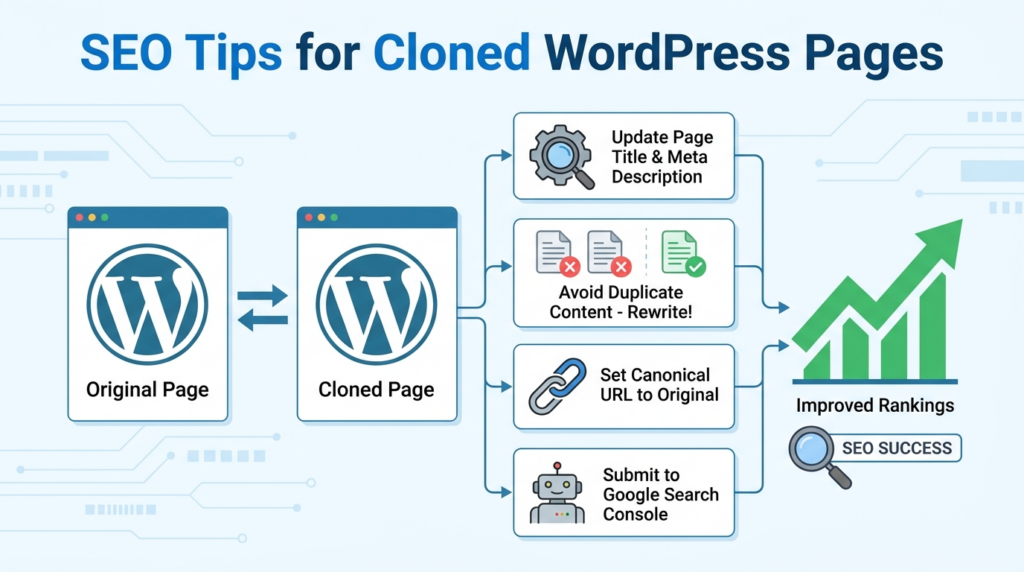
การคัดลอกหน้าเว็บอาจเป็นประโยชน์ต่อ SEO หากใช้อย่างถูกต้อง ช่วยให้คุณสร้างโครงสร้างหน้าเว็บที่สอดคล้องกันในหัวข้อ บริการ หรือสถานที่ต่างๆ แต่หากคุณเผยแพร่หน้าเว็บที่คัดลอกมาซึ่งมีเนื้อหาคล้ายกันมาก อาจทำให้เกิดปัญหาเนื้อหาซ้ำซ้อนได้.
เพื่อหลีกเลี่ยงปัญหานี้ ให้สร้างหน้าเว็บที่คัดลอกมาแต่ละหน้าให้มีเอกลักษณ์เฉพาะตัว ใช้ชื่อเรื่องที่แตกต่างกัน หัวข้อหลักที่แตกต่างกัน เนื้อหาหลักที่แตกต่างกัน และคำอธิบายเมตาที่แตกต่างกัน ตรวจสอบให้แน่ใจว่าแต่ละหน้ามีจุดประสงค์ที่ชัดเจน.
ตัวอย่างเช่น หน้าบริการที่คัดลอกมาสำหรับ “การบำรุงรักษา WordPress” ไม่ควรคัดลอกเนื้อหาเดียวกันกับหน้าบริการ “การออกแบบเว็บไซต์ WordPress” รูปแบบการออกแบบอาจคล้ายกัน แต่หัวข้อ ตัวอย่าง ประโยชน์ และคำกระตุ้นการตัดสินใจควรตรงกับบริการเฉพาะนั้นๆ.
คุณควรหลีกเลี่ยงการคัดลอกหน้าเว็บเพื่อสร้างเนื้อหาที่ไม่มีคุณภาพ หน้าเว็บที่ดีควรมีคุณค่าอย่างแท้จริง ควรเพิ่มคำอธิบายที่เป็นประโยชน์ ภาพประกอบที่ชัดเจน คำถามที่พบบ่อย (FAQ) ที่เป็นประโยชน์ และลิงก์ภายในที่เกี่ยวข้อง.
อีกหนึ่งวิธีปฏิบัติที่ดีคือการตรวจสอบ URL หลัก (Canonical URL) Canonical URL จะบอกเครื่องมือค้นหาว่าเวอร์ชันใดของหน้าเว็บเป็นเวอร์ชันหลัก หากหน้าเว็บที่คัดลอกมายังคงใช้ Canonical URL ของหน้าเว็บต้นฉบับโดยไม่ได้ตั้งใจ เครื่องมือค้นหาอาจไม่สนใจหน้าเว็บใหม่นั้น ตรวจสอบการตั้งค่านี้ในปลั๊กอิน SEO ของคุณก่อนเผยแพร่.
ข้อผิดพลาดทั่วไปที่ควรหลีกเลี่ยง
ข้อผิดพลาดที่พบบ่อยอย่างหนึ่งคือการลืมเปลี่ยน URL ของหน้าเว็บ หากหน้าเว็บที่คัดลอกมายังคงใช้ slug ที่ทำให้สับสน อาจทำให้ดูไม่เป็นมืออาชีพและส่งผลเสียต่อความชัดเจนของ SEO.
อีกข้อผิดพลาดหนึ่งคือการเผยแพร่หน้าเว็บเร็วเกินไป ควรตรวจสอบหน้าเว็บที่คัดลอกมาก่อนเสมอ ตรวจสอบทั้งบนเดสก์ท็อป แท็บเล็ต และมือถือ เลย์เอาต์ที่คัดลอกอาจผิดเพี้ยนได้หากเนื้อหาใหม่ยาวกว่าเนื้อหาเดิม.
ข้อผิดพลาดประการที่สามคือการลืมอัปเดตแบบฟอร์มและปุ่มต่างๆ แบบฟอร์มที่คัดลอกมาอาจยังมีป้ายกำกับ การเปลี่ยนเส้นทาง หรือข้อความยืนยันที่ไม่ถูกต้อง ปุ่มที่คัดลอกมาอาจนำผู้ใช้ไปยังหน้าผลิตภัณฑ์หรือบริการที่ไม่ถูกต้อง.
คุณควรตรวจสอบเมนูและเส้นทางนำทางด้วย หากหน้าเว็บที่คัดลอกมานั้นอยู่ในส่วนอื่นของเว็บไซต์ของคุณ ตรวจสอบให้แน่ใจว่าปรากฏอยู่ในโครงสร้างการนำทางที่ถูกต้อง.
สุดท้ายนี้ อย่าใช้เมตาดีสคริปชันซ้ำกัน เครื่องมือค้นหาอาจไม่ลงโทษเมตาดีสคริปชันที่ซ้ำกันทุกอันโดยตรง แต่เมตาดีสคริปชันที่ไม่ซ้ำกันจะช่วยเพิ่มความชัดเจนและอัตราการคลิกเข้าชมได้.
แนวทางปฏิบัติที่ดีที่สุดสำหรับการคัดลอกหน้าเว็บอย่างปลอดภัย
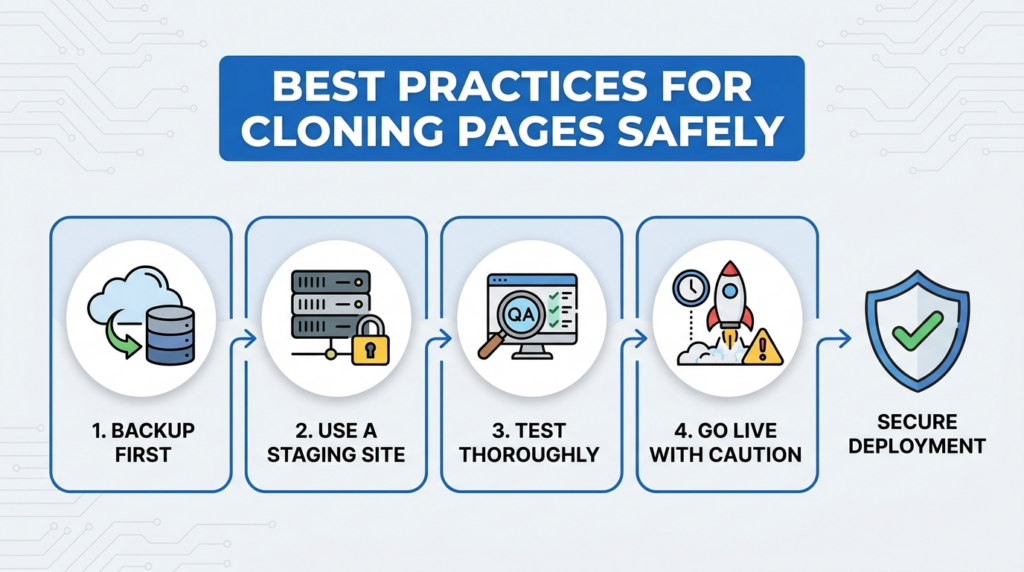
ก่อนที่จะคัดลอกหน้าเว็บที่สำคัญ โปรดตรวจสอบให้แน่ใจว่าเว็บไซต์ของคุณมีการสำรองข้อมูลล่าสุดแล้ว ข้อนี้สำคัญอย่างยิ่งหากคุณวางแผนที่จะใช้โค้ดที่กำหนดเองหรือแก้ไขไฟล์ธีม.
เก็บสำเนาของหน้าเว็บไว้ในสถานะฉบับร่างจนกว่าจะได้รับการตรวจสอบอย่างสมบูรณ์ เพื่อป้องกันไม่ให้สำเนาที่ไม่สมบูรณ์ปรากฏต่อสาธารณะ.
ใช้ระบบการตั้งชื่อที่ชัดเจน ตัวอย่างเช่น เพิ่มคำว่า “ฉบับร่าง” “สำเนา” หรือหัวข้อของหน้าใหม่ลงในชื่อหน้าสำเนาขณะแก้ไข วิธีนี้ช่วยให้คุณหลีกเลี่ยงความสับสนระหว่างหน้าต้นฉบับกับหน้าที่คัดลอกมา.
ลบหน้าเว็บที่คัดลอกมาซึ่งไม่ได้ใช้งานแล้ว หากคุณสร้างสำเนาทดสอบและไม่ต้องการใช้แล้ว ให้ย้ายไปที่ถังขยะ การมีฉบับร่างที่ไม่ได้ใช้งานมากเกินไปอาจทำให้แดชบอร์ดดูรกได้.
นอกจากนี้ หากคุณทำงานเป็นทีม ควรจัดทำเอกสารขั้นตอนการทำงานด้วย กำหนดว่าใครสามารถคัดลอกหน้าเว็บได้ ใครจะเป็นผู้ตรวจสอบ และต้องดำเนินการตามรายการตรวจสอบใดบ้างก่อนเผยแพร่.
เมื่อใดที่คุณไม่ควรคัดลอกหน้าเว็บ
การคัดลอกมีประโยชน์ แต่ก็ไม่ใช่ทางออกที่ถูกต้องเสมอไป หากหน้าเว็บต้นฉบับมีการออกแบบที่ล้าสมัย โครงสร้างไม่ดี ส่วนต่างๆ โหลดช้า หรือเนื้อหาไม่น่าสนใจ การคัดลอกอาจทำให้เกิดปัญหาเดิมซ้ำอีก.
ในกรณีนั้น การสร้างหน้าเว็บใหม่ด้วยเลย์เอาต์ที่เรียบง่ายกว่าอาจจะดีกว่า การคัดลอกหน้าเว็บจะช่วยประหยัดเวลาได้ก็ต่อเมื่อหน้าเว็บต้นฉบับนั้นคุ้มค่าที่จะนำมาใช้ซ้ำเท่านั้น.
นอกจากนี้ คุณควรหลีกเลี่ยงการคัดลอกหน้าเว็บที่มีข้อเสนอที่ล้าสมัย ราคาเก่า โปรโมชั่นหมดอายุ หรือรายละเอียดแคมเปญชั่วคราว เว้นแต่คุณจะอัปเดตทุกอย่างอย่างรอบคอบแล้ว.
สำหรับหน้าเว็บที่สำคัญ เช่น หน้าชำระเงิน หน้าบัญชีผู้ใช้ หน้าสมาชิก หรือหน้าเว็บ WooCommerce ที่กำหนดเอง โปรดระมัดระวังเป็นพิเศษ หน้าเว็บเหล่านี้อาจต้องพึ่งพา shortcode เทมเพลต หรือการตั้งค่าปลั๊กอิน การคัดลอกหน้าเว็บเหล่านี้โดยไม่เข้าใจการทำงานของมันอาจทำให้เกิดข้อผิดพลาดได้.
รายการตรวจสอบขั้นสุดท้ายก่อนเผยแพร่
ก่อนเผยแพร่หน้าเว็บ WordPress ที่คัดลอกมา โปรดตรวจสอบรายการต่อไปนี้:
ตรวจสอบชื่อหน้าเว็บ, URL slug, หัวข้อ, ข้อความ, รูปภาพ, ข้อความอธิบายรูปภาพ (alt text), ปุ่ม, แบบฟอร์ม, ลิงก์ภายใน, ชื่อ SEO, คำอธิบายเมตา, URL หลัก, รูปภาพเด่น, รูปแบบสำหรับมือถือ และเทมเพลตหน้าเว็บ.
นอกจากนี้ ให้ดูตัวอย่างหน้าเว็บในแท็บใหม่ คลิกทุกลิงก์ที่สำคัญ ส่งแบบฟอร์มทดสอบหากจำเป็น ตรวจสอบให้แน่ใจว่าหน้าเว็บดูเหมือนตั้งใจสร้าง ไม่ใช่เหมือนร่างที่คัดลอกมา.
เมื่อทุกอย่างถูกต้องแล้ว คุณก็สามารถเผยแพร่หน้าเว็บได้อย่างมั่นใจยิ่งขึ้น.
บทสรุป
เข้าใจวิธีการโคลนนิ่ง วordpress การจัดการเนื้อหาเว็บไซต์สามารถทำได้รวดเร็ว ง่าย และสม่ำเสมอมากขึ้น คุณสามารถคัดลอกหน้าเว็บด้วยตนเอง ใช้ปลั๊กอินคัดลอกหน้าเว็บ บันทึกเค้าโครงผ่านโปรแกรมสร้างหน้าเว็บ หรือสร้างโซลูชันแบบกำหนดเองโดยใช้โค้ดหากคุณมีประสบการณ์ขั้นสูง.
สำหรับผู้ใช้ส่วนใหญ่ ปลั๊กอินหรือเทมเพลตสร้างหน้าเว็บเป็นตัวเลือกที่ปลอดภัยและมีประสิทธิภาพที่สุด การคัดลอกด้วยตนเองเหมาะสำหรับหน้าเว็บที่ไม่ซับซ้อน ในขณะที่การเขียนโค้ดเองควรใช้ก็ต่อเมื่อมีข้อมูลสำรองและมีความมั่นใจทางเทคนิคเท่านั้น.
กฎที่สำคัญที่สุดคือ การโคลนหน้าเว็บควรใช้เป็นจุดเริ่มต้น ไม่ใช่ผลลัพธ์ที่เสร็จสมบูรณ์ หลังจากโคลนแล้ว ควรปรับปรุงชื่อเรื่อง URL เนื้อหา รูปภาพ ลิงก์ การตั้งค่า SEO และเค้าโครงสำหรับมือถือเสมอ เมื่อทำอย่างถูกต้อง การโคลนหน้าเว็บ WordPress จะช่วยให้คุณสร้างหน้าเว็บใหม่ได้เร็วขึ้น ในขณะที่ยังคงรักษาความเป็นระเบียบ ความเป็นมืออาชีพ และการจัดการเว็บไซต์ของคุณไว้ได้.
คำถามที่พบบ่อย
1. วิธีที่ง่ายที่สุดในการคัดลอกหน้าเว็บ WordPress คืออะไร?
วิธีที่ง่ายที่สุดคือการใช้ปลั๊กอินคัดลอกหน้าเว็บของ WordPress หลังจากติดตั้งแล้ว คุณสามารถคัดลอกหน้าเว็บได้โดยตรงจากรายการหน้าเว็บด้วยการคลิกเพียงครั้งเดียว จากนั้นแก้ไขฉบับร่างใหม่ก่อนเผยแพร่.
2. ฉันสามารถคัดลอกหน้าเว็บ WordPress โดยไม่ต้องใช้ปลั๊กอินได้หรือไม่?
ใช่ คุณสามารถคัดลอกเนื้อหาของหน้าเว็บจากตัวแก้ไข WordPress แล้ววางลงในหน้าใหม่ได้ด้วยตนเอง วิธีนี้ใช้ได้ดีกับหน้าเว็บที่ไม่ซับซ้อน แต่เทมเพลต การตั้งค่า SEO รูปภาพเด่น หรือฟิลด์ที่กำหนดเองอาจไม่ถูกคัดลอกไปด้วย.
3. การคัดลอกหน้าเว็บ WordPress จะส่งผลเสียต่อ SEO หรือไม่?
การคัดลอกหน้าเว็บนั้นไม่ส่งผลเสียต่อ SEO โดยตรง ปัญหาจะเกิดขึ้นเมื่อเผยแพร่หน้าเว็บที่คัดลอกมาด้วยชื่อเรื่อง เนื้อหา คำอธิบายเมตา หรือโครงสร้าง URL ที่เหมือนกันทุกประการ ควรเขียนเนื้อหาใหม่และอัปเดตการตั้งค่า SEO ก่อนเผยแพร่เสมอ.
4. หลังจากคัดลอกหน้าเว็บ WordPress แล้ว ฉันควรอัปเดตอะไรบ้าง?
คุณควรปรับปรุงชื่อหน้าเว็บ, URL slug, หัวข้อ, เนื้อหาหลัก, รูปภาพ, ข้อความแสดงแทนรูปภาพ (alt text), ลิงก์ภายใน, ปุ่ม, ชื่อ SEO, คำอธิบายเมตา และเค้าโครงสำหรับอุปกรณ์มือถือ.
5. ฉันสามารถคัดลอกหน้าเว็บที่สร้างด้วย Elementor หรือโปรแกรมสร้างหน้าเว็บอื่นๆ ได้หรือไม่?
ใช่แล้ว โปรแกรมสร้างหน้าเว็บหลายๆ โปรแกรมอนุญาตให้คุณบันทึกหน้าเว็บหรือส่วนต่างๆ เป็นเทมเพลต แล้วนำไปใช้ซ้ำในหน้าเว็บใหม่ได้ ซึ่งมักจะดีกว่าการคัดลอกด้วยตนเอง เพราะจะรักษารูปแบบการออกแบบได้อย่างแม่นยำกว่า.
6. การโคลนและการคัดลอกหน้าเว็บ WordPress แตกต่างกันอย่างไร?
การคัดลอกมักหมายถึงการทำซ้ำเนื้อหาที่มองเห็นได้ด้วยตนเอง เช่น ข้อความและรูปภาพ ในขณะที่การโคลนมักจะสร้างสำเนาที่สมบูรณ์กว่า ซึ่งอาจรวมถึงเค้าโครง การตั้งค่าเทมเพลต รูปภาพเด่น และข้อมูลหน้าเว็บอื่นๆ ขึ้นอยู่กับวิธีการที่ใช้.


ออกแบบและสร้างเว็บไซต์ WordPress หรือเว็บไซต์องค์กรพร้อมระบบอีคอมเมิร์ซครบวงจรสำหรับคุณ.
ช่วงราคา: $200.00 ถึง $2,500.00custom-requirements-or-special-quotations
ราคาเดิมคือ: $2.00.$1.00ราคาปัจจุบันคือ: $1.00. การใช้ปลั๊กอิน 50 ตัวมากเกินไปสำหรับร้านค้าออนไลน์ที่ใช้ WordPress หรือไม่?
การเข้าใจผลกระทบที่แท้จริงต่อประสิทธิภาพ การมีปลั๊กอิน 50 ตัวบนเว็บไซต์อีคอมเมิร์ซ WordPress ไม่ใช่ปัญหาโดยอัตโนมัติ จริงๆ แล้ว จำนวนเพียงอย่างเดียวแทบจะไม่สามารถกำหนดประสิทธิภาพได้....
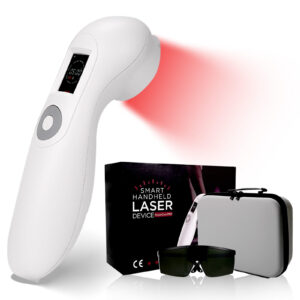
ภาพหลักสำหรับการออกแบบอุปกรณ์กายภาพบำบัดที่บ้านของ Amazon (อธิบายรายละเอียด)
บทนำ: การสร้างภาพลักษณ์ที่น่าเชื่อถือสำหรับอุปกรณ์บำบัดที่บ้านบน Amazon เมื่อออกแบบภาพหลักสำหรับอุปกรณ์บำบัดที่บ้านบน Amazon สิ่งสำคัญอันดับแรกของเราคือ...

ภาพหลักสำหรับการแปลงลิปสติกเป็นสินค้าสำหรับ Amazon
บทนำ: การออกแบบภาพหลักลิปสติกที่ขายได้บน Amazon เมื่อเราออกแบบภาพหลักสำหรับลิปสติกบน Amazon ความรับผิดชอบของเราไม่ได้จำกัดอยู่แค่...

แฮกเกอร์ขโมยอีเมลผู้ดูแลระบบ WordPress ได้อย่างไร (และวิธีป้องกัน)
มาเริ่มกันด้วยความจริงที่ไม่น่าสบายใจ: อีเมลแอดมิน WordPress ของคุณอาจเปิดเผยต่อสาธารณะมากกว่าที่คุณคิด และแฮกเกอร์? พวกเขาชอบมาก สำหรับพวกเขา...

อะไรทำให้รองพื้นชนิดเหลวของ Amazon (ภาพหลัก) ขายดี?
บทนำ การออกแบบภาพหลักสำหรับรองพื้นชนิดเหลวบน Amazon ไม่ใช่แค่การทำให้ผลิตภัณฑ์ดูสวยงามเท่านั้น บน Amazon ภาพหลักและ...

การออกแบบภาพหลัก Amazon ที่มีประสิทธิภาพสำหรับตลับกรอง
บทนำ การออกแบบภาพหลักสำหรับ Amazon ไม่ใช่แค่การทำให้สินค้าดูน่าดึงดูดเท่านั้น แต่ยังเกี่ยวกับความชัดเจน ความน่าเชื่อถือ และความเข้าใจได้ในทันที โดยเฉพาะอย่างยิ่งสำหรับ...

การโจมตีแบบ Replay Attack บน WordPress: ภัยคุกคามจริงหรือแค่เรื่องที่ถูกพูดเกินจริง?
ก่อนอื่นขอชี้แจงให้ชัดเจนก่อน การโจมตีแบบ Replay Attack นั้นดูไม่น่ากลัว มันไม่ได้ทำลายรหัสผ่าน มันไม่ได้แทรกโค้ดที่เป็นอันตรายพร้อมข้อความแฮ็กเกอร์สีเขียวกระจัดกระจายไปทั่ว มันแนบเนียนกว่า...

วิธีคัดลอกหน้าเว็บ WordPress โดยไม่ทำให้ระบบเสียหาย
ยอมรับกันเถอะ บางครั้งคุณอาจไม่อยากสร้างหน้าเว็บใหม่ คุณแค่อยากได้หน้าเว็บเดิม...แต่แตกต่างไปเล็กน้อย รูปแบบเหมือนเดิม บล็อกเหมือนเดิม การตั้งค่าเหมือนเดิม เพราะ...

เปรียบเทียบธีม WordPress สำหรับสัตว์เลี้ยง 5 แบบ
บทนำ การเลือกธีม WordPress ที่เหมาะสมสำหรับธุรกิจเกี่ยวกับสัตว์เลี้ยงนั้นไม่ใช่แค่เรื่องของการออกแบบเท่านั้น แต่ยังส่งผลโดยตรงต่อการใช้งาน ความสามารถในการขยายขนาด และการเติบโตของธุรกิจในระยะยาว การดูแลสัตว์เลี้ยงและ...

เปรียบเทียบธีมอีคอมเมิร์ซชุดว่ายน้ำ 5 แบบ
บทนำ การเลือกธีมที่เหมาะสมสำหรับร้านค้าอิสระที่จำหน่ายชุดว่ายน้ำหรือชุดชั้นในนั้นไม่ใช่แค่การตัดสินใจด้านภาพลักษณ์เท่านั้น แต่ยังส่งผลโดยตรงต่ออัตราการเปลี่ยนลูกค้าให้เป็นผู้ซื้อ ความสามารถในการขยายธุรกิจ และความยั่งยืนในระยะยาว...

วิธีปิดการแสดงความคิดเห็นใน WordPress (โดยไม่ต้องเสียสติ)
มาพูดถึงระบบแสดงความคิดเห็นของ WordPress กันดีกว่า ในทางทฤษฎีแล้ว ความคิดเห็นนั้นยอดเยี่ยมมาก มันช่วยกระตุ้นการสนทนา สร้างชุมชน และทำให้เว็บไซต์ของคุณดูมีชีวิตชีวา แต่ในความเป็นจริงแล้ว มันมักจะเป็นเหมือนแม่เหล็กดึงดูด...

ข้อผิดพลาด WordPress 500: เมื่อเว็บไซต์ของคุณเกิดอาการผิดปกติ
เว็บไซต์ WordPress ของคุณยังใช้งานได้ปกติดีเมื่อสักครู่ คุณรีเฟรชหน้าเว็บ แล้วจู่ๆ ก็เกิดข้อผิดพลาด 500 Internal Server Error ขึ้นมา ไม่มีคำอธิบาย ไม่มีคำขอโทษ มีเพียงข้อความที่เย็นชาและสับสนซึ่งโดยพื้นฐานแล้ว...

การสร้างเว็บไซต์ WordPress ที่ปรับขนาดได้สำหรับแบรนด์ที่ขับเคลื่อนด้วยวิทยาศาสตร์: โครงการ AminoUSA
บทนำ ในยุคดิจิทัลปัจจุบัน เว็บไซต์เป็นมากกว่าแค่สถานที่สำหรับแสดงรายการสินค้า สำหรับแบรนด์ที่ขับเคลื่อนด้วยวิทยาศาสตร์ซึ่งดำเนินงานในอุตสาหกรรมที่มีการควบคุมหรือเน้นการวิจัย...
สร้างร้านค้า Shopify ที่ปรับขนาดได้สำหรับแบรนด์ใบมีดระดับโลก: โครงการ CoolKatana
บทนำ ในธุรกิจอีคอมเมิร์ซข้ามพรมแดน เว็บไซต์ Shopify เป็นมากกว่าแค่หน้าร้าน สำหรับแบรนด์ที่ดำเนินธุรกิจในกลุ่มเฉพาะหรือกลุ่มที่ขับเคลื่อนด้วยวัฒนธรรม เว็บไซต์ต้องทำมากกว่านั้น...
การออกแบบร้านค้า Shopify ที่มีอัตราการแปลงสูงสำหรับขายการ์ดโปเกมอน
บทนำ ในโลกของอีคอมเมิร์ซสินค้าสะสม โดยเฉพาะอย่างยิ่งในตลาดเกมการ์ดโปเกมอน (TCG) เว็บไซต์จะต้องทำมากกว่าแค่แสดงรายการสินค้า...
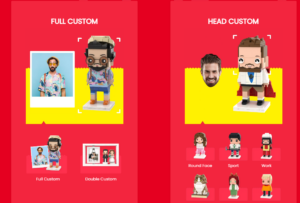
ดีไซน์ Shopify ที่เพิ่มยอดขายสำหรับแบรนด์อิฐสั่งทำพิเศษ
บทนำ ในสภาพแวดล้อมการแข่งขันอีคอมเมิร์ซในปัจจุบัน โดยเฉพาะอย่างยิ่งในตลาดของขวัญส่วนบุคคลและของสะสม เว็บไซต์ Shopify ต้องทำมากกว่าแค่แสดงสินค้า...

วิธีติดต่อฝ่ายสนับสนุนของ Shopify: คู่มือที่ง่ายและไม่ยุ่งยาก
การบริหารร้านค้า Shopify ควรเป็นเรื่องที่น่าตื่นเต้น ไม่ใช่เรื่องที่ทำให้สับสน เมื่อมีคำถามหรือปัญหาเกิดขึ้น Shopify มีช่องทางการสนับสนุนหลายช่องทาง ขึ้นอยู่กับสถานการณ์...

วิธีปิดใช้งานร้านค้า Shopify: คู่มือที่ชัดเจนและใช้งานได้จริง
การปิดใช้งานร้านค้า Shopify นั้นไม่ซับซ้อน แต่ก็มีผลกระทบหลายอย่างที่ผู้ขายหลายรายมองข้ามไป คู่มือนี้จะอธิบายขั้นตอนอย่างละเอียดและเข้าใจง่าย...