












หากคุณกำลังเรียนรู้การพัฒนาเว็บไซต์ด้วย WordPress สร้างเว็บไซต์ให้กับลูกค้า หรือเตรียมโครงการก่อนเปิดตัวออนไลน์ การมีสภาพแวดล้อมการพัฒนาในเครื่องที่เชื่อถือได้นั้นเป็นสิ่งสำคัญอย่างยิ่ง.
สำหรับผู้ใช้ Windows, ลารากอน ได้กลายเป็นหนึ่งในเครื่องมือเซิร์ฟเวอร์ภายในที่ได้รับความนิยมมากที่สุด เนื่องจากความเร็ว ความเรียบง่าย และการออกแบบที่เป็นมิตรกับนักพัฒนา เมื่อรวมกับ วordpress, ช่วยให้คุณสามารถสร้าง ทดสอบ และปรับแต่งเว็บไซต์ได้ในเครื่องของคุณเอง โดยไม่ต้องแตะต้องเซิร์ฟเวอร์จริง.
ในคู่มือนี้ เราจะอธิบายวิธีการติดตั้ง WordPress บน Laragon อย่างชัดเจนและเข้าใจง่ายสำหรับผู้เริ่มต้น แม้ว่าคุณจะไม่เคยทำงานกับสภาพแวดล้อมภายในเครื่องมาก่อน บทความนี้จะแนะนำคุณตลอดกระบวนการทีละขั้นตอน.
Laragon คืออะไร และทำไมต้องใช้?

Laragon คือสภาพแวดล้อมการพัฒนาแบบครบวงในเครื่องที่ออกแบบมาโดยเฉพาะสำหรับ Windows มันรวมทุกสิ่งที่จำเป็นในการรันเว็บไซต์แบบไดนามิกในเครื่อง รวมถึง:
- Apache หรือ Nginx
- PHP (รองรับหลายเวอร์ชัน)
- MySQL หรือ MariaDB
- โฮสต์เสมือนในตัว
- การกำหนดค่าสภาพแวดล้อมอัตโนมัติ
Laragon แตกต่างจากเครื่องมือรุ่นเก่าอย่าง XAMPP หรือ WAMP โดยเน้นที่ความเร็ว ความเรียบง่าย และความยืดหยุ่น คุณสามารถสร้างเว็บไซต์ WordPress ใหม่ได้ภายในไม่กี่นาที เปลี่ยนเวอร์ชัน PHP ได้อย่างง่ายดาย และรักษาระบบให้สะอาดอยู่เสมอ.
สำหรับนักพัฒนาและนักออกแบบ Laragon มีประโยชน์อย่างยิ่งในกรณีต่อไปนี้:
- ทดสอบธีมหรือปลั๊กอิน WordPress
- การสร้างเว็บไซต์ของลูกค้าแบบออฟไลน์
- ฝึกฝนการพัฒนา WordPress
- เตรียมเว็บไซต์ให้พร้อมก่อนย้ายไปยังเซิร์ฟเวอร์ใช้งานจริง
เหตุใดจึงต้องติดตั้ง WordPress บนเครื่องคอมพิวเตอร์ของคุณเอง?
ก่อนที่เราจะไปดูวิธีการติดตั้ง WordPress บน Laragon เราควรทำความเข้าใจก่อนว่าทำไมการติดตั้งแบบโลคอลจึงมีความสำคัญ.
การติดตั้ง WordPress บนเครื่องของคุณเองจะช่วยให้คุณสามารถ:
- ทดลองได้อย่างปลอดภัยโดยไม่ทำให้เว็บไซต์ที่ใช้งานจริงเสียหาย
- พัฒนาได้เร็วขึ้นโดยไม่ต้องพึ่งพาอินเทอร์เน็ต
- ทดสอบปลั๊กอิน ธีม และการอัปเดตได้โดยไม่มีความเสี่ยง
- ประหยัดค่าใช้จ่ายในการโฮสติ้งระหว่างการพัฒนา
- ทำงานหลายโครงการพร้อมกัน
สำหรับเอเจนซี่ ฟรีแลนซ์ และทีมงานข้ามชาติ การพัฒนาเว็บไซต์ด้วย WordPress ในท้องถิ่นถือเป็นขั้นตอนการทำงานมาตรฐานและมีประสิทธิภาพสูง.
ข้อกำหนดของระบบก่อนเริ่มต้น
ก่อนติดตั้ง WordPress บน Laragon โปรดตรวจสอบให้แน่ใจว่าระบบของคุณตรงตามข้อกำหนดพื้นฐานเหล่านี้:
- ระบบปฏิบัติการ Windows 10 หรือเวอร์ชันที่ใหม่กว่า
- สิทธิ์การเข้าถึงของผู้ดูแลระบบ
- แรมอย่างน้อย 2GB (แนะนำ 4GB ขึ้นไป)
- พื้นที่ดิสก์เพียงพอสำหรับโปรเจ็กต์
Laragon มีขนาดเล็ก ดังนั้นเครื่องคอมพิวเตอร์ Windows รุ่นใหม่ส่วนใหญ่จึงสามารถใช้งานได้อย่างราบรื่น.
ขั้นตอนที่ 1: ดาวน์โหลดและติดตั้ง Laragon
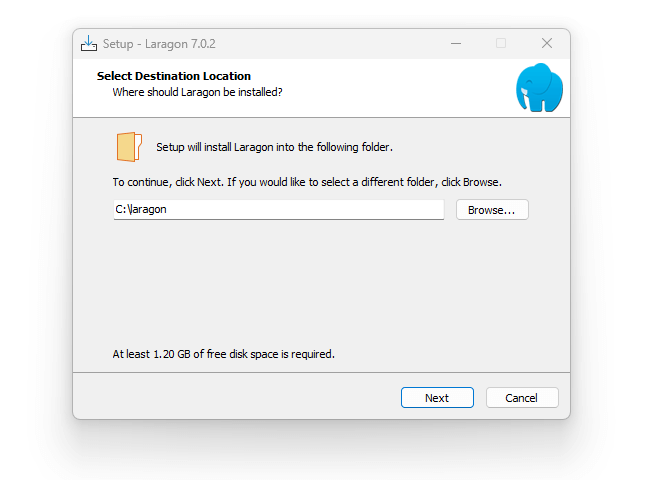
ขั้นแรก ดาวน์โหลด Laragon จากเว็บไซต์อย่างเป็นทางการ เลือกเวอร์ชันเต็ม ซึ่งประกอบด้วยส่วนประกอบที่จำเป็นทั้งหมด.
เมื่อดาวน์โหลดเสร็จแล้ว:
- เรียกใช้โปรแกรมติดตั้งในฐานะผู้ดูแลระบบ
- เลือกไดเร็กทอรีสำหรับติดตั้ง (ค่าเริ่มต้นก็ใช้ได้)
- ดำเนินการติดตั้งให้เสร็จสมบูรณ์
- เปิดตัว Laragon
หลังจากเปิด Laragon แล้ว คุณจะเห็นแผงควบคุมที่สะอาดตา พร้อมตัวเลือก เริ่มทั้งหมด เว็บ และฐานข้อมูล.
คลิก เริ่มทั้งหมด เพื่อเรียกใช้ Apache/Nginx และ MySQL.
หากทุกอย่างแสดงเป็นสีเขียว แสดงว่าเซิร์ฟเวอร์ในเครื่องของคุณพร้อมใช้งานแล้ว.
ขั้นตอนที่ 2: ดาวน์โหลด WordPress
ขั้นตอนต่อไป ดาวน์โหลด WordPress เวอร์ชันล่าสุดจากเว็บไซต์อย่างเป็นทางการ.
คุณจะได้รับ .zip ไฟล์ที่บรรจุไฟล์หลักของ WordPress.
อย่าเพิ่งแตกไฟล์—เราจะนำไปไว้ในไดเร็กทอรีที่ถูกต้องก่อน.
ขั้นตอนที่ 3: สร้างโฟลเดอร์โปรเจ็กต์ใน Laragon
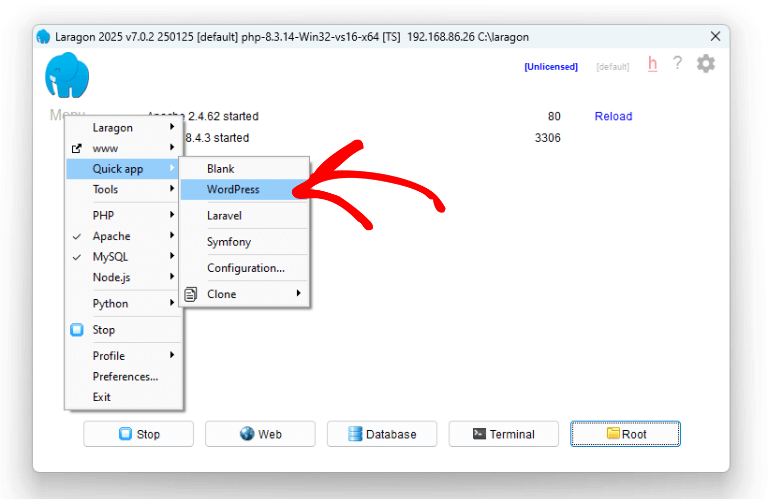
Laragon ใช้โครงสร้างโฟลเดอร์ที่เรียบง่าย.
- ไปยังไดเร็กทอรีการติดตั้ง Laragon ของคุณ
- เปิด
wwwโฟลเดอร์ - สร้างโฟลเดอร์ใหม่สำหรับเว็บไซต์ WordPress ของคุณ
ตัวอย่างเช่น:
www/ └── mywordpresssite/
จากนั้นแตกไฟล์ ZIP ของ WordPress ลงในโฟลเดอร์นี้.
หลังจากแตกไฟล์แล้ว โฟลเดอร์ควรมีไฟล์ดังต่อไปนี้:
- wp-admin
- เนื้อหา wp
- wp-รวม
- wp-config-sample.php
ขั้นตอนที่ 4: สร้างฐานข้อมูลโดยใช้ Laragon
WordPress จำเป็นต้องใช้ฐานข้อมูลเพื่อจัดเก็บเนื้อหา การตั้งค่า และข้อมูลผู้ใช้.
วิธีการสร้างใน Laragon:
- เปิด Laragon
- คลิกฐานข้อมูล
- เลือก phpMyAdmin (หรือผู้ดูแลระบบ)
- เข้าสู่ระบบ (โดยปกติผู้ใช้เริ่มต้นคือ)
ราก(ไม่ต้องใช้รหัสผ่าน) - คลิกใหม่
- สร้างฐานข้อมูล (ตัวอย่างเช่น:
wordpress_local)
คุณไม่จำเป็นต้องสร้างตารางด้วยตนเอง เพราะ WordPress จะจัดการให้เอง.
ขั้นตอนที่ 5: เข้าถึงเว็บไซต์ WordPress ในเครื่องของคุณ
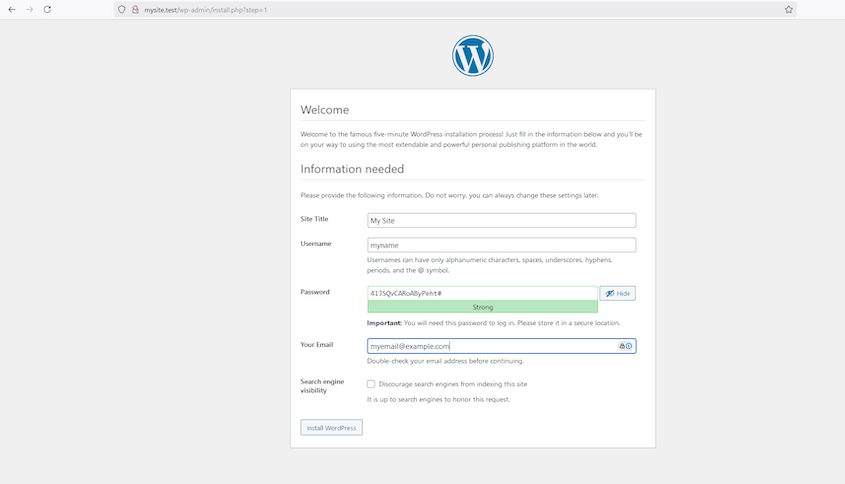
ตอนนี้ถึงเวลาเข้าชมเว็บไซต์ของคุณในเบราว์เซอร์แล้ว.
Laragon จะสร้างโฮสต์เสมือนให้โดยอัตโนมัติ ดังนั้นคุณจึงสามารถเปิดใช้งานได้ง่ายๆ ดังนี้:
http://mywordpresssite.test
หากตั้งค่าถูกต้อง คุณจะเห็นหน้าจอการติดตั้ง WordPress.
นี่คือหนึ่งในข้อได้เปรียบที่สำคัญที่สุดของ Laragon นั่นคือ คุณไม่จำเป็นต้องยุ่งเกี่ยวกับไฟล์ hosts หรือการตั้งค่าด้วยตนเอง.
ขั้นตอนที่ 6: เรียกใช้ตัวช่วยติดตั้ง WordPress
วิซาร์ดการตั้งค่า WordPress จะแนะนำคุณตลอดขั้นตอนสุดท้าย.
คุณจะต้องป้อนข้อมูลต่อไปนี้:
- ชื่อฐานข้อมูล:
wordpress_local - ชื่อผู้ใช้:
ราก - รหัสผ่าน: (เว้นว่างไว้ เว้นแต่คุณจะเปลี่ยนแล้ว)
- โฮสต์ฐานข้อมูล:
โลคัลโฮสต์ - คำนำหน้าตาราง:
ดับเบิลยูพี_(ค่าเริ่มต้นก็ใช้ได้)
คลิกส่ง จากนั้นเริ่มการติดตั้ง.
ขั้นตอนต่อไป ให้ตั้งค่า:
- ชื่อเว็บไซต์
- ชื่อผู้ใช้ผู้ดูแลระบบ
- รหัสผ่านผู้ดูแลระบบ
- อีเมลผู้ดูแลระบบ
เมื่อดำเนินการเสร็จสิ้น WordPress จะทำการตั้งค่าให้เสร็จสมบูรณ์.
ขั้นตอนที่ 7: เข้าสู่ระบบแดชบอร์ด WordPress ของคุณ
หลังจากติดตั้งเสร็จแล้ว ให้เข้าสู่ระบบแผงควบคุมผู้ดูแลระบบ WordPress ในเครื่องของคุณ:
http://mywordpresssite.test/wp-admin
ขณะนี้คุณมีเว็บไซต์ WordPress ที่ใช้งานได้อย่างสมบูรณ์แบบซึ่งทำงานอยู่บน Laragon ในเครื่องของคุณแล้ว.
จากตรงนี้ คุณสามารถ:
- ติดตั้งธีมและปลั๊กอิน
- หน้าออกแบบ
- พัฒนาฟีเจอร์ที่กำหนดเอง
- รูปแบบการทดสอบและประสิทธิภาพ
ปัญหาที่พบได้บ่อยและวิธีแก้ไข
แม้ว่า Laragon จะใช้งานง่ายสำหรับผู้เริ่มต้น แต่ก็อาจมีปัญหาเกิดขึ้นได้บ้าง.
ความขัดแย้งในท่าเรือ
หาก Apache ไม่สามารถเริ่มต้นทำงานได้ อาจมีโปรแกรมอื่นกำลังใช้งานพอร์ต 80 อยู่.
สารละลาย:
- ปิดโปรแกรมที่อาจก่อให้เกิดความขัดแย้ง (เช่น Skype, IIS เป็นต้น)
- หรือเปลี่ยนไปใช้ Nginx ในการตั้งค่า Laragon
ข้อผิดพลาดในการเชื่อมต่อฐานข้อมูล
ตรวจสอบซ้ำอีกครั้ง:
- ชื่อฐานข้อมูล
- ชื่อผู้ใช้และรหัสผ่าน
- บริการ MySQL กำลังทำงานอยู่
เว็บไซต์โหลดไม่ขึ้น
พยายาม:
- การรีสตาร์ท Laragon
- ตรวจสอบชื่อโฟลเดอร์
- การล้างแคชของเบราว์เซอร์
ปัญหาส่วนใหญ่สามารถแก้ไขได้ภายในไม่กี่นาที.
เหตุใด Laragon จึงเหมาะอย่างยิ่งสำหรับการพัฒนาเว็บไซต์ WordPress
เมื่อเปรียบเทียบกับเครื่องมืออื่นๆ ที่ใช้ในระดับท้องถิ่น Laragon มีข้อดีดังนี้:
- ความเร็วในการเริ่มต้นระบบที่เร็วขึ้น
- การจัดการโฮสต์เสมือนที่สะอาดหมดจด
- การสลับเวอร์ชัน PHP ทำได้ง่าย
- ตัวเลือกการติดตั้งแบบพกพา
- ลดความยุ่งยากของระบบให้น้อยที่สุด
สำหรับนักออกแบบและนักพัฒนาที่ทำงานกับโปรเจ็กต์ WordPress หลายโครงการ Laragon ช่วยเพิ่มประสิทธิภาพได้อย่างมาก.
จากการพัฒนาในระดับท้องถิ่นสู่เว็บไซต์ที่ใช้งานได้จริง
การติดตั้ง WordPress บน Laragon เป็นเพียงขั้นตอนแรกเท่านั้น.
เมื่อเว็บไซต์ของคุณพร้อมแล้ว คุณอาจต้องการทำสิ่งต่อไปนี้:
- ย้ายไปยังเซิร์ฟเวอร์จริง
- เพิ่มประสิทธิภาพและ SEO ให้เหมาะสมที่สุด
- ออกแบบหน้าเว็บที่เน้นการเปลี่ยนผู้เข้าชมเป็นลูกค้า
- เตรียมพร้อมสำหรับตลาดต่างประเทศ
เรื่องนี้มีความสำคัญอย่างยิ่งสำหรับธุรกิจข้ามพรมแดน เนื่องจากโครงสร้างเว็บไซต์ ความเร็ว และสัญญาณความน่าเชื่อถือส่งผลโดยตรงต่อยอดขาย.
AIRSANG สามารถช่วยเหลือคุณได้อย่างไร
เรียนรู้วิธีการติดตั้ง วordpress บน ลารากอน ช่วยให้คุณควบคุมกระบวนการพัฒนาได้อย่างเต็มที่ แต่การเปลี่ยนเว็บไซต์ท้องถิ่นให้กลายเป็นเว็บไซต์ที่มีประสิทธิภาพสูงและสร้างรายได้นั้นเป็นอีกความท้าทายหนึ่ง.
ที่ AIRSANG, เรามีความเชี่ยวชาญในด้านต่างๆ ดังนี้:
- การออกแบบและพัฒนาเว็บไซต์ข้ามพรมแดน
- ดับเบิลยูดับเบิ้ลยู และ ช็อปฟี่ โซลูชัน
- รูปแบบที่เน้นการแปลงเป็นผลลัพธ์
- กลยุทธ์ด้านภาพและประสบการณ์ผู้ใช้ในระดับแบรนด์
- เตรียมเว็บไซต์สำหรับตลาดโลก
ไม่ว่าคุณจะสร้างเว็บไซต์ตั้งแต่เริ่มต้น ย้ายจากระบบภายในองค์กรไปยังระบบออนไลน์ หรือออกแบบใหม่เพื่อเพิ่มอัตราการแปลง ทีมงานของเราสามารถช่วยให้คุณดำเนินการได้เร็วขึ้นและหลีกเลี่ยงข้อผิดพลาดที่มีค่าใช้จ่ายสูง.
หากคุณกำลังทำโปรเจ็กต์ WordPress และต้องการความช่วยเหลือจากผู้เชี่ยวชาญ ตั้งแต่โครงสร้าง การออกแบบ ไปจนถึงการเปิดตัว—AIRSANG พร้อมให้ความช่วยเหลือ.


ออกแบบและสร้างเว็บไซต์ WordPress หรือเว็บไซต์องค์กรพร้อมระบบอีคอมเมิร์ซครบวงจรสำหรับคุณ.
ช่วงราคา: $200.00 ถึง $2,500.00ข้อกำหนดเฉพาะหรือใบเสนอราคาพิเศษ
ราคาเดิมคือ: $2.00.$1.00ราคาปัจจุบันคือ: $1.00. การใช้ปลั๊กอิน 50 ตัวมากเกินไปสำหรับร้านค้าออนไลน์ที่ใช้ WordPress หรือไม่?
การเข้าใจผลกระทบที่แท้จริงต่อประสิทธิภาพ การมีปลั๊กอิน 50 ตัวบนเว็บไซต์อีคอมเมิร์ซ WordPress ไม่ใช่ปัญหาโดยอัตโนมัติ จริงๆ แล้ว จำนวนเพียงอย่างเดียวแทบจะไม่สามารถกำหนดประสิทธิภาพได้....

ภาพหลักสำหรับการแปลงลิปสติกเป็นสินค้าสำหรับ Amazon
บทนำ: การออกแบบภาพหลักลิปสติกที่ขายได้บน Amazon เมื่อเราออกแบบภาพหลักสำหรับลิปสติกบน Amazon ความรับผิดชอบของเราไม่ได้จำกัดอยู่แค่...

แฮกเกอร์ขโมยอีเมลผู้ดูแลระบบ WordPress ได้อย่างไร (และวิธีป้องกัน)
มาเริ่มกันด้วยความจริงที่ไม่น่าสบายใจ: อีเมลแอดมิน WordPress ของคุณอาจเปิดเผยต่อสาธารณะมากกว่าที่คุณคิด และแฮกเกอร์? พวกเขาชอบมาก สำหรับพวกเขา...

อะไรทำให้รองพื้นชนิดเหลวของ Amazon (ภาพหลัก) ขายดี?
บทนำ การออกแบบภาพหลักสำหรับรองพื้นชนิดเหลวบน Amazon ไม่ใช่แค่การทำให้ผลิตภัณฑ์ดูสวยงามเท่านั้น บน Amazon ภาพหลักและ...

การออกแบบภาพหลัก Amazon ที่มีประสิทธิภาพสำหรับตลับกรอง
บทนำ การออกแบบภาพหลักสำหรับ Amazon ไม่ใช่แค่การทำให้สินค้าดูน่าดึงดูดเท่านั้น แต่ยังเกี่ยวกับความชัดเจน ความน่าเชื่อถือ และความเข้าใจได้ในทันที โดยเฉพาะอย่างยิ่งสำหรับ...

การโจมตีแบบ Replay Attack บน WordPress: ภัยคุกคามจริงหรือแค่เรื่องที่ถูกพูดเกินจริง?
ก่อนอื่นขอชี้แจงให้ชัดเจนก่อน การโจมตีแบบ Replay Attack นั้นดูไม่น่ากลัว มันไม่ได้ทำลายรหัสผ่าน มันไม่ได้แทรกโค้ดที่เป็นอันตรายพร้อมข้อความแฮ็กเกอร์สีเขียวกระจัดกระจายไปทั่ว มันแนบเนียนกว่า...

วิธีคัดลอกหน้าเว็บ WordPress โดยไม่ทำให้ระบบเสียหาย
ยอมรับกันเถอะ บางครั้งคุณอาจไม่อยากสร้างหน้าเว็บใหม่ คุณแค่อยากได้หน้าเว็บเดิม...แต่แตกต่างไปเล็กน้อย รูปแบบเหมือนเดิม บล็อกเหมือนเดิม การตั้งค่าเหมือนเดิม เพราะ...

เปรียบเทียบธีม WordPress สำหรับสัตว์เลี้ยง 5 แบบ
บทนำ การเลือกธีม WordPress ที่เหมาะสมสำหรับธุรกิจเกี่ยวกับสัตว์เลี้ยงนั้นไม่ใช่แค่เรื่องของการออกแบบเท่านั้น แต่ยังส่งผลโดยตรงต่อการใช้งาน ความสามารถในการขยายขนาด และการเติบโตของธุรกิจในระยะยาว การดูแลสัตว์เลี้ยงและ...

เปรียบเทียบธีมอีคอมเมิร์ซชุดว่ายน้ำ 5 แบบ
บทนำ การเลือกธีมที่เหมาะสมสำหรับร้านค้าอิสระที่จำหน่ายชุดว่ายน้ำหรือชุดชั้นในนั้นไม่ใช่แค่การตัดสินใจด้านภาพลักษณ์เท่านั้น แต่ยังส่งผลโดยตรงต่ออัตราการเปลี่ยนลูกค้าให้เป็นผู้ซื้อ ความสามารถในการขยายธุรกิจ และความยั่งยืนในระยะยาว...

วิธีปิดการแสดงความคิดเห็นใน WordPress (โดยไม่ต้องเสียสติ)
มาพูดถึงระบบแสดงความคิดเห็นของ WordPress กันดีกว่า ในทางทฤษฎีแล้ว ความคิดเห็นนั้นยอดเยี่ยมมาก มันช่วยกระตุ้นการสนทนา สร้างชุมชน และทำให้เว็บไซต์ของคุณดูมีชีวิตชีวา แต่ในความเป็นจริงแล้ว มันมักจะเป็นเหมือนแม่เหล็กดึงดูด...

ข้อผิดพลาด WordPress 500: เมื่อเว็บไซต์ของคุณเกิดอาการผิดปกติ
เว็บไซต์ WordPress ของคุณยังใช้งานได้ปกติดีเมื่อสักครู่ คุณรีเฟรชหน้าเว็บ แล้วจู่ๆ ก็เกิดข้อผิดพลาด 500 Internal Server Error ขึ้นมา ไม่มีคำอธิบาย ไม่มีคำขอโทษ มีเพียงข้อความที่เย็นชาและสับสนซึ่งโดยพื้นฐานแล้ว...

วิธีติดต่อฝ่ายสนับสนุนของ Shopify: คู่มือที่ง่ายและไม่ยุ่งยาก
การบริหารร้านค้า Shopify ควรเป็นเรื่องที่น่าตื่นเต้น ไม่ใช่เรื่องที่ทำให้สับสน เมื่อมีคำถามหรือปัญหาเกิดขึ้น Shopify มีช่องทางการสนับสนุนหลายช่องทาง ขึ้นอยู่กับสถานการณ์...

วิธีปิดใช้งานร้านค้า Shopify: คู่มือที่ชัดเจนและใช้งานได้จริง
การปิดใช้งานร้านค้า Shopify นั้นไม่ซับซ้อน แต่ก็มีผลกระทบหลายอย่างที่ผู้ขายหลายรายมองข้ามไป คู่มือนี้จะอธิบายขั้นตอนอย่างละเอียดและเข้าใจง่าย...

เปรียบเทียบธีมร้านขายรองเท้า 5 แบบ
บทนำ การเลือกธีมที่เหมาะสมสำหรับร้านค้าอิสระที่เน้นจำหน่ายรองเท้าไม่ใช่แค่การตัดสินใจด้านภาพลักษณ์เท่านั้น แต่ยังส่งผลโดยตรงต่อความสามารถในการขยายธุรกิจ การดำเนินงานประจำวัน และประสิทธิภาพการแปลงลูกค้าในระยะยาว...

Shopify ปะทะ Etsy: การประลองการขายออนไลน์ครั้งยิ่งใหญ่
บทนำ: สองแพลตฟอร์มเดินเข้าไปในบาร์… ถ้า Shopify และ Etsy เป็นคน Etsy ก็คงเป็นเพื่อนที่น่ารักคนนั้นที่มีบูธอยู่ที่….

เว็บไซต์ Shopify หรือ WordPress ของคุณถูกแฮ็กหรือไม่? นี่คือสิ่งที่คุณควรทำ
บทนำ: เปรียบเสมือนการตื่นขึ้นมาพบกับหน้าต่างที่แตกในโลกดิจิทัล ลองนึกภาพว่าคุณตื่นนอน หยิบกาแฟยามเช้า เปิดแล็ปท็อป… แล้วพบว่าเว็บไซต์ของคุณ….

วิธีเริ่มต้นร้านค้า Shopify โดยไม่เสียสติ
การเริ่มต้นร้านค้าบน Shopify ฟังดูหรูหรา คุณนึกภาพตัวเองกำลังจิบกาแฟตอนเที่ยง ตรวจสอบการแจ้งเตือนยอดขาย และบอกเพื่อน ๆ อย่างสบาย ๆ ว่า “ใช่ ร้านค้าของฉันทำได้ดีทีเดียว...”.

Shopify น่าเชื่อถือหรือไม่? คู่มือฉบับสมบูรณ์สำหรับผู้ขายออนไลน์มือใหม่
หากคุณกำลังค้นหาข้อมูลเกี่ยวกับแพลตฟอร์มอีคอมเมิร์ซ คุณอาจพิมพ์คำถามเฉพาะเจาะจงข้อหนึ่งลงใน Google ว่า Shopify น่าเชื่อถือหรือไม่? คำถามนั้นสมเหตุสมผลอย่างยิ่ง การเปิดตัว...