












Введение
If you’re building a website for the first time, one of the most essential skills you need is understanding how to create a web page in WordPress. Whether you’re launching a business site, a personal portfolio, or an eCommerce store, pages are the foundation of your website’s structure.
Unlike blog posts, which are typically used for time-based content, WordPress pages are designed for static, evergreen information—such as your homepage, about page, services page, or contact page. Learning how to create and manage these pages effectively will help you build a professional, user-friendly website that meets your goals.
In this guide, we’ll walk through everything you need to know—from creating your first page to organizing, customizing, and optimizing it for better performance.
What Is a WordPress Page?
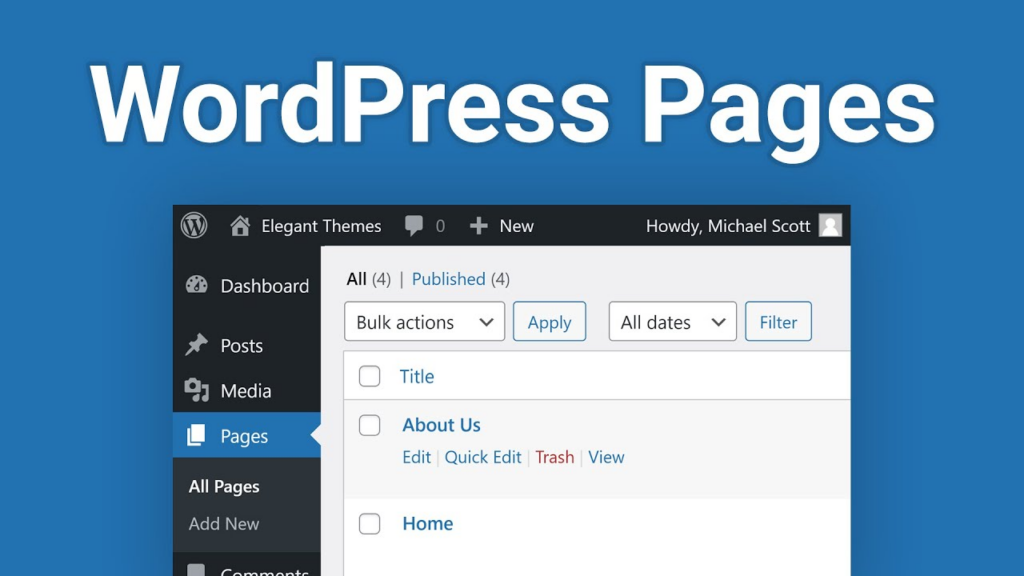
Before diving into the process, it’s important to understand what a page actually is in WordPress.
A WordPress page is a type of content used for static information. Unlike posts, pages don’t appear in your blog feed and aren’t organized by categories or tags. Instead, they’re typically used for core website sections such as:
- Главная
- О нас
- Услуги
- Contact
- Часто задаваемые вопросы
- Политика конфиденциальности
Pages are designed to stay relevant over time, making them ideal for presenting key information about your business or brand.
Why Pages Matter for Your Website
Understanding how to create a web page in WordPress is more than just a technical skill—it directly impacts your website’s usability and effectiveness.
Here’s why pages are important:
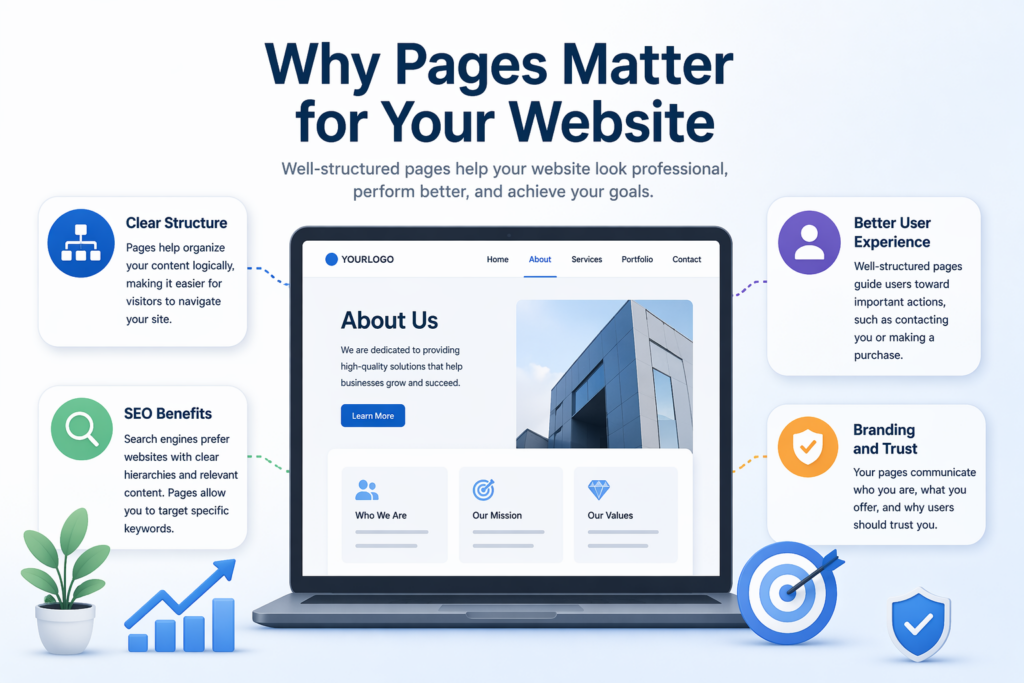
1. Clear Structure
Pages help organize your content logically, making it easier for visitors to navigate your site.
2. Better User Experience
Well-structured pages guide users toward important actions, such as contacting you or making a purchase.
3. SEO Benefits
Search engines prefer websites with clear hierarchies and relevant content. Pages allow you to target specific keywords and improve your visibility.
4. Branding and Trust
Your pages communicate who you are, what you offer, and why users should trust you.
How to Create a Web Page in WordPress
Now let’s get into the practical steps.
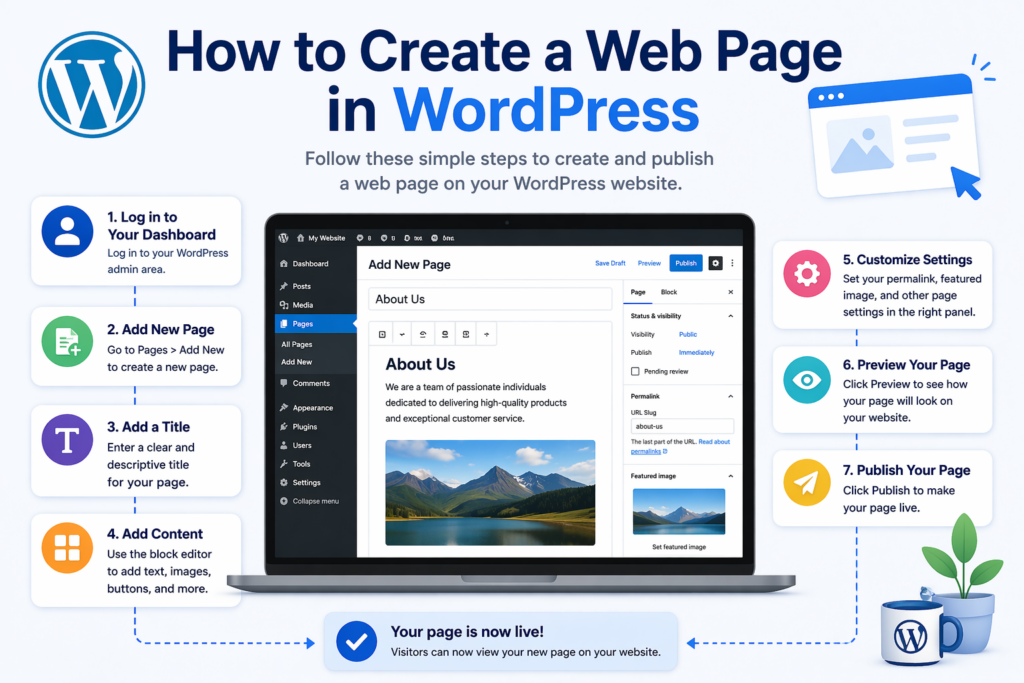
Step 1: Log in to Your WordPress Dashboard
To begin, log in to your WordPress admin panel. This is usually accessible by adding /wp-admin to your domain.
Once logged in, you’ll see the dashboard, where you can manage all aspects of your website.
Step 2: Go to Pages → Add New
From the left-hand menu:
- Click Pages
- Then click Add New
This will open the WordPress page editor.
Step 3: Add a Page Title
At the top of the editor, you’ll see a field where you can enter your page title.
Your title should be:
- Clear and descriptive
- Relevant to your content
- Optimized for search engines
Например:
- “About Our Company”
- “Web Design Services”
- “Contact Us Today”
Step 4: Add Content Using the Block Editor
WordPress uses the Gutenberg block editor, which allows you to build pages using blocks.
Common blocks include:
- Paragraph (text)
- Heading (H1, H2, H3)
- Изображение
- Кнопка
- Колонки
- Видео
You can add a block by clicking the “+” icon and selecting the type of content you want.
This system makes it easy to design layouts without needing coding skills.
Step 5: Customize Page Settings
On the right-hand side, you’ll find page settings:
Permalink (URL)
Edit the page URL to make it clean and SEO-friendly.
Пример:
yourdomain.com/web-design-services
Featured Image
Set an image that represents your page.
Page Attributes
You can assign a parent page to create a hierarchy (useful for larger websites).
Step 6: Preview Your Page
Before publishing, click Preview to see how your page looks on:
- Desktop
- Tablet
- Mobile
This step helps ensure your layout and content display correctly across devices.
Step 7: Publish Your Page
Once you’re satisfied:
- Click Publish
Your page is now live on your website.
How to Edit an Existing Page
To update a page:
- Перейти к страницам → Все страницы
- Hover over the page you want to edit
- Click Edit
You can then modify content, update images, or improve layout as needed.
How to Organize Pages in WordPress
As your website grows, organization becomes crucial.
Use Parent and Child Pages
You can create a hierarchy:
- Parent Page (e.g., Services)
- Child Pages (e.g., Web Design, SEO, Branding)
This improves navigation and SEO.
Add Pages to Navigation Menu
To make your pages accessible:
- Go to Appearance → Menus
- Select your menu
- Add pages from the list
- Arrange them in your preferred order
- Сохраните изменения
Using Page Builders for Advanced Design
While the default editor is powerful, many users prefer page builders for more flexibility.
Популярные варианты включают:
- Элементор
- WPBakery
- Divi
These tools allow you to:
- Drag and drop elements
- Create complex layouts
- Design visually without coding
They’re especially useful for landing pages and high-conversion designs.
Best Practices for Creating Effective Pages
Knowing how to create a web page in WordPress is just the beginning. To make your pages truly effective, follow these best practices:
1. Keep It Simple
Avoid clutter. Focus on clarity and readability.
2. Use Clear Headings
Break content into sections using H2 and H3 headings.
3. Optimize for Mobile
Ensure your page looks good on all devices.
4. Include Call-to-Actions (CTA)
Guide users toward actions like:
- Contacting you
- Signing up
- Making a purchase
5. Use High-Quality Images
Visuals improve engagement and professionalism.
Распространенные ошибки, которых следует избегать
When learning how to create a web page in WordPress, beginners often make these mistakes:
- Overloading pages with too much text
- Ignoring mobile optimization
- Using unclear navigation
- Not optimizing URLs
- Forgetting to preview before publishing
Avoiding these issues will significantly improve your site’s performance.
When to Use Pages vs Posts
A common question is: when should you use a page instead of a post?
Use pages for:
- Static content
- Core website sections
Использовать posts for:
- Blog articles
- News updates
- Time-sensitive content
Understanding this distinction helps you structure your website properly.
Expanding Your Website with More Pages
As your business grows, you can create additional pages such as:
- Портфолио
- Testimonials
- Примеры из практики
- Service Details
Each page should have a clear purpose and support your overall goals.
Заключение
Learning how to create a web page in WordPress is a fundamental step in building a successful website. From adding a new page and customizing its content to organizing your site structure and optimizing for user experience, each step plays a role in creating a professional online presence.
By following the process outlined in this guide, you can confidently create pages that are not only visually appealing but also functional, user-friendly, and optimized for search engines.
If you’re planning to build or improve your website, mastering page creation is the first step toward achieving your online goals.
Часто задаваемые вопросы
To create a web page in WordPress, go to your dashboard, click “Pages,” then “Add New.” Add a title, insert content using the block editor, and click “Publish” to make it live.
A WordPress page is used for static content like “About” or “Contact,” while posts are for blog content and are organized by categories and tags.
Yes, WordPress allows you to create pages without coding by using the built-in block editor or page builders like Elementor.
Go to “Pages” in your dashboard, select the page you want to edit, make your changes, and click “Update” to save them.
Go to “Appearance” → “Menus,” select your menu, add the page, arrange its position, and save the changes.


Спроектируем и создадим для вас WordPress-сайт или корпоративный сайт с полной системой электронной коммерции.
Ценовой диапазон: от $200.00 до $2,500.00custom-requirements-or-special-quotations
Первоначальная цена составляла: $2.00.$1.00Текущая цена: $1.00. Не слишком ли много 50 плагинов для интернет-магазина на WordPress?
Понимание реального влияния на производительность Наличие 50 плагинов на сайте электронной коммерции WordPress не является автоматической проблемой. На самом деле, само по себе их количество редко определяет производительность.....

Дизайн главного изображения для домашнего физиотерапевтического устройства Amazon: пояснения.
Введение: Создание достоверного изображения для домашних терапевтических приборов на Amazon При разработке главного изображения для домашнего терапевтического прибора на Amazon мы в первую очередь...

Дизайн основного изображения для конвертации помады на Amazon.
Введение: Разработка главного образа помады, которая продается на Amazon Когда мы разрабатываем главный образ для помады Amazon, наша ответственность выходит далеко за рамки...

Как хакеры крадут электронные письма администраторов WordPress (и как им это предотвратить)
Начнем с неприятной истины: ваша электронная почта администратора WordPress, вероятно, гораздо более публична, чем вы думаете. А хакеры? Им это нравится. Для них ваш...

Что делает основное изображение жидкой тональной основы Amazon конвертируемым?
Введение. Разработка дизайна основного изображения для жидкой тональной основы на Amazon — это не просто создание красивого внешнего вида продукта. На Amazon основное изображение и...

Разработка эффективного основного изображения Amazon для фильтрующих картриджей
Введение. Разработка основного изображения для Amazon — это не просто создание привлекательного внешнего вида товара. Речь идёт о ясности, доверии и мгновенном понимании, особенно для...

Повторные атаки на WordPress: реальная угроза или преувеличенный миф?
Давайте сначала кое-что проясним. Атаки повторного воспроизведения не выглядят страшно. Они не взламывают пароли. Они не внедряют вредоносный код с зелёным хакерским текстом, разлетающимся повсюду. Они действуют коварно...

Как скопировать страницы WordPress, ничего не сломав
Давайте посмотрим правде в глаза. Иногда вам не хочется создавать новую страницу. Вам нужна та же самая страница… но немного другая. Тот же макет. Те же блоки. Те же настройки. Потому что….

Сравнение пяти тем WordPress для сайтов о домашних животных
Введение. Выбор подходящей темы WordPress для сайтов, посвященных домашним животным, — это не просто решение, связанное с дизайном; оно напрямую влияет на удобство использования, масштабируемость и долгосрочный рост бизнеса. Уход за домашними животными и...

Сравнение пяти тем оформления для интернет-магазинов купальников
Введение. Выбор правильной тематики для независимого магазина купальников или нижнего белья — это не просто визуальное решение, оно напрямую влияет на коэффициент конверсии, масштабируемость и долгосрочную перспективу...

Как отключить комментарии в WordPress (не сойдя с ума)
Давайте поговорим о комментариях в WordPress. В теории комментарии — это здорово. Они стимулируют дискуссии. Они создают сообщество. Они делают ваш сайт “живым”. А на практике? Зачастую они притягивают...

Ошибка WordPress 500: когда ваш сайт начинает паниковать
Ваш сайт WordPress ещё минуту назад работал нормально. Вы обновили страницу. И вдруг — бац 💥 — ошибка 500 Internal Server Error. Никаких объяснений. Никаких извинений. Просто холодное, непонятное сообщение, которое, по сути...

Создание масштабируемого веб-сайта на WordPress для научно-ориентированного бренда: проект AminoUSA
Введение. В современном цифровом пространстве веб-сайт — это больше, чем просто место для размещения информации о товарах. Для научно-ориентированных брендов, работающих в регулируемых или научно-исследовательских отраслях, это….

Создание масштабируемого магазина Shopify для глобального бренда ножей: проект CoolKatana
Введение. В трансграничной электронной коммерции веб-сайт Shopify — это больше, чем просто витрина магазина. Для брендов, работающих в нишевых, ориентированных на культуру категориях, веб-сайт должен делать гораздо больше, чем...
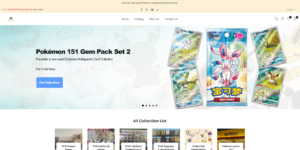
Разработка высокоэффективного магазина Shopify для карточек Pokémon.
Введение. В мире электронной коммерции коллекционных товаров, особенно на рынке коллекционных карточных игр Pokémon, веб-сайт должен делать больше, чем просто перечислять товары...
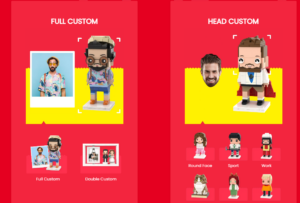
Высокоэффективный дизайн Shopify для индивидуального бренда стационарной торговой точки.
Введение. В условиях современной конкурентной среды электронной коммерции, особенно в сегменте персонализированных подарков и коллекционных товаров, веб-сайт на платформе Shopify должен делать гораздо больше, чем просто отображать товары. Он...

Как связаться со службой поддержки Shopify: простое и понятное руководство
Управление магазином Shopify должно приносить удовольствие, а не путаницу. Когда возникают вопросы или проблемы замедляют вашу работу, Shopify предлагает несколько вариантов поддержки в зависимости от ситуации...

Как деактивировать магазин Shopify: понятное и практичное руководство
Деактивация магазина Shopify — несложная процедура, но она влечет за собой последствия, которые многие продавцы упускают из виду. В этом руководстве процесс описан простым и понятным языком...