Se você é novo em WordPress, Uma das primeiras ferramentas com as quais você interagirá é o editor padrão do WordPress. Seja para escrever posts de blog, criar páginas ou gerenciar o conteúdo de um site comercial, entender como esse editor funciona é essencial.
Neste guia, mostraremos passo a passo como usar o editor padrão do WordPress, explicaremos seus principais recursos em linguagem simples e ensinaremos como criar conteúdo limpo, estruturado e profissional, sem precisar escrever uma única linha de código.
Este artigo foi elaborado para iniciantes, usuários sem conhecimento técnico e empresários que desejam gerenciar seus sites WordPress com confiança.
Qual é o editor padrão do WordPress?
O editor padrão do WordPress é a ferramenta de edição de conteúdo integrada que acompanha todas as instalações do WordPress. Desde o WordPress 5.0, esse editor é conhecido como Editor de Blocos (também chamado de Gutenberg).
Em vez de uma grande caixa de texto como nos editores mais antigos, o editor padrão do WordPress usa blocos. Cada elemento de conteúdo — parágrafos, imagens, títulos, vídeos, botões — é adicionado e gerenciado como um bloco individual.
Este sistema baseado em blocos oferece aos usuários mais flexibilidade e controle visual, tornando a criação de conteúdo mais fácil e intuitiva.
Por que o WordPress usa um editor de blocos?
Antes da existência dos blocos, o WordPress dependia de um editor de texto clássico semelhante ao Microsoft Word. Embora simples, ele limitava o controle do layout e exigia plugins ou código personalizado para designs mais avançados.
O editor padrão do WordPress resolve isso da seguinte forma:
- Separar o conteúdo em blocos gerenciáveis
- Permitir o controle do layout visual sem programação.
- Facilitando a edição e reorganização das páginas
- Reduzir a dependência de plugins de terceiros
Para a maioria dos usuários, especialmente os iniciantes, este editor oferece um bom equilíbrio entre simplicidade e poder.
Acessando o editor padrão do WordPress
Para começar a usar o editor padrão do WordPress:
- Faça login no seu painel do WordPress.
- Acesse Postagens → Adicionar nova (para postagens de blog)
- Ou acesse Páginas → Adicionar nova (para páginas estáticas)
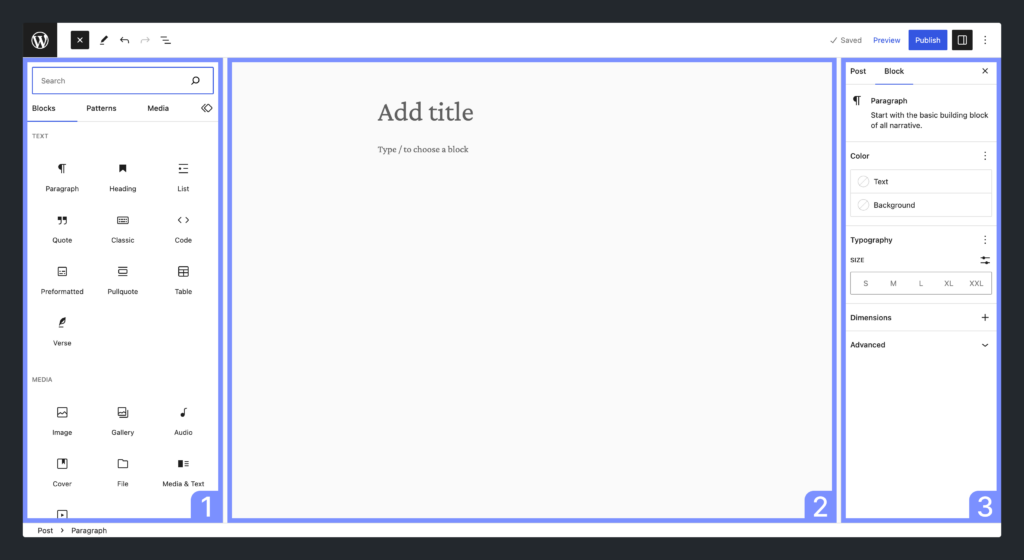
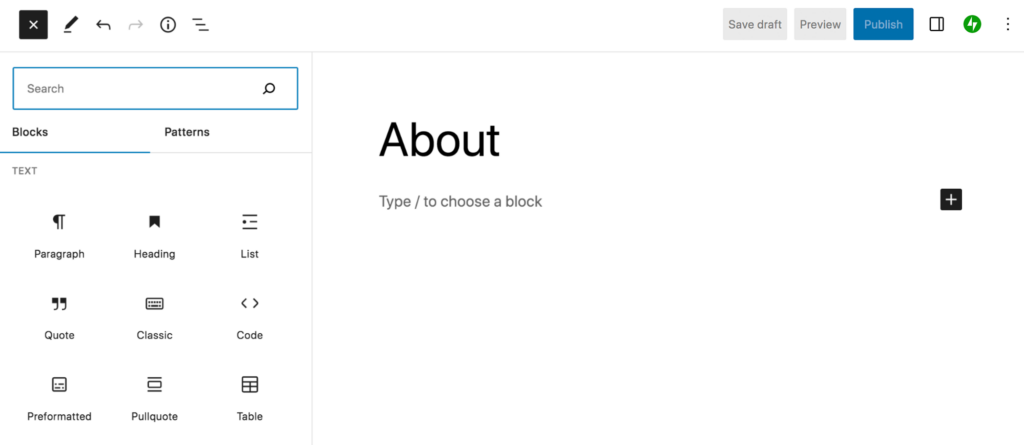
Após aberto, você verá uma interface limpa com um campo de título na parte superior e uma grande área de conteúdo abaixo — este é o espaço de trabalho do editor de blocos.
Entendendo o layout do editor
Antes de criar conteúdo, é útil entender as principais áreas do editor.
1. Campo de título
Na parte superior, você deverá inserir o título da sua publicação ou página. Esse título é importante tanto para os leitores quanto para o SEO.
2. Área de Conteúdo
É aqui que os blocos são adicionados. Cada vez que você clica ou pressiona "Enter", o WordPress cria um novo bloco.
3. Barra de ferramentas de bloco
Ao clicar em um bloco, uma pequena barra de ferramentas aparece acima dele. Essa barra de ferramentas muda dependendo do tipo de bloco.
4. Barra lateral de configurações
No lado direito, você encontrará as configurações do bloco selecionado e da página ou postagem como um todo.
O que são blocos no WordPress?
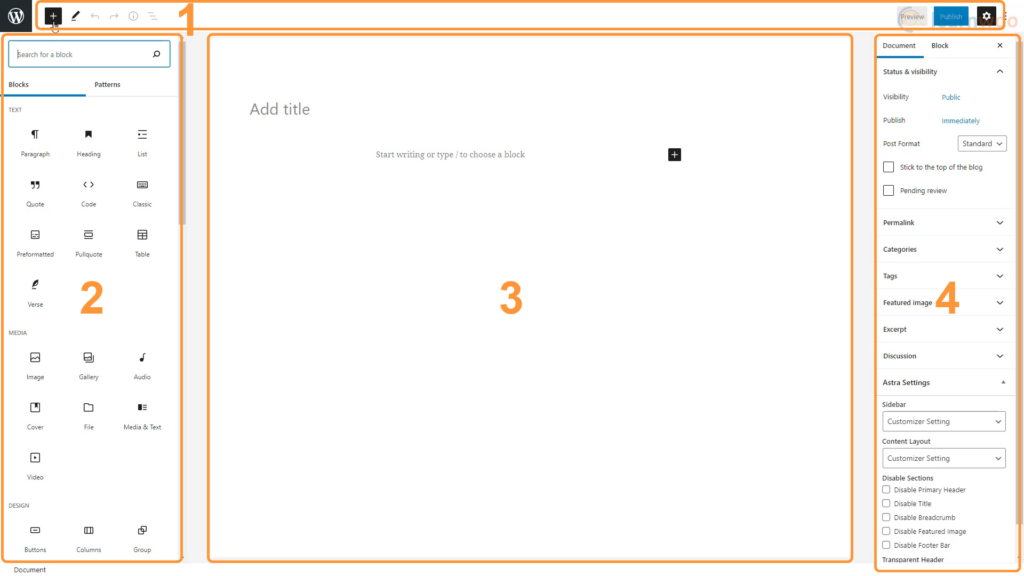
Os blocos são a base do editor padrão do WordPress. Cada bloco tem uma função específica.
Os tipos de blocos mais comuns incluem:
- Parágrafo
- Cabeçalho
- Imagem
- Lista
- Citar
- Botão
- Vídeo
- Espaçador
- Colunas
Em vez de formatar tudo dentro de uma única caixa de edição, o WordPress permite que você crie conteúdo parte por parte.
Como adicionar um novo bloco
Existem várias maneiras fáceis de adicionar blocos:
- Clique no botão “+” no editor.
- Pressione Enter para criar um novo bloco de parágrafo.
- Tipo “/” seguido pelo nome do bloco (por exemplo:
/imagem)
Isso torna a criação de conteúdo rápida e intuitiva, mesmo para iniciantes.
Utilizando Parágrafos e Blocos de Título
Blocos de parágrafo
Os blocos de parágrafo são usados para texto normal. Basta começar a digitar e o WordPress cria um automaticamente.
Você pode ajustar o alinhamento do texto, negrito, itálico, links e muito mais usando a barra de ferramentas do bloco.
Blocos de cabeçalho
Os títulos ajudam a estruturar seu conteúdo e melhoram a legibilidade e o SEO.
Melhores práticas:
- Usar H1 apenas para o título da página
- Usar H2 para seções principais
- Usar H3 para subseções
Uma estrutura de títulos clara facilita a leitura e a compreensão do seu conteúdo.
Adicionando e editando imagens
As imagens desempenham um papel importante no engajamento com o conteúdo.
Para adicionar uma imagem:
- Inserir um bloco de imagem
- Faça o upload de uma nova imagem ou selecione uma da Biblioteca de Mídia.
Você pode:
- Redimensionar imagens
- Alinhe-os à esquerda, ao centro ou à direita.
- Adicione texto alternativo para acessibilidade e SEO.
Imagens bem otimizadas melhoram tanto a experiência do usuário quanto o desempenho da busca.
Criando listas e conteúdo estruturado
Listas são perfeitas para instruções, características e pontos-chave.
O WordPress oferece suporte a:
- Listas com marcadores
- Listas numeradas
Listas melhoram a legibilidade e ajudam os leitores a compreender rapidamente informações importantes.
Utilizando colunas para layouts simples
O bloco Colunas permite que você coloque conteúdo lado a lado.
Casos de uso comuns:
- Layouts de texto + imagem
- Comparação de recursos
- Seções de chamada à ação
Essa é uma das funcionalidades mais poderosas do editor padrão do WordPress: não requer nenhum construtor de páginas.
Incorporação de mídia e conteúdo externo
Você pode incorporar facilmente conteúdo de plataformas como:
- YouTube
- Vimeo
- Twitter (X)
Basta colar o link em um bloco e o WordPress o converte automaticamente em um conteúdo incorporado.
Salvar, visualizar e publicar
Antes de publicar:
- Clique em Visualizar para ver como a página aparece em um computador ou dispositivo móvel.
- Clique em Salvar rascunho se você não estiver pronto.
Quando estiver pronto:
- Clique em Publicar para tornar seu conteúdo público.
O WordPress também permite agendar publicações para datas futuras.
Erros comuns de iniciantes que você deve evitar.
Ao aprender a usar o editor padrão do WordPress, os iniciantes costumam cometer estes erros:
- Usar muitas fontes ou estilos diferentes.
- Ignorando a hierarquia de títulos
- Esquecer de adicionar texto alternativo às imagens
- Sobrecarga de páginas com blocos desnecessários
Manter os layouts limpos e estruturados leva a melhores resultados.
Quando o editor padrão é suficiente — e quando não é
Para muitos sites, o editor padrão do WordPress é mais do que suficiente.
Funciona bem para:
- Blogs
- Sites de negócios
- Páginas de destino
- Sites orientados por conteúdo
No entanto, para layouts altamente personalizados, animações avançadas ou experiências de comércio eletrônico complexas, pode ser necessário suporte de design profissional ou ferramentas avançadas.
Por que entender o editor padrão é importante para sites empresariais
Para donos de empresas, saber como usar o editor padrão do WordPress significa:
- Atualizações de conteúdo mais rápidas
- Custos de manutenção reduzidos
- Melhor controle de SEO
- Mais flexibilidade sem desenvolvedores.
Isso é especialmente importante para empresas internacionais, onde o conteúdo muitas vezes precisa de atualizações, localização e otimização frequentes.
Considerações finais: Crie de forma mais inteligente com o editor padrão do WordPress.
Aprender a usar a configuração padrão WordPress O editor oferece controle total sobre seu site. Você não precisa de conhecimento técnico para criar conteúdo profissional, estruturado e otimizado para mecanismos de busca.
Dito isso, conhecer a ferramenta é apenas parte da equação.
Em AIRSANG, Somos especialistas em design de sites internacionais e soluções WordPress. Ajudamos marcas globais a construir sites WordPress escaláveis que equilibram estrutura limpa, visuais impactantes e layouts focados em conversão, mantendo a facilidade de gerenciamento com o editor padrão.
Se você deseja um site WordPress com aparência profissional, bom desempenho global e fácil de atualizar, AIRSANG está aqui para ajudar.