











 Japanese
導入
もしあなたが ワードプレス ウェブサイトを運営していると、デザイン、コンテンツ、トラフィック、プラグイン、コンバージョンなどについて考える時間がほとんどになるでしょう。しかし、見落とされがちなセキュリティ上の問題が一つあります。それは、ファイルへの直接アクセスです。簡単に言うと、直接アクセスとは、意図したページ、ログインシステム、チェックアウトプロセス、会員規約などを経由せずに、誰かがブラウザにリンクを直接入力または貼り付けてファイルやプライベートURLを開くことを指します。.
これは重要な点です。なぜなら、WordPressはメディアファイル、PDF、ZIPファイル、ドキュメント、エクスポートファイル、ダウンロード可能な製品などをパブリックフォルダ内に保存することが多いからです。多くのサイトオーナーは、ファイルをパブリックページに表示させなければ訪問者はアクセスできないと考えています。しかし、この考えは危険です。ファイルの完全なURLを知っている人がいれば、直接ファイルを開いてしまう可能性があるからです。.
WordPressファイルへの直接アクセスを防止する方法を学ぶことは、開発者だけのトピックではありません。ブロガー、ストアオーナー、コース作成者、会員制サイト運営者、代理店、そしてプライベートファイルをオンラインで保存する企業にとって、基本的なウェブサイト管理スキルでもあります。ウェブサイト全体をロックダウンする必要はありません。どのファイルを公開したままにしておくべきか、どのファイルを保護する必要があるか、そしてどの方法がホスティング環境に適しているかを理解することが重要です。.
このガイドでは、初心者にも分かりやすいようにこのトピックを解説します。ダイレクトアクセスとは何か、なぜそれがリスクになり得るのか、どのWordPressファイルとフォルダに注意すべきか、そしてサーバールール、保護されたフォルダ、プラグイン、そして綿密なテストを使用してリスクを軽減する方法を学びます。.
WordPressにおけるダイレクトアクセスとは
ダイレクトアクセスとは、WordPressの権限チェックを経由せずに、URLから直接ファイルやページにアクセスすることを意味します。例えば、非公開のPDFファイルをメディアライブラリにアップロードし、会員限定の投稿内に配置したとします。投稿にはログインが必要な場合でも、実際のPDFファイルは公開されているアップロードフォルダに保存されている可能性があります。.
ログインしているユーザーがそのPDFリンクをコピーして他のユーザーと共有した場合、共有されたユーザーはログインせずにPDFを開くことができる可能性があります。これはダイレクトアクセスです。.
これはPDFファイルだけに限ったことではありません。ZIPファイル、請求書、デジタルダウンロードファイル、コースファイル、バックアップファイル、スプレッドシート、プライベート画像、エクスポートファイル、WordPressディレクトリ内に保存されているドキュメントにも影響を与える可能性があります。.
ただし、すべてのファイルをブロックする必要はありません。WordPressはウェブサイトを正しく表示するために、多くのファイルへのパブリックアクセスを必要とします。テーマ画像、CSSファイル、JavaScriptファイル、アイコン、および通常のパブリックメディアアセットはアクセス可能な状態にしておく必要があります。ブロックしすぎると、レイアウトが崩れたり、画像が表示されなくなったり、サイトが正常に動作しなくなる可能性があります。.
目的はすべてを隠すことではない。目的は、適切なファイルを保護することである。.
直接アクセスを阻止することが重要な理由
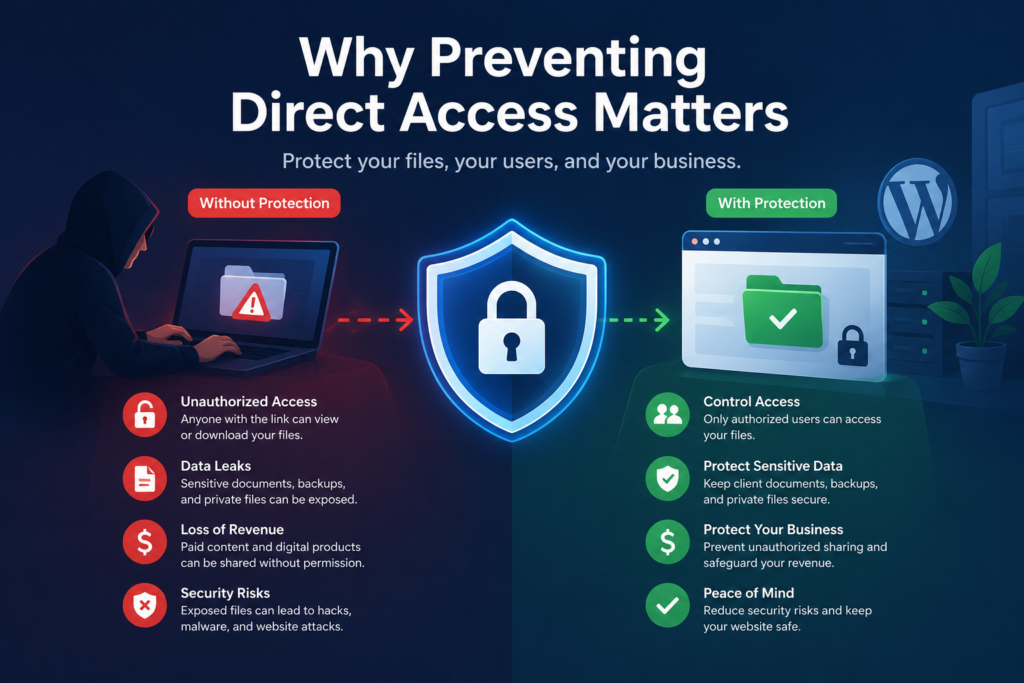
直接アクセス保護が重要なのは、多くのウェブサイト所有者が「表示されない」ことと「アクセスできない」ことを混同しているためです。これらは同じものではありません。.
ファイルはナビゲーションメニューから非表示にできますが、URL経由ではアクセス可能です。ダウンロードファイルはプライベートページに配置されていても、アップロードフォルダから直接開くことができます。ドキュメントはページから削除されても、サーバー上に残ることがあります。バックアップファイルはディレクトリ内に気づかれずに放置され、深刻なセキュリティ問題となる可能性があります。.
ビジネスウェブサイトの場合、これは機密情報を漏洩させる可能性があります。eコマースサイトの場合、有料デジタル商品が流出する可能性があります。コースウェブサイトの場合、無料ユーザーがレッスンをダウンロードできてしまう可能性があります。代理店やサービスプロバイダーの場合、クライアントのドキュメントが漏洩する可能性があります。会員制ウェブサイトの場合、有料アクセスの価値が低下する可能性があります。.
直接アクセス保護は、セキュリティ全体の強化にもつながります。強力なパスワード、二要素認証、アップデート、バックアップ、セキュリティ監視といった対策に取って代わるものではありませんが、重要なセキュリティ層を一つ追加します。WordPressの強力なセキュリティ設定は、単一のソリューションに頼るのではなく、複数の小さな保護策を組み合わせることで成り立っています。.
保護を検討すべきファイル
サーバールールを変更したりプラグインをインストールしたりする前に、実際に保護が必要なファイルを特定してください。この手順により、サイトへの偶発的な損害を防ぐことができます。.
プライベートダウンロード
これらには、電子書籍、テンプレート、ソフトウェアファイル、ZIPパッケージ、ワークシート、有料PDF、アクセス制限付きリソース、コース教材などが含まれます。ユーザーがダウンロードする前に料金を支払ったり、購読したり、ログインしたりする必要がある場合は、直接URLでアクセスできる状態にしておくべきではありません。.
顧客向け書類
顧客向けの提案書、契約書、報告書、デザインプレビュー、請求書、機密文書などをアップロードする場合は、慎重に取り扱う必要があります。ファイルが公開されていない場合でも、直接のURLは有効な場合があります。.
バックアップとエクスポート
バックアップファイル、データベースのエクスポートファイル、CSVファイル、および古い移行パッケージは、決して公開フォルダに保存しないでください。これらのファイルには機密情報が含まれている可能性があります。バックアッププラグインを使用している場合は、バックアップアーカイブの保存場所と、一般ユーザーからのアクセスがブロックされているかどうかを確認してください。.
設定ファイル
WordPressの設定ファイルの中には、重要な情報が含まれているものがあります。例えば、, wp-config.php データベース接続情報と認証キーを保存します。ブラウザ経由で公開してはなりません。.
管理者エリアとログインエリア
直接アクセスは、ボットや望ましくない訪問者が、ログイン関連のURLに繰り返しアクセスすることを意味する場合もあります。 wp-login.php または /wp-admin/. すべての人に対してこれらの情報を完全にブロックする必要はないかもしれませんが、より強力なアクセス制御によって露出を制限することは可能です。.
ファイルアクセス監査から始めましょう
ルールを追加する前に、簡単な監査を実行してください。.
まず、公開すべきでないファイルをリストアップします。プレミアムダウンロード、プライベートドキュメント、バックアップ、内部ファイルなどを含めます。次に、それらのファイルがどこにあるかを確認します。多くのWordPressアップロードは、 /wp-content/uploads/, 多くの場合、年と月ごとに整理されている。.
次に、プライベートモードまたはシークレットモードのブラウザウィンドウを開きます。アドレスバーにファイルのURLを貼り付けます。ログイン、支払い、または許可なしにファイルが開けば、直接アクセスできます。.
次に、機密性の高いファイルは可能な限り専用のフォルダにまとめてください。例えば、有料のPDFファイルを複数の月次アップロードフォルダに分散させるのではなく、保護されたダウンロードフォルダに保存するようにしましょう。こうすることで、アクセスルールが明確になり、管理が容易になります。.
この計画段階が重要なのは、ファイル整理が乱雑だとセキュリティルールも乱雑になるからです。整理されたフォルダ構造は、直接アクセス防止をより簡単、安全、かつ確実にします。.
WordPressコアファイルへの直接アクセスを防止する方法
機密性の高いファイルの一部はサーバーレベルで保護する必要があります。サイトがApacheホスティングで動作している場合は、多くの場合、 .htaccess ルール。サイトがNginxで動作している場合、通常はサーバー設定ルールが必要となり、ホスティングプロバイダーのサポートが必要になる場合があります。.
wp-config.php を保護する
その wp-config.php ファイルは、WordPressのインストールにおいて最も重要なファイルの1つです。データベースの認証情報とセキュリティキーが含まれています。多くのホスティング環境では既にこのファイルの一般公開を制限していますが、追加のルールを設けることで、さらにセキュリティを強化できます。.
Apacheサーバーでは、サイト所有者はブラウザからのアクセスを拒否するルールを追加することがよくあります。 wp-config.php. 考え方はシンプルです。WordPressは内部的にそのファイルを使用できますが、訪問者はブラウザで直接読み込むことはできません。.
常にバックアップコピーをダウンロードする必要があります .htaccess 編集する前に確認してください。ちょっとした構文ミスでもサーバーエラーが発生する可能性があります。問題が発生した場合は、すぐに以前のファイルを復元してください。.
.htaccessの保護
その .htaccess ファイル自体は一般に公開されるべきではありません。リダイレクト、アクセスルール、セキュリティ指示、その他のサーバー命令が含まれている可能性があります。多くのサーバーは既にこのファイルを非表示にしていますが、直接アクセスしても何も漏洩しないことを確認する必要があります。.
広範囲のブロックには注意が必要
結果を理解せずにWordPressフォルダ全体をブロックしないでください。たとえば、すべてのフォルダをブロックすると、 /wp-content/ 画像、テーマ、プラグイン、フロントエンドのアセットを壊してしまう可能性があります。 /wp-includes/ 予期せぬ問題を引き起こす可能性もあります。.
より安全な方法は、特定のファイルまたは特定のプライベートフォルダをブロックすることです。.
アップロードへの直接アクセスを制限する方法
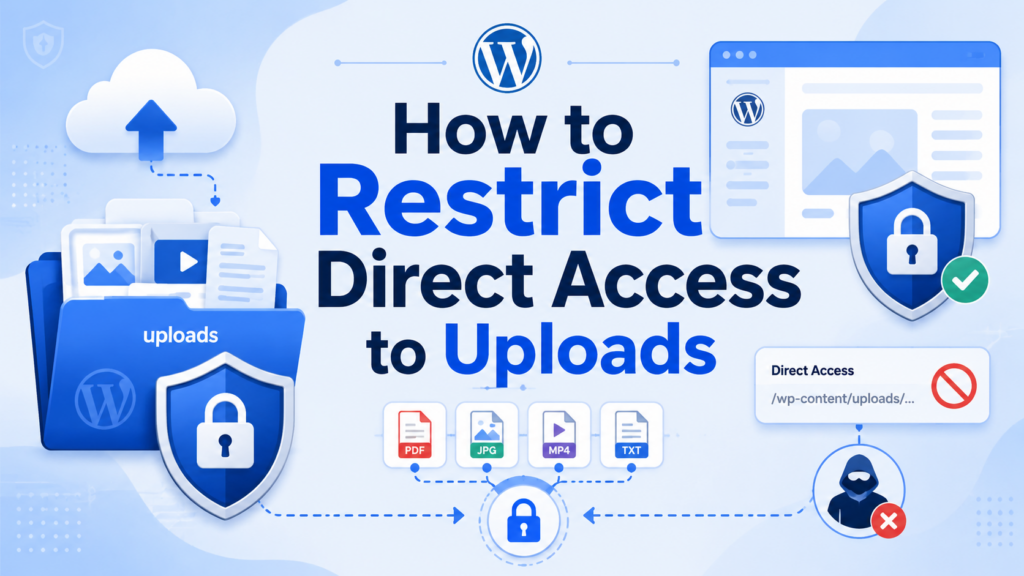
ほとんどのWordPressメディアファイルは /wp-content/uploads/. このフォルダは、ウェブサイトが画像やメディアの保存に使用するため、通常は公開状態にしておく必要があります。アップロードディレクトリ全体をブロックするのは、一般的には良い考えではありません。.
代わりに、次のような機密ファイル専用のフォルダを作成してください。
/wp-content/uploads/protected-downloads/
次に、プライベートファイルをそのフォルダ内にのみ配置します。Apache ホスティングでは、 .htaccess 保護されたフォルダ内のファイルへのアクセスを拒否します。つまり、訪問者はそのフォルダから直接ファイルを開くことができません。.
しかし、直接アクセスをブロックするだけでは解決策の半分に過ぎません。承認されたユーザーにファイルを配信するための、制御された方法が依然として必要です。例えば、会員制プラグイン、ダウンロードマネージャー、またはeコマースプラグインを使用すれば、ファイルを配信する前にユーザーが権限を持っているかどうかを確認できます。.
この方法は、実際のファイル保存場所が保護されたまま、認証されたユーザーが制御されたプロセスを通じてファイルをダウンロードできるため、効果的です。.
サーバールールが危険だと感じる場合はプラグインを使用する
すべてのWordPressサイトオーナーがサーバーファイルの編集に抵抗がないわけではありません。それは全く理解できます。 .htaccess エラーの原因となる可能性があります。より安全なインターフェースをご希望の場合は、保護されたダウンロードやファイルアクセス権限を管理する信頼できるプラグインをご利用ください。.
優れたプラグインが役立つかもしれません:
- 実際のファイルURLを隠してください。.
- 保護されたダウンロードリンクを生成します。.
- ユーザーの役割に基づいてダウンロードを制限する。.
- アクセスするにはログインが必要です。.
- 有効期限付きリンクを作成する。.
- ダウンロード状況を追跡します。.
- サーバーを手動で編集することなくファイルを保護します。.
プラグインは、会員制ウェブサイト、オンラインコース、WooCommerceのデジタル商品、限定コンテンツ、プライベートクライアントポータルなどに特に役立ちます。.
とはいえ、プラグインは魔法ではありません。慎重に選び、常に最新の状態に保ち、ログアウトしたブラウザから保護されたリンクをテストする必要があります。また、同じファイルアクセス動作を制御する複数のプラグインをインストールすることは避けてください。ルールが重複すると競合が発生する可能性があるためです。.
wp-adminおよびログインURLへのアクセスを制限する
直接アクセス保護のもう1つの要素は、WordPressの管理エリアです。ボットはしばしばこれを標的にします。 wp-login.php そして /wp-admin/ これらはよくある侵入経路だからです。.
不要なアクセスを減らす方法はいくつかあります。.
一つの方法として、IPアドレスによる管理者アクセス制限が挙げられます。これは、固定IPアドレスを使用している場合に最も効果的です。IPアドレスが頻繁に変更される場合は、この方法ではアクセスできなくなる可能性があります。.
もう一つの選択肢はHTTP認証です。これは、訪問者がWordPressのログイン画面に到達する前に、サーバーレベルのユーザー名とパスワードを要求するものです。これにより、ボットに対する追加の障壁が作られます。.
セキュリティプラグインを使用すれば、ログイン試行回数を制限したり、二段階認証を追加したり、ログインURLを変更したりすることもできます。これらの対策はファイル保護に取って代わるものではありませんが、機密領域への不要な直接アクセスを減らすという同じ目的を達成するのに役立ちます。.
ほとんどのサイト所有者にとって、最適なアプローチは、強力なパスワード、二段階認証、ログイン試行回数の制限、そして厳格な管理者アクセスルールを組み合わせることです。.
ダイレクトアクセスルールを慎重にテストしてください。
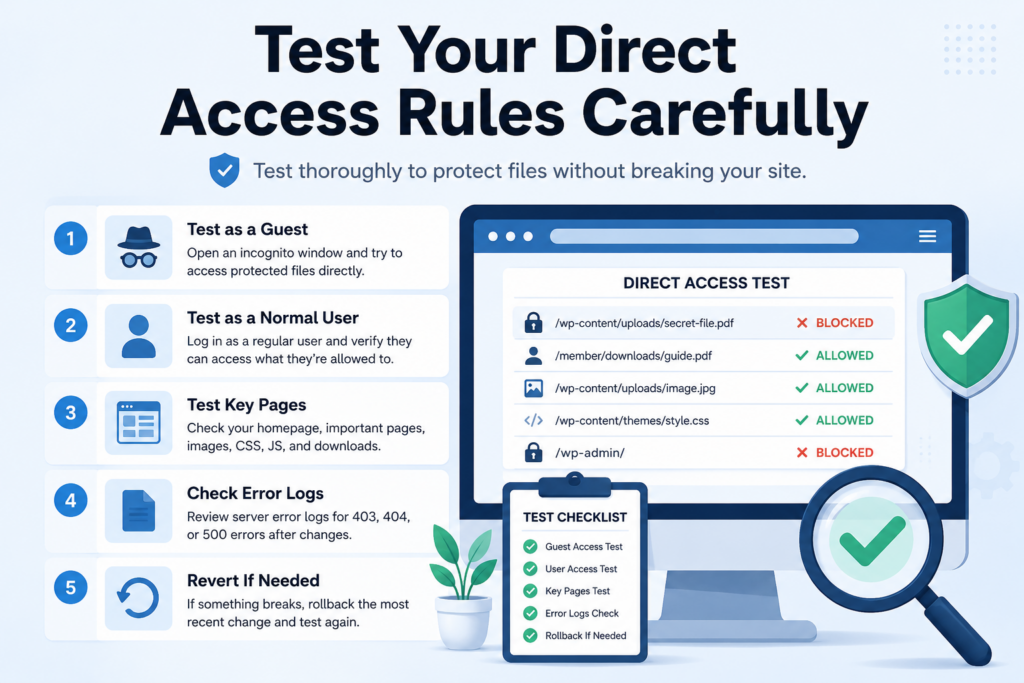
テストは最も重要なステップの一つです。ルールを追加しただけで、すべてがうまくいくと思い込んではいけません。.
シークレットウィンドウで起動してください。保護されたファイルを直接開いてみてください。保護が正しく機能していれば、403エラー、ログインページ、またはその他の制御された応答が表示されるはずです。.
次に、管理者ではなく一般ユーザーとしてログインしてください。承認されたユーザーが、本来アクセスできるはずのファイルに引き続きアクセスできるかどうかを確認します。これは、全員をブロックするルールはファイルを保護できるかもしれませんが、ユーザーエクスペリエンスを損なう可能性があるため重要です。.
次に、ホームページ、商品ページ、ブログ記事、決済ページ、アカウントページ、その他の重要なセクションにアクセスしてください。画像、フォント、スクリプト、スタイルが正しく読み込まれていることを確認してください。.
サーバーのエラーログも確認してください。突然403エラーや500エラーが多数発生するようになった場合は、設定したルールのいずれかが広すぎる可能性があります。.
何らかの不具合が発生した場合は、まず最新の変更を元に戻してください。バックアップコピーを復元し、キャッシュをクリアして、再度テストしてください。問題の原因となったルールを特定するまでは、新たなルールを追加しないでください。.
避けるべきよくある間違い
最初の間違いは、ブロックしすぎることです。初心者の中には、すべてを保護しようとする人がいます。 /wp-content/, しかし、そのフォルダにはウェブサイトに必要な公開アセットが含まれています。.
2つ目の間違いは、ページだけを保護して、その背後にあるファイルを保護しないことです。ページを非公開にしても、アップロードされたファイルが必ずしも非公開になるわけではありません。ファイルのURLを直接確認する必要があります。.
3つ目の間違いは、バックアップファイルをパブリックフォルダに放置することです。バックアップアーカイブやデータベースのエクスポートファイルは、安全な場所に保管するか、必要に応じてローカルにダウンロードするか、保護された場所に保存する必要があります。.
4つ目の間違いは、古いファイルの削除を忘れてしまうことです。ページからリンクを削除しても、サーバーからファイルが必ずしも削除されるとは限りません。ファイルが不要になった場合は、削除するか、保護措置を講じる必要があります。.
5つ目の間違いは、ルールを編集する前にバックアップを取らないことです。必ずロールバックのオプションを確保しておきましょう。.
長期保護のためのベストプラクティス
WordPressへの直接アクセスに関する問題を長期的に防ぐには、再現性のあるワークフローを構築してください。.
保護されたファイル専用のフォルダを作成してください。プライベートなダウンロードと通常の画像アップロードを混在させないでください。分かりやすい名前を付けてください。ただし、ファイル名に機密性の高い個人情報を含めないでください。.
メディアライブラリを定期的に見直しましょう。不要になったファイルは削除してください。プライベートファイルは保護されたストレージに移動してください。古いエクスポートファイル、請求書、一時ファイルなどがまだアクセス可能な状態になっていないか確認してください。.
ユーザーの役割、購入状況、会員レベル、ログイン状態などに応じて権限を変更する必要がある場合は、プラグインを使用してください。サーバールールはアクセスをブロックするのに役立ちますが、WordPressプラグインは制御された配信を行うのに適しています。.
ウェブサイトを常に最新の状態に保ってください。古いプラグインやテーマは、直接アクセスルールでは解決できないセキュリティ上の脆弱性を生み出す可能性があります。.
最後に、設定内容を文書化しましょう。保護対象のフォルダ、ダウンロードを処理するプラグイン、そして何らかの問題が発生した場合のルール復元方法などを書き留めてください。これは今後のメンテナンスに役立ち、混乱を軽減します。.
結論
直接アクセスを防止する方法を理解する ワードプレス ファイル保護機能は、プライベートなダウンロード、機密文書、設定ファイル、管理領域などを不必要な情報漏洩から保護するのに役立ちます。直接アクセスは通常、意図したアクセス許可システムを経由せずに、誰かがファイルのURLを直接開いた場合に発生します。.
最も安全な方法は、まず監査を行うことです。保護が必要なファイルを特定し、専用フォルダに整理し、サイトに必要な公開アセットへのアクセスをブロックしないようにしましょう。ホスティング環境を理解したら、重要なファイルやプライベートフォルダにはサーバールールを適用してください。管理の簡素化、メンバーベースのアクセス権限設定、保護されたダウンロードリンク、ユーザーフレンドリーな操作性が必要な場合は、プラグインを活用しましょう。.
最も重要なのは、すべての変更をテストすることです。堅牢なシステムであれば、不正アクセスをブロックしつつ、承認されたユーザーが適切なファイルにアクセスできるようにする必要があります。綿密な計画、バックアップ、アクセス制御ルール、そして定期的なレビューを行うことで、ユーザーエクスペリエンスを損なうことなくWordPressサイトのセキュリティを向上させることができます。.
よくある質問
1. WordPressにおけるダイレクトアクセスとはどういう意味ですか?
直接アクセスとは、意図したアクセス許可システムを経由せずに、ブラウザでファイルやURLを直接開くことができることを意味します。例えば、プライベートなPDFファイルであっても、ファイルの完全なリンクを知っていればアクセスできてしまう可能性があります。.
2. WordPressファイルへの直接アクセスを防止する必要があるのはなぜですか?
プライベートなダウンロード、クライアントのドキュメント、バックアップ、有料コンテンツ、機密性の高いメディアを保護するため、WordPressファイルへの直接アクセスを防止する必要があります。保護対策を講じないと、ユーザーはログイン、支払い、許可なしにファイルを共有したり開いたりする可能性があります。.
3. WordPressのメディアアップロードは、デフォルトで非公開になっていますか?
いいえ。WordPressメディアライブラリにアップロードされたファイルのほとんどは、デフォルトで一般公開されています。ページ上にファイルが表示されていなくても、直接URLからアクセスできる場合があります。.
4. WordPressではどのような種類のファイルを保護すべきですか?
機密性の高いPDFファイル、ZIPファイル、デジタル製品、教材、請求書、顧客文書、データベースのエクスポートデータ、バックアップファイル、および承認されたユーザーのみがアクセスできるべきコンテンツは保護する必要があります。.
5. アップロードフォルダ全体をブロックすることはできますか?
通常、アップロードフォルダ全体をブロックするべきではありません。WordPressは公開用の画像、動画、その他のメディアを保存するためにこのフォルダを使用するからです。より良い方法は、プライベートファイル用に別の保護フォルダを作成することです。.
6. ファイルへの直接アクセスを防止する最も安全な方法は何ですか?
最も安全な方法は、明確なファイル構造、サーバーレベルのアクセスルール、信頼性の高いセキュリティプラグインまたはダウンロード保護プラグイン、そして綿密なテストを組み合わせることです。変更を加える前には必ずサイトのバックアップを取ってください。 .htaccess, Nginxのルール、またはファイル権限。.


WordPressのウェブサイトや、完全なeコマースシステムを備えたコーポレートサイトをデザイン・構築します。.
価格帯$200.00~$2,500.00custom-requirements-or-special-quotations
元価格は$2.00。.$1.00現在の価格は$1.00。. WordPress の電子商取引ストアに 50 個のプラグインは多すぎますか?
WordPressのeコマースサイトに50個のプラグインがあるからといって、それが自動的に問題になるわけではありません。実際、数だけでパフォーマンスが決まることはほとんどありません。.

Amazonホーム理学療法機器のメイン画像デザイン解説
はじめにAmazonで家庭用治療器の信頼できるイメージを構築する Amazonで家庭用治療器のメインイメージをデザインする際、私たちが最も重視するのは...

Amazon リップスティックコンバージョンのメイン画像デザイン
はじめにアマゾンで売れる口紅のメイン画像をデザインする アマゾンの口紅のメイン画像をデザインするとき、私たちの責任は...

ハッカーがWordPress管理者のメールアドレスを盗む方法(そしてそれを阻止する方法)
WordPressの管理者メールアドレスは、あなたが思っている以上に公開されているのです。ハッカーはそれが大好きです。彼らにとって、あなたの...

Amazonのリキッドファンデーションのメイン画像がコンバージョンにつながる理由
はじめに Amazonリキッドファンデーションのメイン画像デザインは、単に商品を美しく見せるだけではありません。Amazonでは、メイン画像と….

フィルターカートリッジの効果的なAmazonメインイメージのデザイン
はじめに Amazonのメイン画像をデザインする上で、商品を魅力的に見せることは決して重要ではありません。明確さ、信頼性、そして瞬時に理解できることが何よりも重要です。特に….

WordPress へのリプレイ攻撃: 本当の脅威か、それとも誇張された神話か?
まず最初に明確にしておきましょう。リプレイ攻撃は見た目には怖くありません。パスワードを破壊したり、緑色のハッカーテキストが飛び交うような悪質なコードを挿入したりもしません。彼らは狡猾なのです…。.

WordPressページを何も壊さずに複製する方法
正直に言って、新しいページを作りたくない時もあるでしょう。同じページを少しだけ変えたいだけなのに。レイアウトもブロックも設定も全部同じ。なぜなら….

ペット向けWordPressテーマ5選を比較
はじめに ペット関連のWordPressテーマを適切に選ぶことは、単なるデザイン上の決定ではありません。使いやすさ、拡張性、そして長期的なビジネスの成長に直接影響します。ペットケアとペット...

5つの水着eコマーステーマを比較
はじめに 水着やランジェリーの独立ストアに適切なテーマを選択することは、見た目だけの問題ではなく、コンバージョン率、拡張性、長期的な効果に直接影響します...

WordPressでコメント機能をオフにする方法(気が狂わずに)
WordPressのコメントについてお話しましょう。理論上は、コメントは素晴らしいものです。議論を促し、コミュニティを築き、ウェブサイトに「活気」を与えてくれます。しかし実際にはどうでしょうか?コメントはしばしば人を惹きつけ….

WordPress 500エラー:ウェブサイトがパニックに陥ったとき
WordPressサイトはほんの少し前までは問題ありませんでした。ページを更新した途端、突然…ドカーン💥…500 内部サーバーエラーが発生してしまいました。説明も謝罪もありませんでした。ただ冷たく、混乱を招くメッセージが表示され、その内容は….

科学主導のブランドのためのスケーラブルなWordPressウェブサイトの構築:AminoUSAプロジェクト
はじめに 今日のデジタル環境において、ウェブサイトは単なる製品リストを掲載する場所ではありません。規制の厳しい業界や研究重視の業界で事業を展開する科学主導のブランドにとって、ウェブサイトは….

グローバルブレードブランドのためのスケーラブルなShopifyストアの構築:CoolKatanaプロジェクト
はじめに 越境電子商取引において、Shopify の Web サイトは単なる店舗ではありません。ニッチで文化主導のカテゴリーで活動するブランドにとって、Web サイトは単なる店舗以上のものを実現する必要があります...
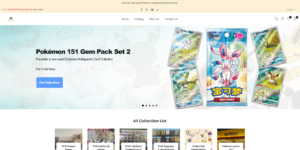
ポケモンカード向け高コンバージョンShopifyストアの設計
はじめに 収集可能な電子商取引の世界、特にポケモン トレーディング カード ゲーム (TCG) 市場では、Web サイトは単に製品をリストするだけでは不十分です。...
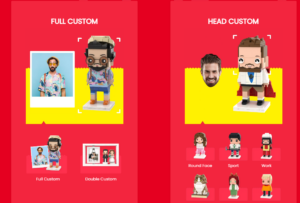
カスタムレンガブランドのための高コンバージョンShopifyデザイン
はじめに 今日の競争の激しいeコマース市場、特にパーソナライズされたギフトやコレクターズアイテムの分野では、Shopifyのウェブサイトは商品を展示する以上の機能を提供する必要があります。それは….

Shopifyサポートへの問い合わせ方法:シンプルでストレスフリーなガイド
Shopifyストアの運営は、混乱するのではなく、ワクワクするものであるべきです。疑問が生じたり、問題が発生して作業が滞ったりした場合でも、Shopifyは状況に応じて複数のサポートパスをご用意しています。.

Shopifyストアを非アクティブ化する方法:分かりやすく実践的なガイド
Shopifyストアの無効化はそれほど複雑ではありませんが、多くのマーチャントが見落としている影響があります。このガイドでは、そのプロセスを分かりやすく解説します。.