Aucun produit dans le panier.

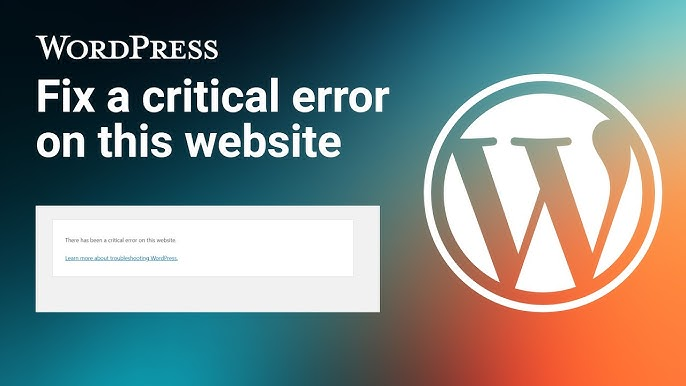
WordPress Ce système alimente des millions de sites web à travers le monde, des blogs personnels aux grandes plateformes de commerce électronique. Bien qu'il s'agisse de l'un des systèmes de gestion de sites web les plus flexibles et conviviaux du marché, il arrive que les utilisateurs rencontrent des messages techniques frustrants.
L'une des erreurs les plus fréquentes est :
“ Une erreur critique s'est produite sur ce site web. ”
Si vous avez déjà ouvert votre site WordPress et constaté l'apparition de ce message, vous vous êtes peut-être demandé ce qui s'était passé et comment résoudre le problème. La bonne nouvelle, c'est que cette erreur est généralement facile à corriger, et en comprendre les causes permet d'éviter qu'elle ne se reproduise.
Dans ce guide, nous expliquerons ce que signifie le message “ Une erreur critique s'est produite sur ce site web. wordpress ”, pourquoi il se produit et les moyens les plus efficaces de le résoudre, même si vous n'êtes pas développeur.
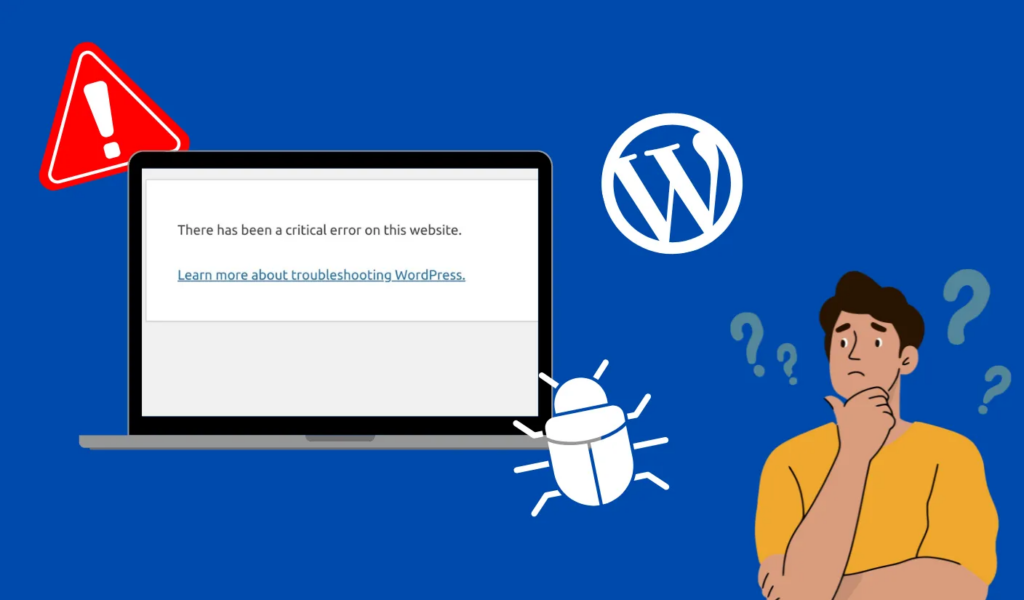
Le message “ Une erreur critique s'est produite sur ce site web. wordpress ” apparaît lorsque WordPress rencontre une erreur PHP fatale qui empêche le site de se charger correctement.
Au lieu d'afficher un écran blanc (comme c'était le cas dans les anciennes versions de WordPress), WordPress affiche désormais ce message pour indiquer qu'un problème est survenu dans le système.
Cette erreur se produit généralement lorsque :
Lorsque WordPress détecte un problème critique, il interrompt son exécution afin d'éviter d'autres dommages au site web.
Comprendre la cause première permet de résoudre plus facilement et rapidement le problème. Voici les raisons les plus fréquentes de cette erreur.
Les plugins étendent les fonctionnalités de WordPress, mais les plugins mal codés ou incompatibles peuvent provoquer des erreurs fatales.
Cela arrive souvent lorsque :
Par exemple, installer un nouveau plugin ou mettre à jour un plugin juste avant l'apparition de l'erreur est un indice fort que le plugin pourrait être à l'origine du problème.
Votre thème WordPress contrôle l'apparence et le fonctionnement de votre site web.
Si un thème contient du code défectueux ou entre en conflit avec les mises à jour du noyau WordPress, cela peut déclencher le message d'erreur critique suivant sur ce site web WordPress.
Cela se produit souvent lorsque :
Il arrive que les fichiers WordPress soient corrompus lors d'une mise à jour ou en raison de problèmes de serveur.
Cela peut entraîner une défaillance du système lors de son exécution, ce qui provoque l'affichage du message d'erreur critique.
WordPress fonctionne sous PHP, et chaque site web dispose d'une limite d'allocation de mémoire.
Si un script nécessite plus de mémoire que ne le permet le serveur, WordPress peut cesser de fonctionner et afficher le message d'erreur critique.
Cela peut se produire lorsque :
La mise à jour de WordPress, des extensions et des thèmes est essentielle pour la sécurité et les performances. Cependant, si une mise à jour échoue en cours de route en raison d'une interruption de serveur ou d'un problème de compatibilité, le site peut devenir inaccessible.
Cela peut entraîner l'affichage d'un message d'erreur critique par WordPress au lieu du chargement du site web.
Heureusement, plusieurs étapes de dépannage peuvent aider à résoudre le problème.
Vous trouverez ci-dessous les solutions les plus pratiques.
Les versions modernes de WordPress envoient un courriel automatique à l'administrateur du site lorsqu'une erreur critique se produit.
Ce courriel contient généralement :
En mode de récupération, vous pouvez vous connecter à WordPress même si le site est hors service et désactiver le plugin ou le thème problématique.
Si vous soupçonnez un conflit de plugins, la désactivation des plugins est souvent le moyen le plus rapide d'identifier le problème.
Vous pouvez le faire via FTP ou le gestionnaire de fichiers de votre hébergement.
Mesures:
plugins désactivés
Cela désactivera tous les plugins simultanément.
Si le site web recommence à fonctionner, vous pouvez renommer le dossier et activer les plugins un par un pour trouver celui qui est défectueux.
Si le problème est dû à votre thème, passer à un thème WordPress par défaut peut aider.
Mesures:
Si le site web se charge normalement après cette modification, le problème venait probablement du thème.
Le mode débogage permet à WordPress d'afficher des messages d'erreur détaillés qui révèlent la source du problème.
Pour l'activer, modifiez le fichier wp-config.php et ajoutez les lignes suivantes :
définir('WP_DEBUG', vrai);
définir('WP_DEBUG_LOG', vrai);
définir('WP_DEBUG_DISPLAY', vrai);
Après avoir activé le mode débogage, rechargez votre site web.
WordPress peut afficher le fichier ou le plugin exact responsable de l'erreur.
Une fois le dépannage terminé, il est recommandé de désactiver à nouveau le mode débogage.
Si le problème est lié à une mémoire insuffisante, augmenter la limite de mémoire PHP peut le résoudre.
Modifiez le fichier wp-config.php et ajoutez :
définir('WP_MEMORY_LIMIT', '256M');
Cela augmente la quantité de mémoire disponible pour WordPress.
Si les fichiers principaux sont endommagés, la réinstallation de WordPress peut restaurer les fichiers manquants ou corrompus.
Mesures:
Veillez à ne pas écraser le dossier wp-content, qui contient vos thèmes, plugins et fichiers téléchargés.
Parfois, l'erreur est due à des problèmes au niveau du serveur, tels que :
Dans ces cas-là, il peut être nécessaire de contacter votre hébergeur. Celui-ci pourra consulter les journaux du serveur et identifier la cause exacte du problème.
Bien que les erreurs ne puissent pas toujours être évitées, le respect des bonnes pratiques réduit considérablement les risques.
Mise à jour régulière :
permet de maintenir la compatibilité et la sécurité.
N'installez les plugins et les thèmes que provenant de développeurs réputés ou des plateformes officielles.
Les extensions mal codées sont l'une des principales causes d'erreurs critiques.
Les sauvegardes garantissent que votre site web peut être restauré rapidement en cas de problème.
De nombreux hébergeurs proposent des sauvegardes automatiques, ou vous pouvez utiliser des plugins de sauvegarde.
Avant d'effectuer des mises à jour importantes ou d'installer de nouveaux plugins, testez-les dans un environnement de test.
Cela empêche les problèmes d'affecter votre site web en ligne.
Pour les entreprises qui gèrent des boutiques ou des sites de services WordPress, une interruption de service peut signifier :
Ceci est particulièrement important pour les sites de commerce électronique et les sites web internationaux, où la stabilité et les performances influent directement sur les conversions.
Un site web bien conçu et correctement entretenu réduit considérablement le risque de pannes techniques.
Le message “ Une erreur critique s'est produite sur ce site web. wordpress ” peut sembler alarmant, mais il indique généralement un problème gérable comme des conflits de plugins, des problèmes de thème ou des limites de configuration du serveur.
En identifiant la cause première et en suivant des étapes de dépannage structurées (comme la désactivation des plugins, le changement de thème, l'activation du mode débogage ou l'augmentation de la mémoire), vous pouvez restaurer rapidement votre site web.
Maintenir un site WordPress stable ne se limite pas à corriger les erreurs. Cela implique également une conception réfléchie, une optimisation des performances et une structure claire qui garantit le bon fonctionnement de votre site à mesure que votre entreprise se développe.
Au AIRSANG, Nous sommes spécialisés dans la création de sites web professionnels pour les marchés internationaux. Notre équipe se concentre sur la conception de sites web optimisés pour la conversion., Shopify et WordPress des expériences en magasin et des solutions de commerce électronique transfrontalières qui aident les entreprises à présenter leurs produits de manière claire et efficace.
Si vous créez ou améliorez votre site web et que vous souhaitez un design à la fois visuellement attrayant et techniquement fiable, AIRSANG Nous sommes là pour vous aider. Notre expérience en conception de sites web internationaux garantit que votre marque se démarque tout en assurant une présence en ligne stable et performante.