Keine Produkte im Warenkorb.

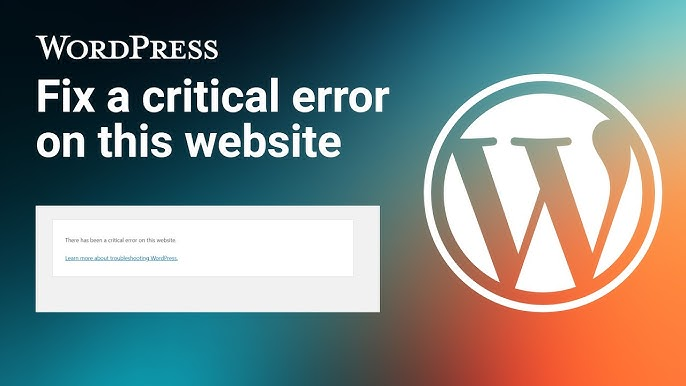
WordPress Es ist die Technologieplattform für Millionen von Websites weltweit, von persönlichen Blogs bis hin zu großen E-Commerce-Plattformen. Obwohl es zu den flexibelsten und benutzerfreundlichsten Website-Systemen zählt, stoßen Nutzer gelegentlich auf frustrierende technische Fehlermeldungen.
Einer der häufigsten Fehler ist:
“Auf dieser Website ist ein schwerwiegender Fehler aufgetreten.”
Wenn Sie beim Öffnen Ihrer WordPress-Website jemals diese Meldung gesehen haben, haben Sie sich vielleicht gefragt, was schiefgelaufen ist und wie Sie das Problem beheben können. Die gute Nachricht ist: Dieser Fehler lässt sich in der Regel beheben, und das Verständnis der Ursachen kann helfen, ihn zukünftig zu vermeiden.
In diesem Leitfaden erklären wir, was “Auf dieser Website ist ein kritischer Fehler aufgetreten. wordpress” bedeutet, warum er auftritt und wie er am effektivsten behoben werden kann – auch wenn Sie kein Entwickler sind.
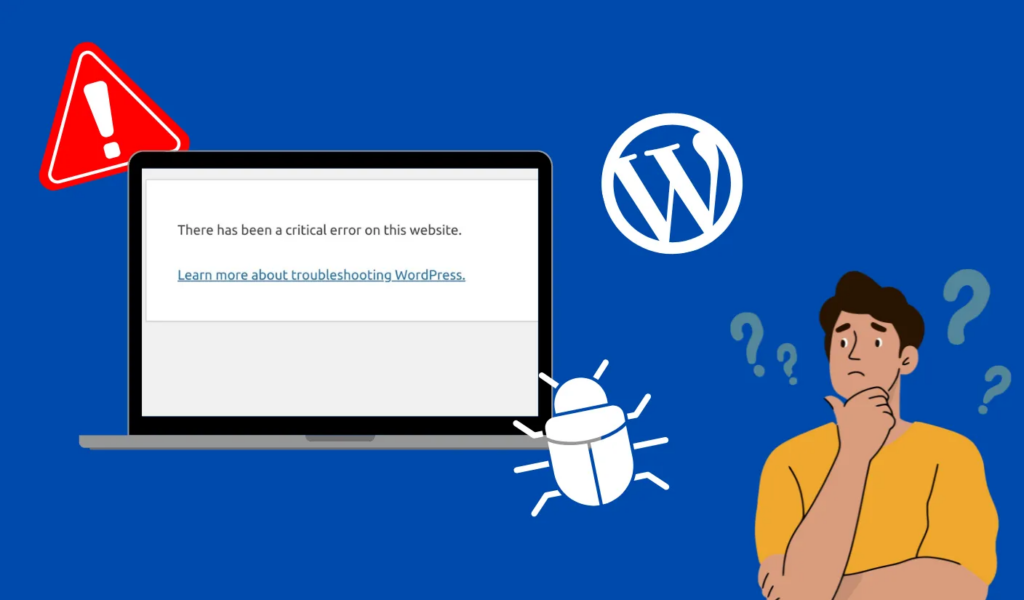
Die Meldung “Auf dieser Website ist ein kritischer Fehler aufgetreten. wordpress” erscheint, wenn WordPress auf einen schwerwiegenden PHP-Fehler stößt, der das korrekte Laden der Website verhindert.
Statt eines leeren weißen Bildschirms (was in älteren WordPress-Versionen der Fall war), zeigt WordPress jetzt diese Meldung an, um darauf hinzuweisen, dass etwas im System schiefgelaufen ist.
Dieser Fehler tritt typischerweise auf, wenn:
Wenn WordPress ein schwerwiegendes Problem erkennt, stoppt es die Ausführung, um weiteren Schaden an der Website zu verhindern.
Das Verständnis der Ursache erleichtert die schnelle Behebung des Problems. Im Folgenden sind die häufigsten Gründe für das Auftreten dieses Fehlers aufgeführt.
Plugins erweitern die Funktionalität von WordPress, aber schlecht programmierte oder inkompatible Plugins können schwerwiegende Fehler verursachen.
Dies geschieht häufig, wenn:
Wenn beispielsweise kurz vor dem Auftreten des Fehlers ein neues Plugin installiert oder ein vorhandenes aktualisiert wird, ist dies ein starkes Indiz dafür, dass das Plugin die Ursache des Problems sein könnte.
Ihr WordPress-Theme steuert das Aussehen und die Funktionsweise Ihrer Website.
Wenn ein Theme fehlerhaften Code enthält oder mit WordPress-Core-Updates in Konflikt steht, kann dies die kritische WordPress-Fehlermeldung auslösen.
Dies tritt häufig auf, wenn:
Manchmal werden WordPress-Dateien während eines Updates oder aufgrund von Serverproblemen beschädigt.
Dies kann dazu führen, dass das System während der Ausführung ausfällt und die kritische Fehlermeldung erscheint.
WordPress basiert auf PHP, und jede Website hat ein Speicherlimit.
Wenn ein Skript mehr Speicher benötigt, als der Server zulässt, kann WordPress die Ausführung stoppen und die kritische Fehlermeldung anzeigen.
Dies kann in folgenden Fällen auftreten:
Die Aktualisierung von WordPress, Plugins oder Themes ist für Sicherheit und Leistung unerlässlich. Schlägt eine Aktualisierung jedoch aufgrund einer Serverstörung oder eines Kompatibilitätsproblems fehl, kann dies die Website beschädigen.
Dies kann dazu führen, dass WordPress anstelle des Ladens der Website die kritische Fehlermeldung anzeigt.
Glücklicherweise können einige Schritte zur Fehlerbehebung zur Lösung des Problems beitragen.
Nachfolgend finden Sie die praktischsten Lösungen.
Moderne WordPress-Versionen senden bei einem kritischen Fehler automatisch eine E-Mail an den Website-Administrator.
Diese E-Mail enthält üblicherweise:
Mithilfe des Wiederherstellungsmodus können Sie sich auch dann in WordPress einloggen, wenn die Website nicht funktioniert, und das problematische Plugin oder Theme deaktivieren.
Wenn Sie einen Plugin-Konflikt vermuten, ist das Deaktivieren der Plugins oft der schnellste Weg, das Problem zu identifizieren.
Sie können dies per FTP oder über den Dateimanager Ihres Webhosting-Anbieters tun.
Schritte:
Plugins deaktiviert
Dadurch werden alle Plugins gleichzeitig deaktiviert.
Wenn die Website wieder funktioniert, können Sie den Ordner wieder umbenennen und die Plugins nacheinander aktivieren, um das fehlerhafte Plugin zu finden.
Wenn das Problem durch Ihr Theme verursacht wird, kann der Wechsel zu einem Standard-WordPress-Theme Abhilfe schaffen.
Schritte:
Lädt die Website nach dieser Änderung normal, war wahrscheinlich das Theme die Ursache des Problems.
Der Debug-Modus ermöglicht es WordPress, detaillierte Fehlermeldungen anzuzeigen, die die Ursache des Problems aufdecken.
Um diese Funktion zu aktivieren, bearbeiten Sie die Datei wp-config.php und fügen Sie die folgenden Zeilen hinzu:
define('WP_DEBUG', true);
define('WP_DEBUG_LOG', true);
define('WP_DEBUG_DISPLAY', true);
Nach Aktivierung des Debug-Modus laden Sie Ihre Website neu.
WordPress zeigt möglicherweise die genaue Datei oder das Plugin an, das für den Fehler verantwortlich ist.
Sobald die Fehlerbehebung abgeschlossen ist, wird empfohlen, den Debug-Modus wieder zu deaktivieren.
Wenn das Problem auf unzureichenden Speicherplatz zurückzuführen ist, kann eine Erhöhung des PHP-Speicherlimits Abhilfe schaffen.
Bearbeiten Sie die Datei wp-config.php und fügen Sie Folgendes hinzu:
define('WP_MEMORY_LIMIT', '256M');
Dadurch erhöht sich der für WordPress verfügbare Speicherplatz.
Wenn Kerndateien beschädigt sind, kann eine Neuinstallation von WordPress fehlende oder beschädigte Dateien wiederherstellen.
Schritte:
Achten Sie darauf, den Ordner wp-content nicht zu überschreiben, der Ihre Themes, Plugins und Uploads enthält.
Manchmal wird der Fehler durch Probleme auf Serverebene verursacht, wie zum Beispiel:
In solchen Fällen kann es notwendig sein, Ihren Hosting-Anbieter zu kontaktieren. Dieser kann die Serverprotokolle überprüfen und die genaue Ursache ermitteln.
Auch wenn sich Fehler nicht immer vermeiden lassen, verringert die Einhaltung bewährter Vorgehensweisen das Risiko erheblich.
Regelmäßige Aktualisierung:
Hilft dabei, Kompatibilität und Sicherheit zu gewährleisten.
Installieren Sie Plugins und Themes nur von seriösen Entwicklern oder offiziellen Marktplätzen.
Schlecht programmierte Erweiterungen gehören zu den Hauptursachen kritischer Fehler.
Backups gewährleisten, dass Ihre Website schnell wiederhergestellt werden kann, falls etwas schiefgeht.
Viele Hosting-Anbieter bieten automatische Backups an, alternativ können Sie Backup-Plugins verwenden.
Bevor Sie größere Aktualisierungen vornehmen oder neue Plugins installieren, testen Sie diese in einer Testumgebung.
Dadurch wird verhindert, dass Probleme Ihre Live-Website beeinträchtigen.
Für Unternehmen, die WordPress-Shops oder Service-Websites betreiben, kann eine Ausfallzeit Folgendes bedeuten:
Dies ist besonders wichtig für E-Commerce- und internationale Websites, wo Stabilität und Leistungsfähigkeit sich direkt auf die Konversionsrate auswirken.
Eine gut gestaltete und ordnungsgemäß gewartete Website verringert das Risiko technischer Ausfälle erheblich.
Die Meldung “Auf dieser Website ist ein kritischer Fehler aufgetreten. wordpress” mag alarmierend wirken, deutet aber in der Regel auf ein behebbares Problem hin, wie z. B. Plugin-Konflikte, Probleme mit dem Theme oder Einschränkungen der Serverkonfiguration.
Durch die Ermittlung der Ursache und die Befolgung strukturierter Schritte zur Fehlerbehebung – wie das Deaktivieren von Plugins, das Wechseln von Themes, das Aktivieren des Debug-Modus oder das Erhöhen des Speichers – können Sie Ihre Website schnell wiederherstellen.
Für den Betrieb einer stabilen WordPress-Website ist mehr erforderlich als nur die Fehlerbehebung. Dazu gehören auch ein durchdachtes Design, Leistungsoptimierung und eine klare Struktur, die einen reibungslosen Betrieb Ihrer Website mit dem Wachstum Ihres Unternehmens gewährleistet.
Unter AIRSANG, Wir sind darauf spezialisiert, Marken beim Aufbau professioneller Websites für globale Märkte zu unterstützen. Unser Team konzentriert sich auf konversionsorientiertes Webdesign., Shopify Und WordPress Einkaufserlebnisse im stationären Handel und grenzüberschreitende E-Commerce-Lösungen, die Unternehmen dabei helfen, ihre Produkte klar und effektiv zu präsentieren.
Wenn Sie Ihre Website erstellen oder verbessern und ein Design wünschen, das sowohl optisch ansprechend als auch technisch zuverlässig ist, AIRSANG ist für Sie da. Unsere Erfahrung im internationalen Webdesign sorgt dafür, dass Ihre Marke sich abhebt und gleichzeitig eine stabile, leistungsstarke Online-Präsenz gewährleistet wird.