Si vous gérez un WordPress Si vous visitez votre site web depuis suffisamment longtemps, vous finirez probablement par rencontrer un message que tout propriétaire de site redoute :
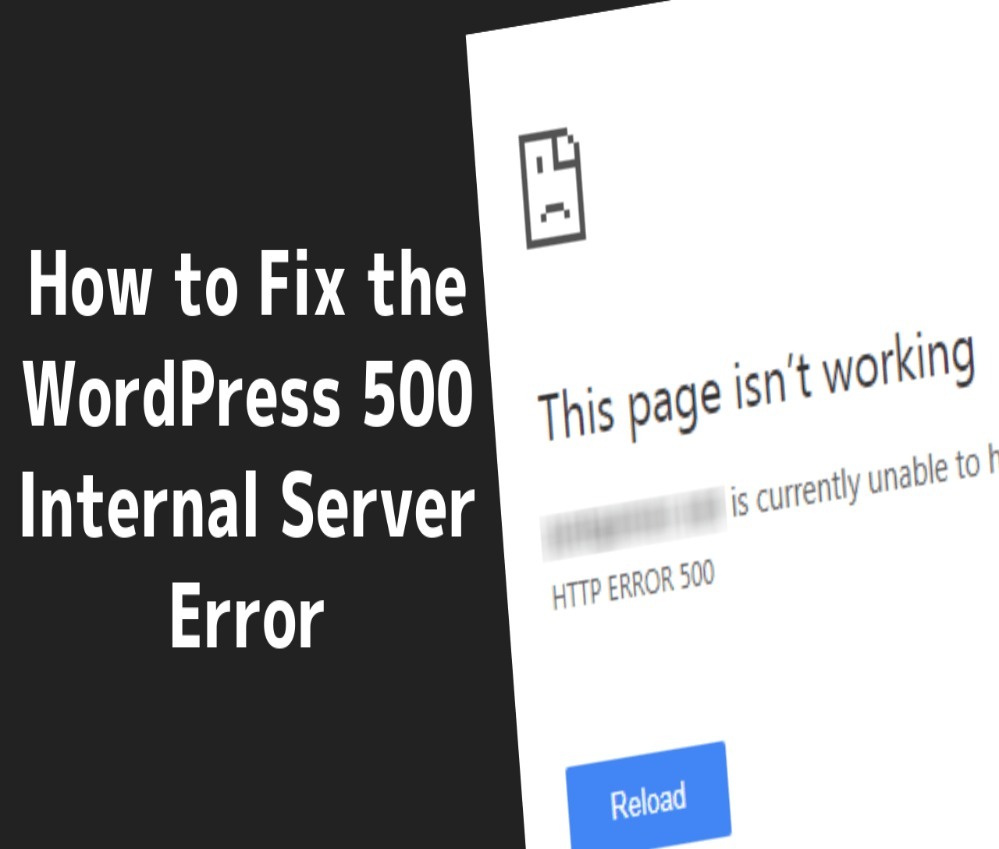
“ Une erreur critique s'est produite sur ce site web. ”
Cette erreur critique de WordPress survient souvent sans prévenir. Votre site fonctionne parfaitement, et l'instant d'après, l'interface publique et le tableau de bord d'administration deviennent inaccessibles. Pour les entreprises, les blogueurs et les marques de e-commerce internationales, cela peut être très stressant, surtout si le site web joue un rôle essentiel dans les ventes, la génération de prospects ou la confiance envers la marque.
La bonne nouvelle est la suivante :
Une erreur critique de WordPress est généralement corrigible, même si vous n'êtes pas développeur.
Dans ce guide, nous allons vous expliquer en détail ce qu'est une erreur critique WordPress, pourquoi elle se produit et comment la corriger étape par étape, en langage clair. Nous vous donnerons également des conseils pratiques pour éviter qu'elle ne se reproduise à mesure que votre site se développe.
Qu'est-ce qu'une erreur critique WordPress ?
Une erreur critique WordPress signifie que PHP — le langage sur lequel WordPress est construit — a rencontré un problème fatal qui a empêché le site de fonctionner.
Au lieu d'afficher aux visiteurs une page cassée ou des journaux d'erreurs techniques, WordPress affiche désormais un message convivial afin de protéger les informations sensibles.
En coulisses, cependant, quelque chose de grave s'est produit.
Le plus souvent, une erreur critique WordPress est causée par :
- Un plugin défectueux
- Mise à jour du thème défectueuse
- Versions PHP incompatibles
- Limites de mémoire épuisées
- Fichiers principaux corrompus
Comprendre la cause est essentiel pour la résoudre correctement.
Pourquoi WordPress affiche-t-il un message d“” erreur critique » ?
WordPress a introduit ce message pour remplacer les anciens problèmes d'“ écran blanc de la mort ”. Bien qu'il puisse paraître vague, il s'agit en réalité d'un mécanisme de sécurité.
Lorsque WordPress détecte une erreur fatale susceptible de révéler des informations système ou de faire planter complètement le site, il interrompt son exécution et affiche à la place le message d'erreur critique.
Dans de nombreux cas, WordPress enverra également un courriel à l'administrateur du site contenant un lien de débogage, qui peut aider à identifier le fichier ou le plugin exact à l'origine du problème.
Causes fréquentes d'une erreur critique WordPress
Examinons les raisons les plus fréquentes de l'apparition de cette erreur.
1. Conflits de plugins
Les plugins étendent les fonctionnalités de WordPress, mais ils sont aussi la source d'erreurs critiques (#1).
Un plugin peut causer des problèmes lorsque :
- C'est obsolète
- Il entre en conflit avec un autre plugin
- Il est incompatible avec votre version de WordPress ou de PHP
Une seule mauvaise mise à jour suffit souvent à faire tomber tout le site.
2. Problèmes thématiques
Les thèmes contrôlent l'apparence de votre site et incluent souvent des fonctions personnalisées.
Une erreur critique peut survenir si :
- Une mise à jour du thème contient du code défectueux
- Du code personnalisé a été ajouté incorrectement.
- Le thème n'est pas compatible avec votre version de WordPress.
C'est particulièrement fréquent avec les thèmes fortement personnalisés ou mal entretenus.
3. Incompatibilité de version PHP
Votre serveur d'hébergement utilise une version spécifique de PHP. Si votre installation WordPress (noyau, thème ou extensions) n'est pas compatible, une erreur fatale peut survenir.
Par exemple:
- Les plugins plus anciens peuvent ne pas fonctionner correctement sur les versions PHP plus récentes.
- Les thèmes récents peuvent ne pas fonctionner correctement sur des environnements PHP obsolètes.
4. Épuisement des limites de la mémoire
Les sites WordPress consomment de la mémoire lors de l'exécution des plugins, des thèmes et des scripts.
Si votre site dépasse la limite de mémoire allouée, WordPress risque de planter et de déclencher une erreur critique.
Ceci est courant sur :
- hébergement partagé
- Sites de commerce électronique en pleine croissance
- Sites web multilingues ou riches en médias
5. Fichiers principaux WordPress corrompus
Les fichiers peuvent être corrompus pour les raisons suivantes :
- Échec des mises à jour
- Logiciel malveillant
- Permissions de fichiers incorrectes
- Téléchargements de fichiers incomplets
Lorsque les fichiers principaux de WordPress sont corrompus, le système risque de ne plus fonctionner correctement.
Procédure pas à pas : Comment corriger une erreur critique WordPress
Passons maintenant en revue les méthodes les plus efficaces pour corriger une erreur critique WordPress, en commençant par les options les plus simples et les plus sûres.
Étape 1 : Consultez votre messagerie électronique pour trouver le lien de récupération.
WordPress envoie souvent un courriel à l'adresse d'administration contenant des détails sur l'erreur.
Rechercher:
- Le nom du plugin ou du thème mentionné
- Lien de connexion au mode de récupération
Si disponible, utilisez ce lien pour accéder à votre tableau de bord et désactiver le composant problématique.
Étape 2 : Activer le mode débogage de WordPress
Si le courriel ne vous aide pas, vous pouvez activer manuellement le débogage.
Cela permet à WordPress d'afficher les détails de l'erreur au lieu du message d'erreur critique générique.
En examinant le message d'erreur, vous pouvez souvent identifier :
- Le fichier exact à l'origine du problème
- Qu'il s'agisse de plugins ou de thèmes
Le débogage est l'un des moyens les plus rapides de localiser la source d'une erreur critique WordPress.
Étape 3 : Désactiver tous les plugins
Si vous ne pouvez pas accéder au panneau d'administration, utilisez le FTP ou le gestionnaire de fichiers de votre hébergement.
- Allez à
/wp-content/ - Renommer le
pluginsdossier vers quelque chose commeplugins_old
Cela désactive tous les plugins en même temps.
Si le site se recharge, le problème est lié à un plugin.
Renommez le dossier et activez les plugins un par un jusqu'à ce que l'erreur réapparaisse.
Étape 4 : Passer à un thème par défaut
Si le problème ne vient pas des plugins, il pourrait s'agir du thème.
Utilisation du FTP ou d'un gestionnaire de fichiers :
- Renommez votre dossier de thème actif
- WordPress passera automatiquement à un thème par défaut.
Si le site fonctionne ensuite, c'est que votre thème est à l'origine de l'erreur critique WordPress.
Étape 5 : Augmenter la limite de mémoire PHP
De nombreuses erreurs critiques sont dues à une saturation de la mémoire.
Vous pouvez augmenter les limites de mémoire en :
- Édition
wp-config.php - Ajuster les paramètres PHP dans votre panneau d'hébergement
Ceci est particulièrement important pour :
- Boutiques WooCommerce
- Sites Elementor ou de création de pages
- Sites web multilingues
Étape 6 : Vérifier la compatibilité de la version PHP
Essayez de changer la version de PHP dans le tableau de bord de votre hébergement.
Si votre site a été récemment mis à jour :
- La rétrogradation de PHP peut rétablir la compatibilité
- La mise à niveau peut résoudre les conflits hérités.
Toujours tester avec soin — les changements de version de PHP affectent l'ensemble du site.
Étape 7 : Réinstaller les fichiers principaux de WordPress
Si rien d'autre ne fonctionne, il se peut que vos fichiers principaux WordPress soient endommagés.
Réinstallation du noyau WordPress :
- N'affecte PAS le contenu
- Ne supprime PAS les plugins ni les thèmes
- Restaure les fichiers système manquants ou corrompus
Cette étape permet souvent de résoudre les problèmes d'erreurs critiques persistants de WordPress.
Comment prévenir les erreurs critiques de WordPress à l'avenir
Corriger l'erreur ne représente que la moitié de la solution. La prévenir est encore plus important.
Voici les meilleures pratiques que nous recommandons pour une stabilité à long terme.
Toujours mettre à jour avec soin
Ne mettez jamais tout à jour en même temps.
Avant la mise à jour :
- Créez une sauvegarde complète
- Tester les mises à jour sur un site de test si possible
Ceci est particulièrement important pour les sites web d'entreprises et de commerce électronique transfrontaliers.
Utilisez des plugins et des thèmes fiables
Éviter:
- plugins abandonnés
- Thèmes sans mise à jour récente
- Développeurs inconnus
Un code de qualité réduit considérablement le risque d'erreurs critiques dans WordPress.
Associer stratégiquement les versions de PHP
Ne mettez pas à jour PHP à l'aveuglette.
Plutôt:
- Vérifiez d'abord la compatibilité.
- Mettez à niveau progressivement
- Surveillez le comportement du site après les modifications.
Optimiser l'hébergement pour favoriser la croissance
De nombreuses erreurs critiques surviennent simplement parce que le site web devient trop grand pour son hébergement.
Si votre site web se développe à l'international, ajoute des langues ou gère un trafic plus important, votre infrastructure doit évoluer en conséquence.
Faites appel à des professionnels au besoin.
Lorsque WordPress fait partie intégrante de vos opérations commerciales, les interruptions de service coûtent cher.
À ce stade, s'appuyer sur des solutions empiriques est risqué.
Réflexions finales : Quand une erreur critique sert d’avertissement
Une erreur critique de WordPress est frustrante, mais elle est aussi instructive.
Cela signale souvent :
- Complexité technique croissante
- Hébergement inadéquat
- Architecture obsolète
- Ou le besoin d'optimisation professionnelle
Si votre site web soutient le commerce international, le commerce électronique transfrontalier ou la croissance de votre marque, la stabilité n'est pas une option, elle est fondamentale.
Comment AIRSANG peut vous aider
Au AIRSANG, nous sommes spécialisés dans la conception de sites web transfrontaliers, WordPress optimisation et architecture de site évolutive.
Nous ne nous contentons pas de corriger les erreurs critiques de WordPress —
Nous aidons les marques à les prévenir complètement en construisant :
- Structures WordPress propres et stables
- Thèmes optimisés pour les performances
- Systèmes à plugins efficaces
- Des sites web conçus pour se développer à l'échelle mondiale sans interruption
Si vous rencontrez des problèmes récurrents d'erreurs critiques sur WordPress — ou si vous souhaitez créer un site qui ne rencontrera pas ces problèmes à mesure que votre entreprise se développe — AIRSANG est là pour vous aider.
Votre site web doit soutenir votre croissance, et non l'entraver.