Keine Produkte im Warenkorb.

So deaktivieren Sie Kommentare in WordPress (Vollständige Anleitung)

So deaktivieren Sie Kommentare in WordPress (Vollständige Anleitung)

Kommentare gehören zu den WordPress’Die Standardfunktionen von [Name der Plattform/des Unternehmens]. Sie wurden entwickelt, um Diskussionen anzuregen, eine Community aufzubauen und das Engagement zu steigern.

Bei vielen modernen Websites – insbesondere bei Unternehmenswebsites, Firmenwebsites, Landingpages und grenzüberschreitenden E-Commerce-Shops – sind Kommentare jedoch oft unnötig, ablenkend oder sogar riskant.

Falls Sie sich jemals gefragt haben:

  • Warum spammen Leute meine Beiträge mit Links zu?
  • Benötige ich wirklich Kommentare auf Produktseiten oder Dienstleistungsseiten?
  • Wie kann ich die Kommentarfunktion in WordPress komplett deaktivieren, ohne meine Website zu beschädigen?

Du bist nicht allein.

In diesem Leitfaden erklären wir Ihnen, wie Sie die Kommentarfunktion in WordPress deaktivieren, warum viele professionelle Websites diese Funktion deaktivieren und wie Sie dies je nach Ihrer Situation richtig tun – ohne die Suchmaschinenoptimierung oder die Benutzerfreundlichkeit zu beeinträchtigen.

Warum viele Websites die Kommentarfunktion in WordPress deaktivieren

Wie man Kommentare in WordPress deaktiviert (Vollständige Anleitung) – Warum viele Websites Kommentare in WordPress deaktivieren

Bevor wir uns mit dem “Wie” befassen, ist es wichtig zu verstehen, warum das Deaktivieren der Kommentarfunktion in WordPress oft die richtige Wahl ist.

1. Spam ist ein ständiges Problem

Wenn Ihre Website öffentlich zugänglich ist, sind Spam-Kommentare nahezu vorprogrammiert. Bots zielen auf WordPress-Websites ab, weil:

  • Kommentarformulare sind einfache Einstiegspunkte
  • Links in Kommentaren können der Suchmaschinenoptimierung schaden.
  • Moderation erfordert Zeit und Mühe

Selbst mit Plugins wie Akismet kann die Spam-Bekämpfung schnell zur Belastung werden.

2. Kommentare stimmen nicht immer mit den Geschäftszielen überein.

Für Blogs und Communitys sind Kommentare sinnvoll.
Bei Unternehmenswebseiten ist das oft nicht der Fall.

Wenn sich Ihre Website auf Folgendes konzentriert:

  • Dienstleistungen
  • Produktverkäufe
  • Markenpräsentation
  • Leadgenerierung

Dann könnten offene Kommentarbereiche die Nutzer davon abhalten, aktiv zu werden.

3. Kommentare können rechtliche und markenbezogene Risiken bergen.

Nutzergenerierte Inhalte sind nicht immer harmlos.

Kommentare können Folgendes beinhalten:

  • Beleidigende Sprache
  • Falsche Behauptungen
  • Urheberrechtsverletzungen
  • Unbestätigte Informationen

Für Unternehmen – insbesondere solche, die auf internationalen Märkten tätig sind – kann dies zu einem Problem der Einhaltung von Vorschriften oder des Markenimages werden.
Wie WordPress-Kommentare tatsächlich funktionieren

So deaktivieren Sie Kommentare in WordPress (Vollständige Anleitung) – So funktionieren WordPress-Kommentare tatsächlich

Um die Kommentarfunktion in WordPress richtig zu deaktivieren, ist es hilfreich zu verstehen, wie WordPress diese intern verarbeitet.

WordPress-Kommentare werden auf drei Ebenen kontrolliert:

  1. Globale (websiteweite) Einstellungen
  2. Beitragstypebene (Beiträge, Seiten, Produkte)
  3. Einzelner Beitrag oder Seitenebene

Viele Nutzer deaktivieren die Kommentarfunktion an einer Stelle, vergessen aber andere Stellen – was zu Verwirrung führt, wenn dann doch noch Kommentare angezeigt werden.
Methode 1: Kommentare global in den WordPress-Einstellungen deaktivieren

So deaktivieren Sie Kommentare in WordPress (Vollständige Anleitung) – Kommentare global in den WordPress-Einstellungen deaktivieren

Dies ist der gängigste Ausgangspunkt.

Schritt für Schritt

  1. Melden Sie sich in Ihrem WordPress-Dashboard an.
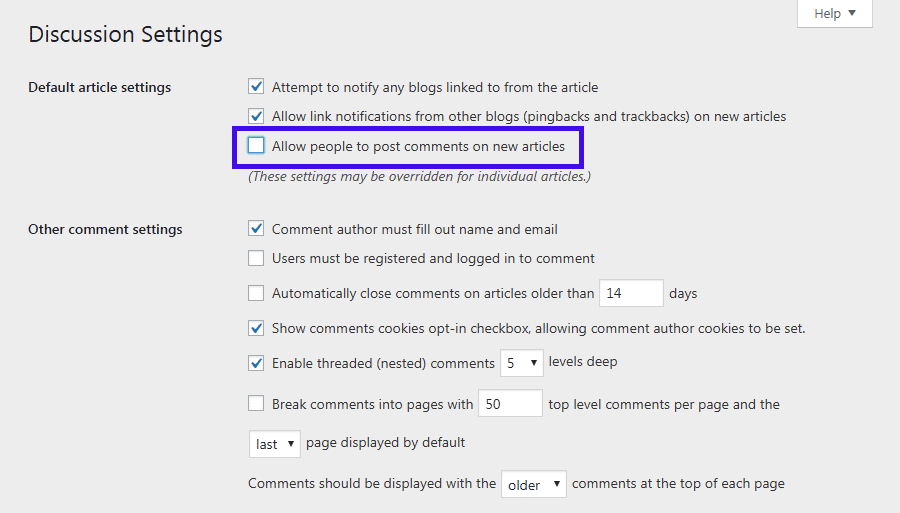
  2. Gehe zu Einstellungen → Diskussion
  3. Die Option finden:
    “Ermöglichen Sie es den Nutzern, Kommentare zu neuen Beiträgen abzugeben.”
  4. Deaktivieren Sie dieses Kästchen
  5. Klicken Sie auf „Änderungen speichern“.

Was dies bewirkt (und was nicht)

✅ Verhindert Kommentare zu zukünftigen Beiträgen
❌ Entfernt keine Kommentare von bestehenden Beiträgen

Dies ist ein wichtiges Detail, das viele Menschen übersehen.
Methode 2: Kommentare für bestehende Beiträge und Seiten deaktivieren

So deaktivieren Sie Kommentare in WordPress (Vollständige Anleitung) – Kommentare für bestehende Beiträge und Seiten deaktivieren

Wenn Ihre Website bereits Inhalte enthält, reichen globale Einstellungen allein nicht aus.

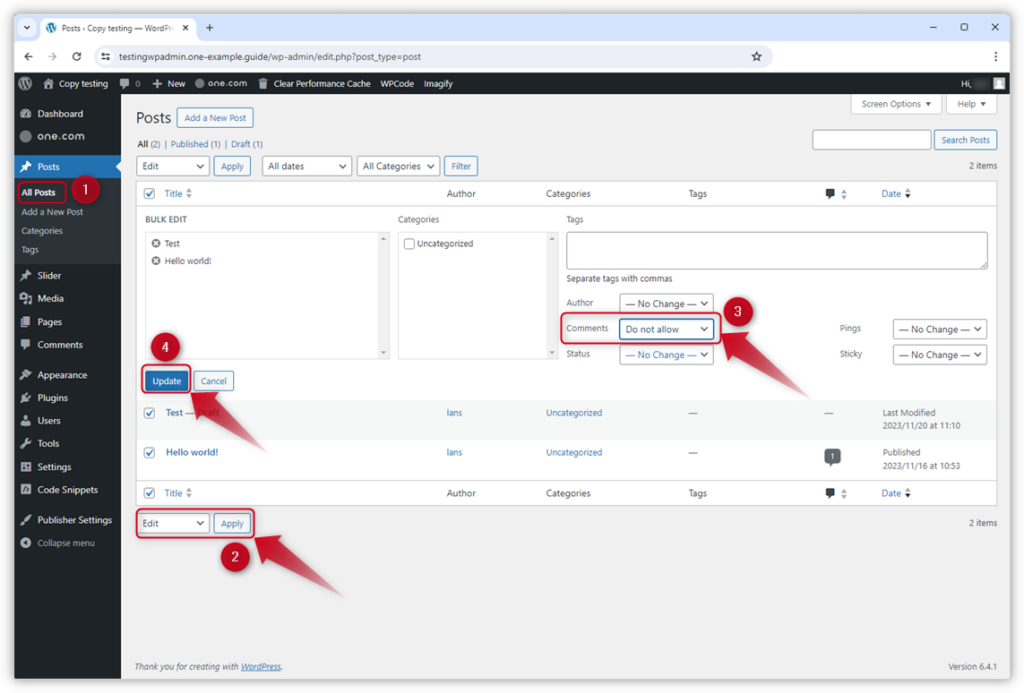
Massenhaftes Deaktivieren von Kommentaren für bestehende Inhalte

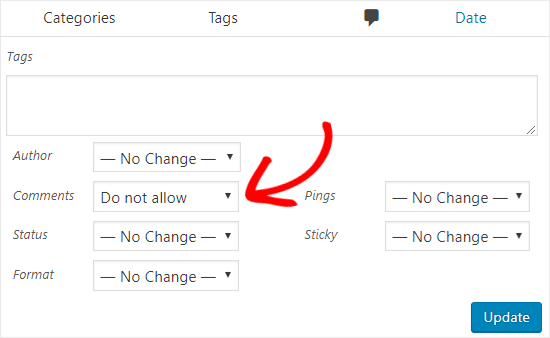
  1. Gehe zu Beiträge → Alle Beiträge (oder Seiten → Alle Seiten)
  2. Alle Elemente auswählen (oder nach Kategorie filtern)
  3. Massenaktionen auswählen → Bearbeiten
  4. Klicken Sie auf „Anwenden“.
  5. Kommentare auf „Nicht zulassen“ setzen
  6. Klicken Sie auf „Aktualisieren“.

Diese Methode ist besonders nützlich, wenn Sie die Kommentarfunktion für ältere Blogbeiträge in ganz WordPress deaktivieren möchten.
Methode 3: Kommentare für einzelne Beiträge oder Seiten deaktivieren

So deaktivieren Sie Kommentare in WordPress (Vollständige Anleitung) – Kommentare für einzelne Beiträge oder Seiten deaktivieren

Manchmal wünscht man sich selektive Kontrolle.

So geht's

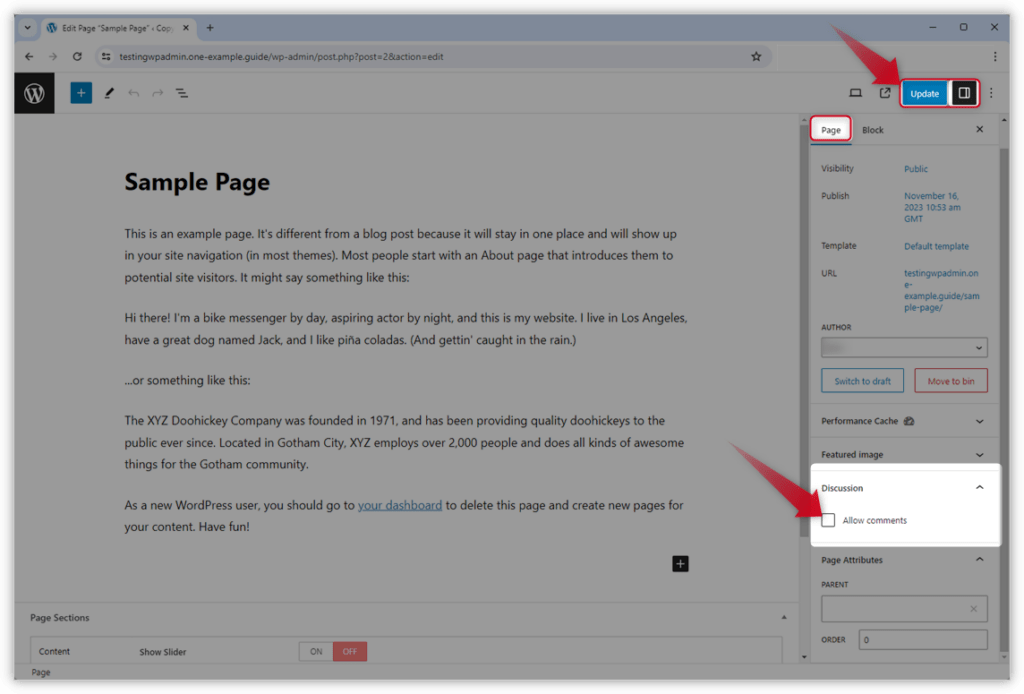
  1. Beitrag oder Seite bearbeiten
  2. Zum Diskussionsforum scrollen
    • Falls es nicht angezeigt wird, aktivieren Sie es über die Bildschirmoptionen.
  3. Deaktivieren Sie die Option „Kommentare zulassen“.
  4. Aktualisiere den Beitrag

Dies ist nützlich für:

  • Landingpages
  • Serviceseiten
  • Rechtliche Hinweise (Datenschutzrichtlinie, Nutzungsbedingungen)

Methode 4: Kommentare nur auf Seiten deaktivieren (Bei Beiträgen jedoch beibehalten)

So deaktivieren Sie Kommentare in WordPress (Vollständige Anleitung) – Kommentare nur auf Seiten deaktivieren (Beiträgen bleiben jedoch erhalten)

Viele Unternehmenswebsites wünschen sich:

  • ❌ Keine Kommentare zu den Seiten
  • ✅ Kommentare zu Blogbeiträgen erlaubt

So geht's

WordPress behandelt Beiträge und Seiten unterschiedlich.

Schritte:

  1. Gehe zu Seiten → Alle Seiten
  2. Alle Seiten gleichzeitig bearbeiten
  3. Kommentare festlegen → Nicht zulassen
  4. Änderungen speichern

Diese Konfiguration eignet sich gut für Unternehmens- und Dienstleistungswebsites.

Methode 5: Kommentare für WooCommerce-Produkte deaktivieren

Wenn Sie einen Online-Shop betreiben, verdienen Produktkommentare (Rezensionen) besondere Beachtung.

Wichtiger Unterschied

  • Produktkommentare = Rezensionen
  • Das Deaktivieren von Kommentaren kann auch das Deaktivieren von Bewertungen zur Folge haben.

Um dies richtig zu handhaben:

  1. Gehen Sie zu WooCommerce → Einstellungen → Produkte
  2. Öffnen Sie den Tab „Rezensionen“.
  3. Deaktivieren Sie „Produktbewertungen aktivieren“.
  4. Änderungen speichern

Für grenzüberschreitende Geschäfte bevorzugen viele Marken kontrollierte Bewertungen gegenüber offenen Kommentarsystemen.

Methode 6: Kommentarformulare und Kommentarlinks aus Designs entfernen

Manchmal sind die Kommentarfunktionen deaktiviert, aber:

  • “Hinterlasse eine Antwort” wird weiterhin angezeigt
  • Die Anzahl der Kommentare wird weiterhin angezeigt

Dies ist ein Problem auf Themenebene.

Gemeinsame Lösungen

  • Überprüfen Sie die Theme-Einstellungen (insbesondere bei Premium-Themes).
  • Kommentare in den Designoptionen deaktivieren
  • Kommentarbezogene Widgets entfernen
  • Verwenden Sie bei Bedarf ein Child-Theme, um Kommentarvorlagen auszublenden.

Dies gewährleistet ein sauberes, professionelles Layout.

Methode 7: Ein Plugin verwenden, um Kommentare in ganz WordPress zu deaktivieren

Wenn Sie eine schnelle und narrensichere Lösung wünschen, können Plugins helfen.

Beliebte Optionen sind:

  • Kommentare deaktivieren
  • WPCode (benutzerdefinierte Logik)

Vorteile des Plugins

  • Globale Steuerung mit einem Klick
  • Unterstützt benutzerdefinierte Beitragstypen
  • Entfernt automatisch die Kommentar-Benutzeroberfläche

Bei großen oder komplexen Anlagen ist dies oft der sicherste Ansatz.

Häufige Fehler beim Deaktivieren von Kommentaren in WordPress

❌ Nur eine Einstellung ändern

Viele Nutzer deaktivieren die Kommentarfunktion unter Einstellungen → Diskussion, vergessen dabei aber bereits bestehende Beiträge.

❌ Ignorieren der Kommentarausgabe auf Themenebene

Bei manchen Themes werden auch dann noch Kommentarplatzhalter angezeigt, wenn die Kommentarfunktion deaktiviert ist.

❌ SEO- und UX-Kontext vergessen

Das Entfernen von Kommentaren schadet der Suchmaschinenoptimierung an sich nicht – fehlerhafte Layouts oder leere Abschnitte hingegen schon.

Schadet das Deaktivieren der Kommentarfunktion der Suchmaschinenoptimierung?

Kurze Antwort: Nein – wenn es richtig gemacht wird.

Suchmaschinen achten auf Folgendes:

  • Inhaltsqualität
  • Seitenstruktur
  • Benutzererfahrung

Kommentare können der Suchmaschinenoptimierung nur dann helfen, wenn sie einen echten Mehrwert bieten.
Spam oder minderwertige Kommentare können sich tatsächlich negativ auf das Ranking auswirken.

Bei geschäftsorientierten Websites verbessert das Deaktivieren der Kommentarfunktion nach WordPress-Art oft die Übersichtlichkeit und die Konversionsrate.

Wann Sie die Kommentarfunktion aktiviert lassen sollten

Es gibt nach wie vor berechtigte Fälle, in denen Kommentare sinnvoll sind:

  • Bildungsblogs
  • Inhalte zur Meinungsführerschaft
  • Community-basierte Plattformen

Der Schlüssel liegt im bewussten Design, nicht in den Standardeinstellungen.

Bewährte Verfahren für grenzüberschreitende Websites

Für internationale und grenzüberschreitende Websites empfehlen wir in der Regel:

  • Kommentare auf Seiten und Produkten deaktivieren
  • Verwenden Sie stattdessen strukturierte Kontaktformulare.
  • Zentralisierung der Kommunikation (E-Mail, CRM, WhatsApp, Formulare)
  • Markenkontrolle und Einhaltung der Vorschriften gewährleisten

Dieser Ansatz reduziert das Risiko und verbessert gleichzeitig den Konversionsprozess.

Schlussbetrachtung

So deaktivieren Sie Kommentare WordPress ist nicht nur eine technische Aufgabe – es ist eine strategische Entscheidung.

Eine gut gestaltete Website sollte die Nutzer zum Handeln anregen und nicht verwirren.

Unter AIRSANG, Wir sind spezialisiert auf grenzüberschreitendes Webdesign, WordPress-Architektur und konversionsoptimierte Layouts. Ob Sie eine Markenwebsite, eine Service-Website oder einen internationalen Online-Shop erstellen möchten – wir helfen Ihnen, Ihre Website so zu strukturieren, dass jedes Element, einschließlich der Kommentarfunktion, einem klaren Zweck dient.

Wenn Sie sich nicht sicher sind, ob Kommentare zu Ihrer Website-Strategie passen, oder wenn Sie professionelle Hilfe bei der Optimierung Ihrer WordPress-Website für ein globales Publikum wünschen, AIRSANG ist hier, um zu helfen.


Weltweiter Versand

AIRSANG bietet kostengünstiges Webdesign, visuelle Markenidentität und E-Commerce-Lösungen. Von Shopify und WordPress bis hin zu Amazon-Produktbildern, Wir helfen globalen Marken dabei, ihr Online-Geschäft aufzubauen, zu verbessern und auszubauen.

Wir entwerfen und erstellen für Sie eine WordPress-Website oder eine Unternehmensseite mit einem vollständigen eCommerce-System.
Individuelle Anforderungen oder spezielle Angebote

Individuelle Anforderungen oder spezielle Angebote

Der ursprüngliche Preis betrug: $2.00.Der aktuelle Preis beträgt: $1.00.
Vergleich von fünf Schuhladenkonzepten
Einleitung Die Wahl des richtigen Themas für ein unabhängiges Schuhgeschäft ist nicht nur eine visuelle Entscheidung – sie beeinflusst direkt die Skalierbarkeit, den täglichen Betrieb und die langfristige Konversionsrate....

Sind Sie bereit, Ihr Unternehmen zu verändern?

Rufen Sie uns an, um mehr darüber zu erfahren, wie unsere Agentur für digitales Marketing Ihr Unternehmen auf die nächste Stufe heben kann.