Keine Produkte im Warenkorb.

Wenn Sie jemals an einem WordPress Wenn Sie eine Website besuchen, haben Sie sich vielleicht schon einmal die einfache Frage gestellt: Wie dupliziere ich eine Seite in WordPress? Diese Frage taucht normalerweise dann auf, wenn Sie bereits ein Seitenlayout haben, das gut funktioniert, und Sie es nicht von Grund auf neu erstellen möchten.
Vielleicht haben Sie eine Landingpage mit den passenden Abschnitten, Bildern, Schaltflächen, SEO-Einstellungen und einer optimalen Designstruktur erstellt. Nun möchten Sie eine ähnliche Seite für eine andere Dienstleistung, ein Produkt, eine Kampagne oder eine Blog-Kategorie erstellen. Das Kopieren und Einfügen des Textes in eine neue Seite mag zwar die schnellste Lösung sein, verursacht aber oft mehr Arbeit als erwartet.
Eine WordPress-Seite ist mehr als nur Text auf einem Bildschirm. Sie kann ein Beitragsbild, benutzerdefinierte Felder, Seitenvorlagen, Autoreneinstellungen, SEO-Informationen, Kategorien, Schlagwörter, Kommentare, Layoutoptionen und weitere, oft verborgene Daten enthalten. Beim manuellen Kopieren von Inhalten werden viele dieser Einstellungen nicht übernommen.
Deshalb kann das korrekte Duplizieren einer Seite Zeit sparen, Fehler reduzieren und zur Konsistenz Ihrer Website beitragen. In diesem Leitfaden erklären wir, was Seitenduplizieren bedeutet, wann es sinnvoll ist, welche Tools dabei helfen und wie Sie WordPress-Seiten oder -Beiträge sicher duplizieren.
Das Duplizieren einer WordPress-Seite bedeutet, eine Kopie einer bestehenden Seite in Ihrem WordPress-Dashboard zu erstellen. Die kopierte Version wird üblicherweise als neuer Entwurf angezeigt, sodass Sie sie vor der Veröffentlichung bearbeiten können.
Ein guter Duplizierungsprozess kopiert mehr als nur den sichtbaren Inhalt. Je nach verwendetem Plugin oder Verfahren werden möglicherweise auch Seitentitel, Beitragsbild, Permalink-Struktur, Metadaten, Seitenattribute, benutzerdefinierte Felder, Vorlagen und andere Einstellungen kopiert.
Dies unterscheidet sich vom einfachen Öffnen einer Seite, Markieren des Textes und Einfügen in eine leere Seite. Manuelles Kopieren überträgt in der Regel nur den sichtbaren Inhalt. Designstruktur, SEO-Daten, Medieneinstellungen, benutzerdefinierte Layouts oder Backend-Konfigurationen werden nicht immer mitkopiert.
Für Anfänger ist dieser Unterschied wichtig. Wenn Ihre Website Gutenberg-Blöcke, Elementor, WooCommerce, benutzerdefinierte Beitragstypen oder SEO-Plugins verwendet, ist das Duplizieren einer Seite mit dem richtigen Tool in der Regel deutlich sicherer als das manuelle Kopieren.
Es gibt viele praktische Gründe, eine WordPress-Seite zu duplizieren. Einer der häufigsten ist die Zeitersparnis. Wenn Sie bereits ein ansprechendes Seitenlayout haben, können Sie es kopieren und nur den Text, die Bilder oder das Angebot anpassen.
Eine Unternehmenswebsite kann beispielsweise separate Serviceseiten für Webdesign, Branding, Marketing, Beratung und Wartung anbieten. Diese Seiten können dieselbe Struktur aufweisen: Hero-Bereich, Einleitung, Vorteile, Ablauf, Kundenstimmen, FAQ und Kontaktbereich. Anstatt jede Seite von Grund auf neu zu erstellen, können Sie eine Seite duplizieren und die Details anpassen.
Das Duplizieren von Seiten ist auch beim Aktualisieren bestehender Inhalte hilfreich. Wenn eine Seite bereits Besucher hat, sollten Sie sie möglicherweise nicht direkt bearbeiten. Mit einer Kopie können Sie neue Inhalte oder Designänderungen testen, ohne die veröffentlichte Version zu beeinträchtigen.
Auch Blogger können von der Wiederverwendung von Inhalten profitieren. Wer ein einheitliches Artikelformat verwendet, kann einen früheren Beitrag als Vorlage nutzen. So bleiben Einleitung, Überschriften, Handlungsaufforderungen und Formatierung konsistent.
Online-Shop-Betreiber können die Duplizierungsfunktion für produktbezogene Inhalte, Kampagnenseiten, saisonale Aktionen oder WooCommerce-Seiten nutzen. Designer können damit wiederverwendbare Layoutvorlagen erstellen. Redakteure können sie verwenden, um Überarbeitungen vorzubereiten, bevor sie alte Inhalte ersetzen.
Kopieren und Einfügen mag einfach erscheinen, hat aber seine Grenzen. Beim manuellen Kopieren von Text von einer WordPress-Seite auf eine andere können wichtige Einstellungen verloren gehen.
Beispielsweise wird das Beitragsbild möglicherweise nicht kopiert. Der SEO-Titel und die Meta-Beschreibung bleiben unter Umständen erhalten. Benutzerdefinierte Felder werden möglicherweise nicht übertragen. Seitenvorlagen müssen gegebenenfalls erneut ausgewählt werden. Verwendet die Seite erweiterte Blöcke oder Widgets des Seiteneditors, wird das Layout möglicherweise nicht korrekt eingefügt.
Dies wird auf komplexen Websites noch frustrierender. Eine Seite kann Shortcode-Inhalte, wiederverwendbare Blöcke, Produktdaten, benutzerdefinierte CSS-Klassen, interne Links, Schema-Einstellungen oder Tracking-Codes enthalten. Schon ein kleines Detail, das fehlt, kann dazu führen, dass die neue Seite anders aussieht oder sich anders verhält.
Manuelles Kopieren erhöht zudem das Risiko menschlicher Fehler. Man vergisst möglicherweise, einen Button-Link zu aktualisieren, dupliziert einen alten Slug, belässt veralteten Text in einem Abschnitt oder veröffentlicht die falsche Version.
Die Verwendung eines Duplizierungs-Plugins hilft, diese Risiken zu reduzieren. Es ermöglicht WordPress, eine vollständigere Kopie der Seite oder des Beitrags zu erstellen, einschließlich vieler Einstellungen, die manuell leicht übersehen werden können.
Die einfachste Antwort auf die Frage “Wie dupliziere ich eine Seite in WordPress?” ist die Verwendung eines WordPress-Duplizierungs-Plugins. WordPress bietet standardmäßig keine integrierte Ein-Klick-Funktion zum Duplizieren von Seiten, daher ist ein Plugin in der Regel die benutzerfreundlichste Option für Anfänger.
Zwei gängige Plugin-Optionen sind:
Duplicate Post von AIOSEO ist ein kostenloses Plugin, mit dem sich WordPress-Beiträge und -Seiten schnell kopieren lassen. Nach der Installation fügt es die Duplizierungsoptionen direkt in Ihren WordPress-Adminbereich ein.
Dieses Plugin kann Inhalte, Titel, Beitragsbilder, Metadaten, Datum und andere Seitenelemente kopieren. Es bietet außerdem hilfreiche Funktionen wie Klonen, Revisionen, Massenduplizierung und die Möglichkeit, festzulegen, welche Elemente kopiert werden sollen.
Eine nützliche Funktion ist die Möglichkeit, eine Revisionskopie zu erstellen. So können Sie Änderungen separat bearbeiten, bevor Sie die Live-Version aktualisieren. Für Website-Betreiber, die wichtige Seiten aktualisieren möchten, ohne die aktuelle Seite zu beeinträchtigen, ist dies sehr hilfreich.
Yoast Duplicate Post ist eine weitere beliebte Option. Damit können Sie Beiträge und Seiten klonen, neue Entwürfe erstellen oder bestehende Inhalte umschreiben und erneut veröffentlichen.
Das Plugin fügt Ihrem WordPress-Dashboard Schnellzugriffslinks hinzu, sodass Sie Inhalte duplizieren können, ohne jede Seite einzeln öffnen zu müssen. Außerdem können Sie auswählen, welche Inhaltselemente kopiert werden sollen und welche Benutzerrollen die Berechtigung zum Duplizieren von Inhalten haben.
Beide Plugins sind nützlich. Ihre Wahl hängt davon ab, wie Sie Entwürfe, Revisionen, Berechtigungen und doppelte Inhalte verwalten möchten.
Der allgemeine Vorgang ist einfach. Installieren und aktivieren Sie zunächst ein Plugin zur Seitenduplizierung über Ihr WordPress-Dashboard. Gehen Sie dazu auf „Plugins“ > „Neu hinzufügen“, suchen Sie nach dem Plugin-Namen, installieren Sie es und aktivieren Sie es.
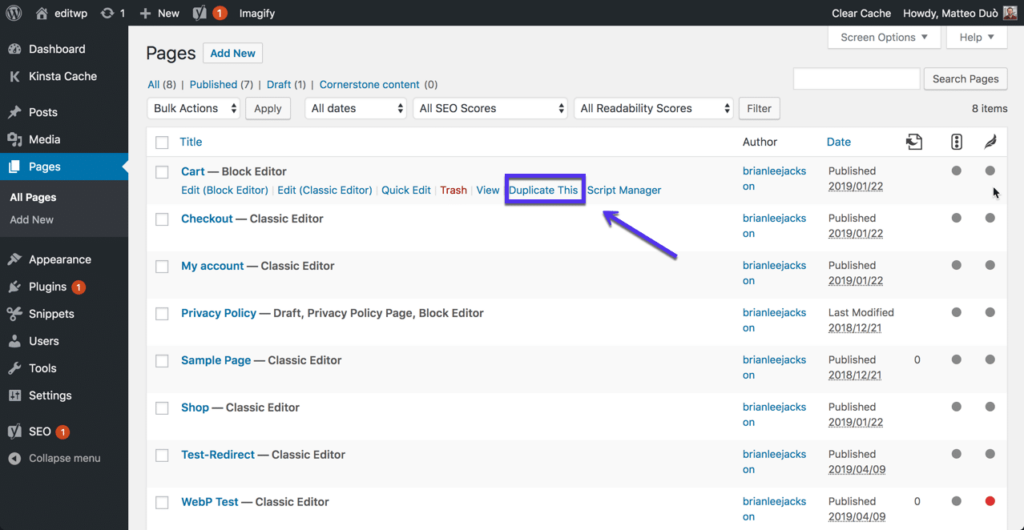
Nach der Aktivierung gehen Sie zu „Seiten“ > „Alle Seiten“, um eine Seite zu duplizieren. Um einen Blogbeitrag zu duplizieren, gehen Sie zu „Beiträge“ > „Alle Beiträge“.
Suchen Sie die Seite oder den Beitrag, den Sie kopieren möchten. Wenn Sie mit dem Mauszeiger über den Titel fahren, werden darunter neue Optionen angezeigt. Je nach Plugin können diese Optionen beispielsweise „Klonen“, „Neuer Entwurf“, „Überarbeitung hinzufügen“ oder „Überarbeiten & erneut veröffentlichen“ umfassen.
Wenn Sie „Klonen“ auswählen, erstellt WordPress eine Kopie des Elements. Diese Kopie erscheint üblicherweise in Ihrer Seiten- oder Beitragsliste als Entwurf oder dupliziertes Element.
Wenn Sie „Neuer Entwurf“ auswählen, erstellt das Plugin eine Kopie und öffnet diese sofort im Editor. Dies ist nützlich, wenn Sie direkt mit der Bearbeitung beginnen möchten.
Wenn Sie die Option „Überarbeiten“ oder „Neu schreiben“ wählen, erstellt das Plugin möglicherweise eine separate, bearbeitbare Version, die später die Originalseite ersetzen kann. Dies ist hilfreich, um veröffentlichte Inhalte sicherer zu aktualisieren.
Sobald die Kopie erstellt ist, öffnen Sie sie und nehmen Sie Ihre Änderungen vor. Aktualisieren Sie Titel, Slug, Text, Bilder, Links, SEO-Einstellungen, Kategorien, Schlagwörter und alle seitenbezogenen Informationen. Überprüfen Sie die Seite vor der Veröffentlichung in der Vorschau, um sicherzustellen, dass alles korrekt aussieht.
Viele Anfänger sind verwirrt, wenn sie mehrere Duplizierungsoptionen sehen. Diese Optionen klingen zwar ähnlich, dienen aber unterschiedlichen Zwecken.
Die Funktion „Klonen“ erstellt in der Regel eine direkte Kopie der Seite oder des Beitrags, ohne den Editor zu öffnen. Sie ist nützlich, wenn Sie schnell mehrere Kopien erstellen oder einen Entwurf vorbereiten möchten, den Sie später bearbeiten.
New Draft erstellt eine Kopie und öffnet diese sofort. Dies ist die beste Wahl, wenn Sie die Kopie direkt bearbeiten möchten.
Die Option „Überarbeitung hinzufügen“ oder „Neu schreiben & neu veröffentlichen“ wird häufig verwendet, wenn Sie eine bestehende Seite aktualisieren möchten, ohne die Live-Seite sofort zu verändern. Sie können die Änderungen in einer separaten Version vornehmen, diese überprüfen und die Seite veröffentlichen, sobald Sie fertig sind.
Für neue Seiten mit ähnlichem Layout reichen in der Regel „Klonen“ oder „Neuer Entwurf“ aus. Für die Aktualisierung von Live-Inhalten ist eine Revisionsoption oft sicherer.
Wenn Sie mehrere Seiten oder Beiträge kopieren müssen, unterstützen einige Duplizierungs-Plugins Massenbearbeitungen. Dies kann für größere Websites, Blogs oder Online-Shops hilfreich sein.
Gehen Sie zu Seiten > Alle Seiten oder Beiträge > Alle Beiträge. Aktivieren Sie das Kontrollkästchen neben jedem Element, das Sie duplizieren möchten. Öffnen Sie anschließend das Dropdown-Menü „Massenaktionen“. Je nach Plugin werden Ihnen Optionen wie „Klonen“, „Duplizieren“ oder „Überarbeiten & erneut veröffentlichen“ angezeigt.
Wählen Sie die gewünschte Aktion aus und klicken Sie anschließend auf „Anwenden“. WordPress erstellt dann Kopien der ausgewählten Elemente.
Die Massenduplizierung ist nützlich, sollte aber mit Bedacht eingesetzt werden. Werden viele Seiten gleichzeitig dupliziert, kann das Dashboard schnell unübersichtlich werden. Benennen Sie Entwürfe daher aussagekräftig und löschen Sie überflüssige Kopien.
Die meisten Plugins zur Seitenduplizierung funktionieren sofort nach der Aktivierung, viele bieten aber auch individuell anpassbare Einstellungen.
Beispielsweise können Sie auswählen, ob das Plugin den Titel, den Inhalt, den Auszug, das Beitragsbild, den Autor, die Kommentare, die Menüreihenfolge, die Vorlage, die benutzerdefinierten Felder, die Anhänge oder die Taxonomien kopiert.
Dies ist wichtig, da nicht jede Website das gleiche Duplizierungsverhalten benötigt. Ein Blog möchte möglicherweise Kategorien und Schlagwörter kopieren. Eine Service-Website möchte eventuell Layout und Beitragsbilder kopieren. Ein WooCommerce-Shop muss bei produktbezogenen Feldern möglicherweise vorsichtiger vorgehen.
Manche Plugins ermöglichen es Ihnen auch, bestimmte Metadaten auszuschließen. Dies ist nützlich, wenn Ihre Website spezielle Daten speichert, die nicht auf eine neue Seite kopiert werden sollen.
Sie können auch einen Titelzusatz oder -zusatz hinzufügen. Beispielsweise könnten duplizierte Seiten mit “Kopie von” beginnen oder mit “Entwurf” enden. Dadurch lässt sich leichter erkennen, welche Seite das Duplikat und welche das Original ist.
Wenn Sie eine Website mit mehreren Benutzern verwalten, sind die Berechtigungen zum Duplizieren von Seiten oder Beiträgen wichtig. Möglicherweise möchten Sie nicht, dass jeder Benutzer Seiten oder Beiträge duplizieren kann.
Viele Duplizierungs-Plugins ermöglichen es, festzulegen, welche Benutzerrollen diese Funktion nutzen dürfen. Beispielsweise können Administratoren und Redakteure Inhalte duplizieren dürfen, während Mitwirkende oder Autoren nur eingeschränkten Zugriff haben.
Dies ist besonders nützlich für Blogs mit mehreren Autoren, Agentur-Websites, Mitgliederseiten oder Unternehmenswebsites mit mehreren Teammitgliedern. Die Gewährung des Zugriffs für die richtigen Personen trägt zur Verbesserung des Arbeitsablaufs bei, ohne unnötige Risiken zu schaffen.
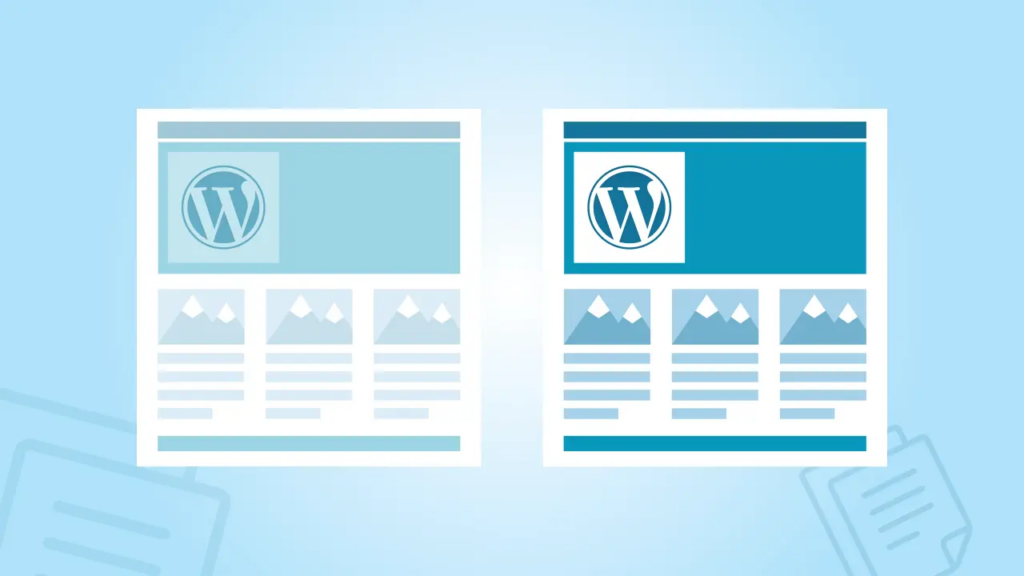
Das Duplizieren einer Seite ist einfach, das Bereinigen des Duplikats jedoch wichtig. Überprüfen Sie die kopierte Seite sorgfältig, bevor Sie sie veröffentlichen.
Beginnen Sie mit dem Titel. Stellen Sie sicher, dass der neue Seitentitel eindeutig ist und zum neuen Thema passt. Aktualisieren Sie anschließend den Permalink (Slug). Vermeiden Sie, dass eine kopierte Seite eine alte URL-Struktur beibehält, die nicht mehr passt.
Überprüfen Sie anschließend den Inhalt. Ersetzen Sie alte Namen, Angebote, Daten, Produktdetails, Leistungsbeschreibungen und Handlungsaufforderungen. Sehen Sie sich jeden Abschnitt an, einschließlich Schaltflächen, Bildunterschriften, Kundenmeinungen, Antworten auf häufig gestellte Fragen und Hinweise in der Fußzeile.
Überprüfen Sie anschließend die Bilder. Ersetzen Sie alle Bilder, die nicht zur neuen Seite passen. Aktualisieren Sie gegebenenfalls den Alternativtext, insbesondere wenn die neue Seite auf ein anderes Keyword abzielt.
Sie sollten auch die SEO-Einstellungen überprüfen. Wenn Sie ein SEO-Plugin verwenden, aktualisieren Sie den SEO-Titel, die Meta-Beschreibung, das Fokus-Keyword, die Schema-Einstellungen und das Bild für die Social-Sharing-Funktion.
Zum Schluss sollten Sie die Seite auf Desktop- und Mobilgeräten in der Vorschau ansehen. Ein dupliziertes Design mag auf einer Bildschirmgröße gut aussehen, muss aber auf einer anderen möglicherweise leicht angepasst werden.
Ein häufiger Fehler ist das zu schnelle Veröffentlichen einer Kopie. Eine kopierte Seite kann noch alten Text, alte Links oder veraltete Bilder enthalten. Überprüfen Sie daher immer alles vor der Veröffentlichung.
Ein weiterer Fehler ist das Vergessen, den URL-Slug zu ändern. Wenn die kopierte Seite einen verwirrenden oder nicht relevanten Slug hat, kann dies die Benutzerfreundlichkeit und die Suchmaschinenoptimierung beeinträchtigen.
Manche Benutzer vergessen auch, interne Links zu aktualisieren. Ein Button verweist dann möglicherweise noch auf die ursprüngliche Seite anstatt auf das neue Ziel.
Doppelte SEO-Metadaten stellen ein weiteres Problem dar. Wenn mehrere Seiten denselben SEO-Titel und dieselbe Beschreibung verwenden, können Suchmaschinen möglicherweise Schwierigkeiten haben, die Unterschiede zwischen ihnen zu erkennen.
Vermeiden Sie es außerdem, zu viele ungenutzte Entwürfe zu speichern. Duplikate können sich schnell ansammeln und das Dashboard unübersichtlich machen. Löschen Sie Testkopien, sobald sie nicht mehr benötigt werden.

Das Duplizieren einer Seite schadet der Suchmaschinenoptimierung nicht automatisch. Das Problem entsteht erst, wenn Sie mehrere Seiten mit demselben oder nahezu identischem Inhalt veröffentlichen.
Suchmaschinen bevorzugen Seiten mit einzigartigem Mehrwert. Wenn Sie eine Seite lediglich als Ausgangspunkt duplizieren und den Inhalt anschließend für einen neuen Zweck umschreiben, ist das in der Regel unproblematisch.
Wenn Sie jedoch mehrere Kopien mit nur geringfügigen Änderungen veröffentlichen, kann dies zu Problemen mit doppeltem Inhalt auf Ihrer Website führen. Dies kann es Suchmaschinen erschweren, zu entscheiden, welche Seite in den Suchergebnissen erscheinen soll.
Um dies zu vermeiden, sollte jede duplizierte Seite einzigartig sein. Aktualisieren Sie Titel, Überschriften, Fließtext, Bilder, Links, Meta-Beschreibung und Zielkeyword. Stellen Sie sicher, dass die Seite eine spezifische Suchintention erfüllt.
Das Duplizieren einer Seite ist zwar nützlich, aber nicht immer die beste Lösung. Benötigt die neue Seite eine völlig andere Struktur, ist es unter Umständen sauberer, von Grund auf neu zu beginnen.
Seien Sie außerdem vorsichtig beim Duplizieren von Checkout-Seiten, Kontoseiten, Warenkorbseiten oder von Plugins generierten Systemseiten. Diese Seiten können Shortcodes, dynamische Einstellungen oder spezifische Plugin-Regeln verwenden.
Bei WooCommerce-Shops sollte das Duplizieren von Produktseiten oder Bestellungen mit Bedacht erfolgen. Manche Daten eignen sich möglicherweise nicht zum direkten Kopieren.
Wenn Sie sich unsicher sind, duplizieren Sie die Seite zunächst als Entwurf und testen Sie sie vor der Veröffentlichung.
Duplizieren eines WordPress Das Duplizieren von Seiten ist eine der einfachsten Möglichkeiten, Zeit zu sparen, einheitliche Layouts zu gewährleisten und neue Inhalte sicher auf Basis einer bestehenden Struktur zu erstellen. Anstatt Texte manuell zu kopieren und einzufügen, können Sie ein Duplizierungs-Plugin verwenden, um Seiten oder Beiträge mit umfassenderen Einstellungen zu kopieren.
Die beste Methode ist, ein vertrauenswürdiges Plugin zum Duplizieren von Seiten zu installieren, die Seite oder den Beitrag auszuwählen, den Sie kopieren möchten, einen Klon oder einen neuen Entwurf zu erstellen und dann vor der Veröffentlichung sorgfältig Titel, Inhalt, Bilder, Links, SEO-Einstellungen und URL zu aktualisieren.
Für alle, die sich fragen, wie man eine Seite in WordPress dupliziert, ist die Antwort einfach: Man verwendet ein zuverlässiges Plugin, dupliziert die Seite als Entwurf, passt die kopierte Version an und überprüft sie sorgfältig, bevor man sie veröffentlicht.
Am einfachsten geht das mit einem WordPress-Plugin zum Duplizieren von Seiten. Nach der Installation und Aktivierung des Plugins gehen Sie zu Seiten > Alle Seiten, Bewegen Sie den Mauszeiger über die Seite, die Sie kopieren möchten, und wählen Sie eine Option wie z. B. Klon, Duplikat, oder Neuer Entwurf.
Ja, aber das ist nicht immer optimal. Sie können Seiteninhalte zwar manuell in eine neue Seite kopieren, dabei werden jedoch möglicherweise Beitragsbilder, SEO-Einstellungen, Vorlagen, benutzerdefinierte Felder oder Layouts des Seiteneditors nicht korrekt übernommen.
WordPress bietet keine standardmäßige Funktion zum Duplizieren von Seiten mit einem Klick. Daher installieren viele Nutzer Plugins wie Duplicate Post von AIOSEO oder Yoast Duplicate Post, um Seiten und Beiträge einfacher zu kopieren.
Das Duplizieren einer Seite schadet der Suchmaschinenoptimierung (SEO) nur dann, wenn kopierte Inhalte ohne Anpassung veröffentlicht werden. Nach dem Duplizieren einer Seite sollten Titel, URL, Überschriften, Inhalt, Bilder, Meta-Beschreibung und Zielkeyword aktualisiert werden.
Ja. Die meisten Plugins zum Duplizieren von Seiten funktionieren auch für Blogbeiträge. Sie können zu Beiträge > Alle Beiträge, Bewegen Sie den Mauszeiger über den Beitrag, den Sie kopieren möchten, und erstellen Sie einen Duplikatentwurf zur Bearbeitung.
Prüfen Sie vor der Veröffentlichung Seitentitel, Permalink, Inhalt, Bilder, interne Links, Schaltflächen, SEO-Titel, Meta-Beschreibung, Beitragsbild und mobiles Layout. So stellen Sie sicher, dass die duplizierte Seite korrekt und einzigartig ist.