Giỏ hàng hiện không có sản phẩm nào.

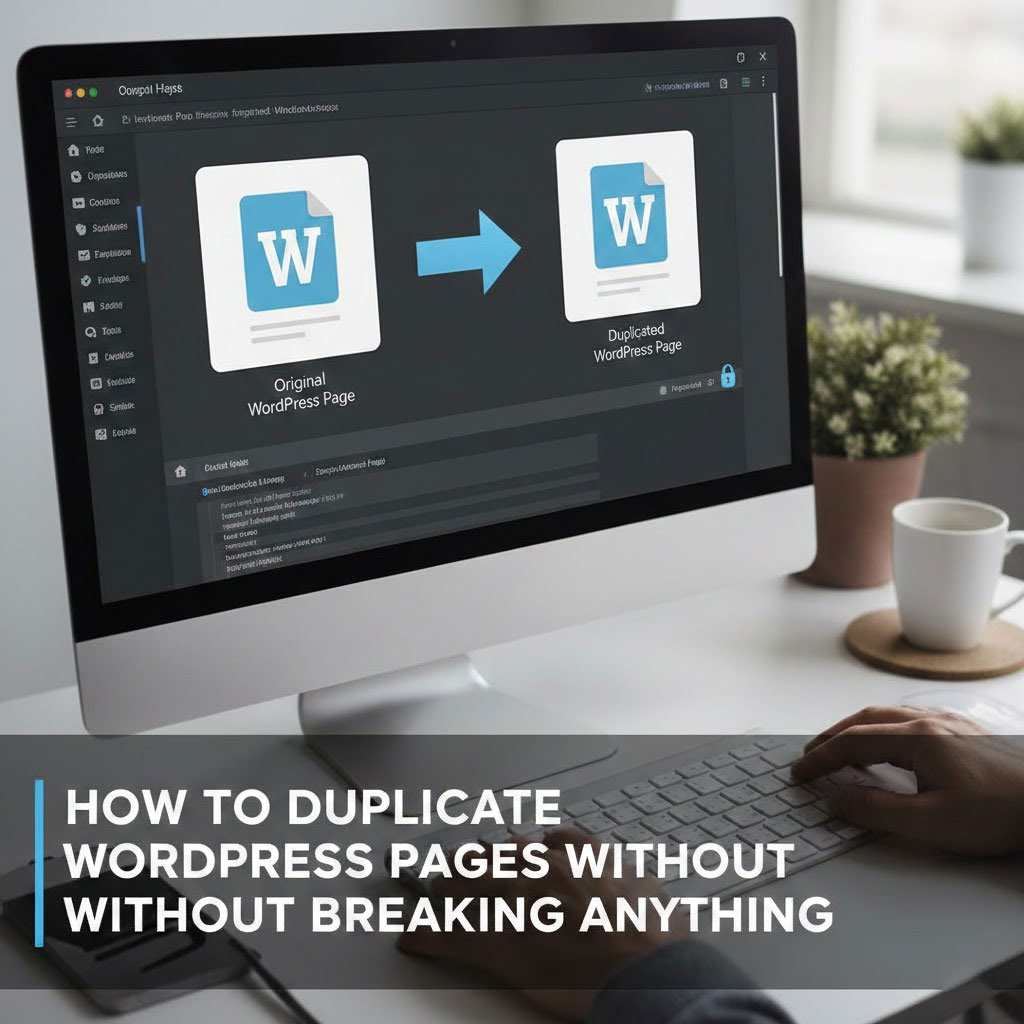
Cách sao chép trang WordPress mà không gây lỗi

Hãy đối mặt với sự thật đi.

Đôi khi bạn không muốn tạo trang mới.
Bạn chỉ muốn cùng một trang… nhưng hơi khác một chút.

Bố cục giống nhau.
Các khối giống nhau.
Cài đặt giống nhau.

Vì việc xây dựng lại một trang web từ đầu chẳng phải là điều gì thú vị cả.

Tin vui: WordPress Việc sao chép trang và bài viết trở nên dễ dàng đến bất ngờ — một khi bạn biết phải nhấp vào đâu.

Những thứ bạn cần trước khi bắt đầu

Cách sao chép trang WordPress mà không làm hỏng bất cứ thứ gì - Những thứ bạn cần trước khi bắt đầu

Trước khi sao chép bất cứ thứ gì, hãy đảm bảo rằng hệ thống của bạn đáp ứng đủ điều kiện.

Bạn sẽ cần một trong những thứ này:

  • Một trang web được lưu trữ trên WordPress.com, hoặc
  • Một trang web WordPress tự lưu trữ với plugin Jetpack miễn phí đã được kích hoạt.

Nếu ô đó được đánh dấu, bạn có thể tiếp tục.

Cách truyền thống: Sao chép từ bảng điều khiển

Đây là phương pháp nhanh nhất và phổ biến nhất.
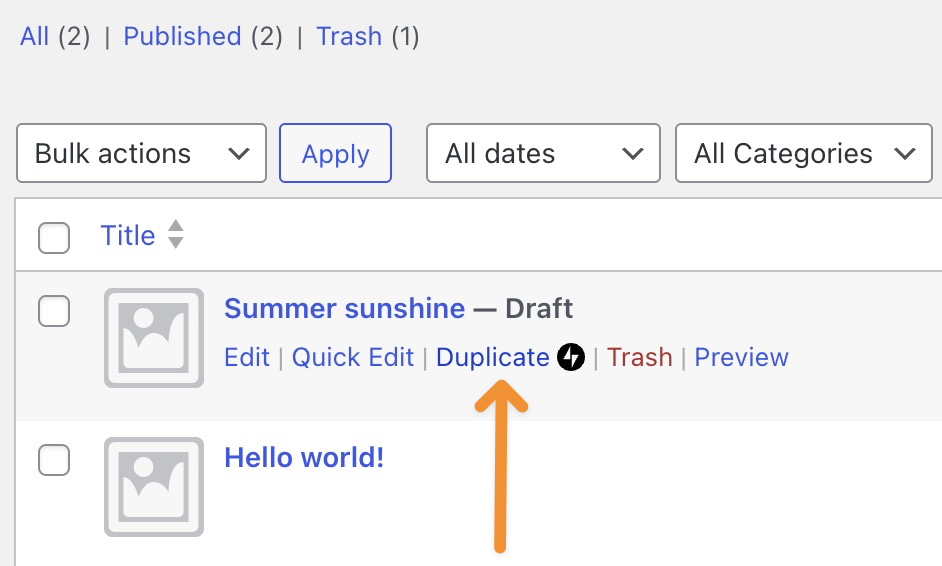
Cách sao chép trang WordPress mà không làm hỏng bất cứ thứ gì - Cách truyền thống: Sao chép từ bảng điều khiển - Truy cập vào Bài viết hoặc Trang trong bảng điều khiển WordPress của bạn.
  1. Truy cập vào mục Bài viết hoặc Trang trong bảng điều khiển WordPress của bạn.
  2. Di chuột qua trang hoặc bài viết bạn muốn sao chép.
  3. Nhấp vào nút Sao chép khi nó tự động xuất hiện.

Vậy là xong. WordPress mở một bản nháp mới đã bao gồm:

  • Tiêu đề
  • Nội dung
  • Trích đoạn
  • Hình ảnh nổi bật
  • Danh mục và thẻ
  • Cài đặt bình luận và chia sẻ
  • Dữ liệu loại bài đăng tùy chỉnh

Về cơ bản, nó là bản sao hoàn hảo – chỉ thiếu mỗi cuộc khủng hoảng hiện sinh.

Đang chỉnh sửa? Sao chép từ bên trong trình chỉnh sửa

Đang chỉnh sửa dở dang mà đột nhiên nghĩ, "Mình nên sao chép cái này lại"?

WordPress sẽ hỗ trợ bạn.

  1. Mở trang hoặc bài viết trong trình soạn thảo
  2. Hãy đảm bảo thanh bên Cài đặt hiển thị (biểu tượng ở góc trên bên phải).
  3. Nhấp vào ba dấu chấm bên cạnh tiêu đề
  4. Chọn Sao chép
  5. Đặt tiêu đề cho trang mới và xác nhận.

Xong. Bản sao đã được tạo. Năng suất được duy trì.

Không thấy tùy chọn sao chép? Đây là lý do

Nút "Không trùng lặp" thường có nghĩa là một trong ba điều sau:

  • Jetpack không hoạt động
  • Tính năng này chưa được kích hoạt.
  • Trình tạo trang của bạn đang hoạt động theo cách riêng của nó.

Nếu bạn đang sử dụng Jetpack:

  • Vào Jetpack → Cài đặt → Viết
  • Bật tùy chọn “Sao chép toàn bộ bài viết và trang, bao gồm cả thẻ và cài đặt”.”

Sau khi được kích hoạt, tùy chọn sao chép sẽ xuất hiện như thể nó luôn có sẵn.

Phương án dự phòng: Sao chép tất cả các khối (Cách làm truyền thống)

Nếu mọi cách khác đều thất bại, thì luôn có phương pháp thủ công nhưng đáng tin cậy.

  1. Mở trang hoặc bài đăng
  2. Nhấp vào ba dấu chấm ở góc trên bên phải.
  3. Chọn Sao chép tất cả các khối
  4. Tạo bài viết hoặc trang mới
  5. Dán (Ctrl + V hoặc Cmd + V)

Không cầu kỳ—nhưng hiệu quả.

Lời kết

Việc sao chép trang không phải là gian lận.
Đó gọi là làm việc thông minh hơn.

Cho dù bạn đang tạo các biến thể trang đích, thử nghiệm A/B bố cục hay xây dựng các phiên bản đa ngôn ngữ, việc sao chép trang sẽ giúp tiết kiệm thời gian và công sức.

Tại AIRSANG, Đây chính xác là cách chúng tôi xây dựng và mở rộng quy mô xuyên biên giới. WordPressShopify Thiết kế website cần phải hiệu quả, gọn gàng và tránh lặp lại những nội dung không cần thiết. Thiết kế website không chỉ đơn thuần là về hình ảnh; nó còn liên quan đến cấu trúc, quy trình làm việc và sự phát triển lâu dài.

Nếu bạn đang lên kế hoạch thiết kế lại trang web, mở rộng ra thị trường quốc tế hoặc muốn có một hệ thống WordPress thực sự hiệu quả, hãy theo dõi AIRSANG.
Chúng tôi không chỉ thiết kế các trang web—chúng tôi thiết kế các hệ thống có khả năng mở rộng.


Giao hàng toàn cầu

AIRSANG Cung cấp các giải pháp thiết kế website, nhận diện thương hiệu và thương mại điện tử tiết kiệm chi phí. Từ Shopify và WordPress đến hình ảnh sản phẩm Amazon, Chúng tôi giúp các thương hiệu toàn cầu xây dựng, nâng tầm và phát triển hoạt động kinh doanh trực tuyến của họ.

Thiết kế và xây dựng trang web WordPress hoặc trang web doanh nghiệp cho bạn, kèm theo hệ thống thương mại điện tử đầy đủ.
Yêu cầu đặc biệt hoặc báo giá riêng

Yêu cầu đặc biệt hoặc báo giá riêng

Giá gốc là: $2.00.Giá hiện tại là: $1.00.
So sánh năm phong cách cửa hàng giày dép
Giới thiệu Việc lựa chọn chủ đề phù hợp cho một cửa hàng độc lập chuyên về giày dép không chỉ là quyết định về mặt hình ảnh mà còn ảnh hưởng trực tiếp đến khả năng mở rộng, hoạt động hàng ngày và hiệu quả chuyển đổi dài hạn....

Sẵn sàng để biến đổi doanh nghiệp của bạn?

Đặt lịch hẹn để tìm hiểu thêm về cách công ty tiếp thị kỹ thuật số của chúng tôi có thể giúp doanh nghiệp của bạn phát triển lên một tầm cao mới.