หากคุณเป็นมือใหม่ วordpress, หนึ่งในเครื่องมือแรกๆ ที่คุณจะได้ใช้งานคือโปรแกรมแก้ไขข้อความเริ่มต้นของ WordPress ไม่ว่าคุณจะเขียนบทความบล็อก สร้างหน้าเว็บ หรือจัดการเนื้อหาสำหรับเว็บไซต์ธุรกิจ การเข้าใจวิธีการทำงานของโปรแกรมแก้ไขนี้เป็นสิ่งสำคัญ.
ในคู่มือนี้ เราจะแนะนำวิธีการใช้งานตัวแก้ไขข้อความเริ่มต้นของ WordPress ทีละขั้นตอน อธิบายคุณสมบัติหลักด้วยภาษาที่เข้าใจง่าย และแสดงวิธีสร้างเนื้อหาที่สะอาด มีโครงสร้าง และดูเป็นมืออาชีพ โดยไม่ต้องเขียนโค้ดแม้แต่บรรทัดเดียว.
บทความนี้จัดทำขึ้นสำหรับผู้เริ่มต้น ผู้ใช้งานที่ไม่เชี่ยวชาญด้านเทคนิค และเจ้าของธุรกิจที่ต้องการจัดการเว็บไซต์ WordPress ของตนเองอย่างมั่นใจ.
ตัวแก้ไขข้อความเริ่มต้นของ WordPress คืออะไร?
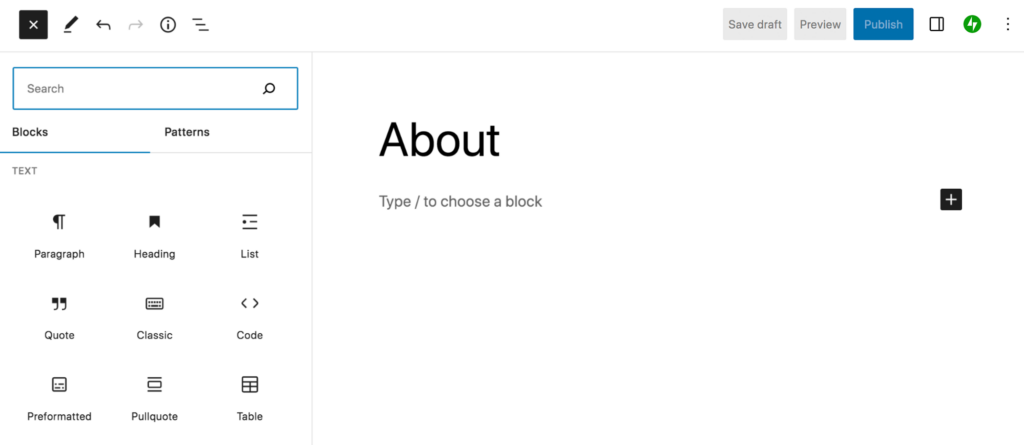
โปรแกรมแก้ไขเนื้อหาเริ่มต้นของ WordPress คือเครื่องมือแก้ไขเนื้อหาในตัวที่มาพร้อมกับการติดตั้ง WordPress ทุกครั้ง ตั้งแต่ WordPress เวอร์ชัน 5.0 เป็นต้นมา โปรแกรมแก้ไขนี้จะเรียกว่า Block Editor (หรือเรียกว่า Gutenberg).
แทนที่จะใช้ช่องข้อความขนาดใหญ่ช่องเดียวเหมือนโปรแกรมแก้ไขข้อความแบบเก่า โปรแกรมแก้ไขข้อความเริ่มต้นของ WordPress ใช้บล็อก โดยเนื้อหาแต่ละส่วน ไม่ว่าจะเป็นย่อหน้า รูปภาพ หัวข้อ วิดีโอ หรือปุ่ม จะถูกเพิ่มและจัดการเป็นบล็อกแยกกัน.
ระบบแบบบล็อกนี้ช่วยให้ผู้ใช้มีความยืดหยุ่นและควบคุมการแสดงผลได้มากขึ้น ทำให้การสร้างเนื้อหาง่ายขึ้นและใช้งานง่ายขึ้น.
เหตุใด WordPress จึงใช้ตัวแก้ไขบล็อก
ก่อนที่จะมีบล็อก WordPress ใช้โปรแกรมแก้ไขข้อความแบบคลาสสิกที่มีลักษณะคล้ายกับ Microsoft Word แม้จะเรียบง่าย แต่ก็จำกัดการควบคุมการจัดวาง และต้องใช้ปลั๊กอินหรือโค้ดที่กำหนดเองสำหรับการออกแบบขั้นสูง.
โปรแกรมแก้ไขข้อความเริ่มต้นของ WordPress แก้ปัญหานี้โดย:
- การแบ่งเนื้อหาออกเป็นส่วนย่อยที่จัดการได้ง่าย
- ช่วยให้ควบคุมการจัดวางภาพได้โดยไม่ต้องเขียนโค้ด
- ทำให้การแก้ไขและจัดเรียงหน้าเว็บง่ายขึ้น
- ลดการพึ่งพาปลั๊กอินจากภายนอก
สำหรับผู้ใช้ส่วนใหญ่ โดยเฉพาะผู้เริ่มต้น โปรแกรมแก้ไขข้อความนี้มีความสมดุลที่ดีระหว่างความเรียบง่ายและประสิทธิภาพ.
การเข้าถึงตัวแก้ไข WordPress เริ่มต้น
วิธีเริ่มต้นใช้งานโปรแกรมแก้ไขข้อความเริ่มต้นของ WordPress:
- ล็อกอินเข้าสู่แดชบอร์ด WordPress ของคุณ
- ไปที่ โพสต์ → เพิ่มใหม่ (สำหรับโพสต์ในบล็อก)
- หรือไปที่ หน้า → เพิ่มใหม่ (สำหรับหน้าเว็บแบบคงที่)
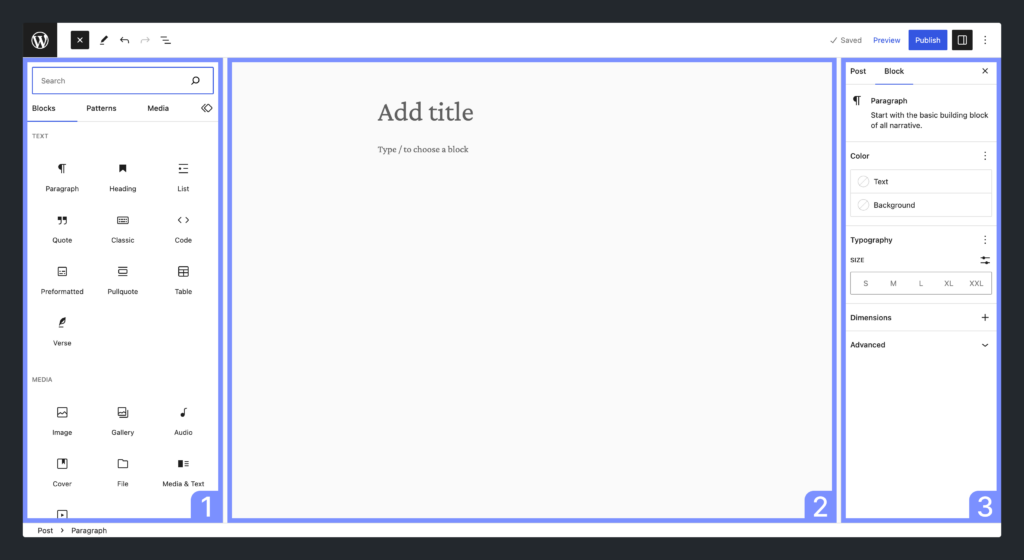
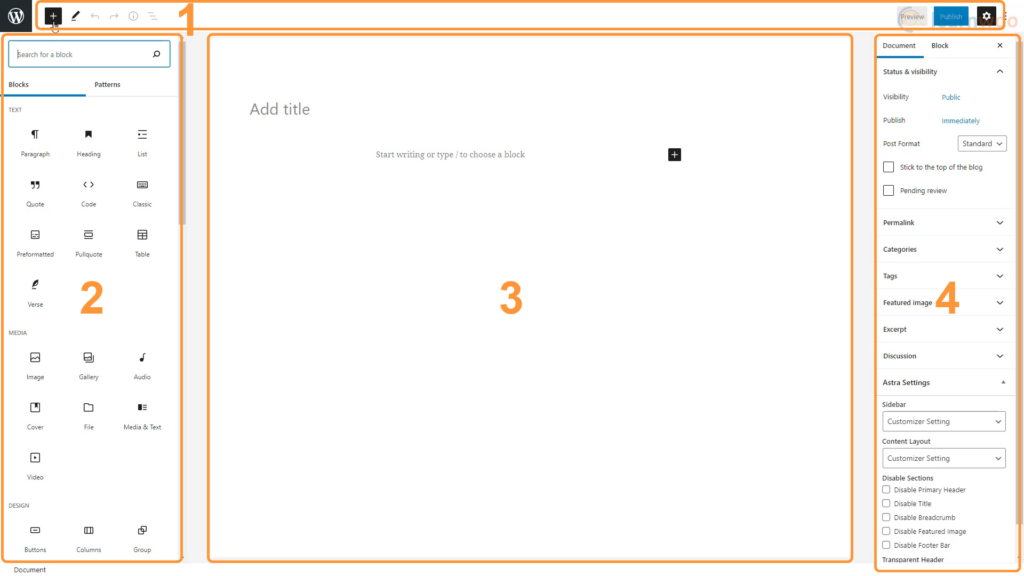
เมื่อเปิดขึ้นมา คุณจะเห็นอินเทอร์เฟซที่สะอาดตา โดยมีช่องสำหรับใส่หัวเรื่องอยู่ด้านบน และพื้นที่เนื้อหาขนาดใหญ่ด้านล่าง ซึ่งเป็นพื้นที่ทำงานสำหรับแก้ไขบล็อก.
ทำความเข้าใจเค้าโครงของตัวแก้ไข
ก่อนเริ่มสร้างเนื้อหา การทำความเข้าใจส่วนหลักๆ ของโปรแกรมแก้ไขข้อความจะช่วยได้มาก.
1. ช่องชื่อเรื่อง
ด้านบนสุด ให้ใส่ชื่อเรื่องของบทความหรือหน้าเพจของคุณ ชื่อเรื่องนี้สำคัญทั้งสำหรับผู้อ่านและ SEO.
2. พื้นที่เนื้อหา
ตรงนี้เป็นส่วนที่ใช้เพิ่มบล็อก ทุกครั้งที่คุณคลิกหรือกดปุ่ม “Enter” WordPress จะสร้างบล็อกใหม่ขึ้นมา.
3. บล็อกแถบเครื่องมือ
เมื่อคุณคลิกที่บล็อก แถบเครื่องมือขนาดเล็กจะปรากฏขึ้นเหนือบล็อกนั้น แถบเครื่องมือนี้จะเปลี่ยนแปลงไปตามประเภทของบล็อก.
4. แถบด้านข้างการตั้งค่า
ทางด้านขวา คุณจะพบการตั้งค่าสำหรับบล็อกที่เลือก และสำหรับหน้าหรือโพสต์โดยรวม.
บล็อกใน WordPress คืออะไร?
บล็อกเป็นพื้นฐานของตัวแก้ไขข้อความเริ่มต้นของ WordPress โดยแต่ละบล็อกมีวัตถุประสงค์เฉพาะ.
ประเภทของบล็อกทั่วไป ได้แก่:
- ย่อหน้า
- หัวข้อ
- ภาพ
- รายการ
- อ้าง
- ปุ่ม
- วิดีโอ
- ตัวเว้นระยะ
- คอลัมน์
แทนที่จะจัดรูปแบบทุกอย่างภายในกล่องแก้ไขเดียว WordPress ช่วยให้คุณสร้างเนื้อหาทีละส่วนได้.
วิธีการเพิ่มบล็อกใหม่
มีหลายวิธีง่ายๆ ในการเพิ่มบล็อก:
- คลิกปุ่ม “+” ในโปรแกรมแก้ไข
- กด Enter เพื่อสร้างบล็อกย่อหน้าใหม่
- พิมพ์ “/” ตามด้วยชื่อบล็อก (ตัวอย่างเช่น:
/ภาพ)
สิ่งนี้ทำให้การสร้างเนื้อหาเป็นไปอย่างรวดเร็วและใช้งานง่าย แม้แต่สำหรับผู้เริ่มต้น.
การใช้บล็อกย่อหน้าและบล็อกหัวเรื่อง
บล็อกย่อหน้า
การจัดวางย่อหน้าใช้สำหรับข้อความทั่วไป เพียงแค่เริ่มพิมพ์ WordPress ก็จะสร้างย่อหน้าให้โดยอัตโนมัติ.
คุณสามารถปรับการจัดแนวข้อความ ตัวหนา ตัวเอียง ลิงก์ และอื่นๆ ได้โดยใช้แถบเครื่องมือบล็อก.
บล็อกหัวเรื่อง
หัวข้อช่วยจัดโครงสร้างเนื้อหาของคุณ ปรับปรุงความอ่านง่าย และเพิ่มประสิทธิภาพ SEO.
แนวปฏิบัติที่ดีที่สุด:
- ใช้ เอช1 เฉพาะสำหรับชื่อหน้าเท่านั้น
- ใช้ เอช2 สำหรับส่วนหลัก
- ใช้ เอช3 สำหรับส่วนย่อย
โครงสร้างหัวข้อที่ชัดเจนทำให้เนื้อหาของคุณอ่านง่ายและเข้าใจได้ง่ายขึ้น.
การเพิ่มและแก้ไขรูปภาพ
รูปภาพมีบทบาทสำคัญอย่างมากในการดึงดูดความสนใจของผู้คนที่มีต่อเนื้อหา.
วิธีการเพิ่มรูปภาพ:
- แทรกบล็อกรูปภาพ
- อัปโหลดภาพใหม่หรือเลือกภาพจากคลังภาพ
คุณสามารถ:
- ปรับขนาดรูปภาพ
- จัดเรียงไว้ทางซ้าย กลาง หรือขวา
- เพิ่มข้อความอธิบายภาพ (alt text) เพื่อการเข้าถึงและ SEO
รูปภาพที่ได้รับการปรับแต่งอย่างดีจะช่วยปรับปรุงทั้งประสบการณ์การใช้งานของผู้ใช้และประสิทธิภาพการค้นหา.
การสร้างรายการและเนื้อหาที่มีโครงสร้าง
รายการต่างๆ เหมาะอย่างยิ่งสำหรับคำแนะนำ คุณสมบัติ และประเด็นสำคัญ.
WordPress รองรับ:
- รายการแบบจุด
- รายการลำดับหมายเลข
การจัดทำรายการช่วยให้อ่านง่ายขึ้นและช่วยให้ผู้อ่านเข้าใจข้อมูลสำคัญได้อย่างรวดเร็ว.
การใช้คอลัมน์สำหรับการจัดวางแบบง่ายๆ
บล็อกคอลัมน์ช่วยให้คุณวางเนื้อหาเคียงข้างกันได้.
ตัวอย่างการใช้งานทั่วไป:
- การจัดวางข้อความและรูปภาพ
- การเปรียบเทียบคุณสมบัติ
- ส่วนคำกระตุ้นการตัดสินใจ
นี่เป็นหนึ่งในคุณสมบัติที่ทรงพลังที่สุดของตัวแก้ไข WordPress มาตรฐาน—ไม่จำเป็นต้องใช้โปรแกรมสร้างหน้าเว็บ.
การฝังสื่อและเนื้อหาภายนอก
คุณสามารถฝังเนื้อหาจากแพลตฟอร์มต่างๆ ได้อย่างง่ายดาย เช่น:
- ยูทูบ
- ไวมีโอ
- ทวิตเตอร์ (X)
- อินสตาแกรม
เพียงแค่คัดลink ไปวางในบล็อก แล้ว WordPress จะแปลงเป็นการแสดงผลแบบฝังตัวโดยอัตโนมัติ.
การบันทึก การดูตัวอย่าง และการเผยแพร่
ก่อนเผยแพร่:
- คลิก "ดูตัวอย่าง" เพื่อดูว่าหน้าเว็บแสดงผลอย่างไรบนเดสก์ท็อปหรือมือถือ
- คลิก "บันทึกฉบับร่าง" หากคุณยังไม่พร้อม
เมื่อพร้อมแล้ว:
- คลิกปุ่มเผยแพร่เพื่อให้เนื้อหาของคุณเผยแพร่สู่สาธารณะ
WordPress ยังอนุญาตให้ตั้งเวลาโพสต์ล่วงหน้าได้อีกด้วย.
ข้อผิดพลาดทั่วไปที่ผู้เริ่มต้นควรหลีกเลี่ยง
เมื่อเรียนรู้วิธีใช้ตัวแก้ไขเริ่มต้นของ WordPress ผู้เริ่มต้นมักทำผิดพลาดดังต่อไปนี้:
- การใช้แบบอักษรหรือสไตล์ที่แตกต่างกันมากเกินไป
- ไม่สนใจลำดับชั้นของหัวข้อ
- ลืมเพิ่มข้อความอธิบายภาพ (alt text) ให้กับรูปภาพ
- การใส่บล็อกที่ไม่จำเป็นมากเกินไปในหน้าเว็บ
การจัดวางเลย์เอาต์ให้สะอาดตาและเป็นระเบียบจะนำไปสู่ผลลัพธ์ที่ดีกว่า.
เมื่อใดที่ตัวแก้ไขเริ่มต้นเพียงพอ และเมื่อใดที่มันไม่เพียงพอ
สำหรับเว็บไซต์ส่วนใหญ่ ตัวแก้ไขข้อความเริ่มต้นของ WordPress ก็เพียงพอแล้ว.
เหมาะสำหรับ:
- บล็อก
- เว็บไซต์ธุรกิจ
- หน้า Landing Page
- เว็บไซต์ที่ขับเคลื่อนด้วยเนื้อหา
อย่างไรก็ตาม สำหรับเลย์เอาต์ที่ปรับแต่งได้สูง แอนิเมชันขั้นสูง หรือประสบการณ์อีคอมเมิร์ซที่ซับซ้อน อาจจำเป็นต้องได้รับการสนับสนุนด้านการออกแบบจากมืออาชีพหรือเครื่องมือขั้นสูง.
เหตุใดการทำความเข้าใจตัวแก้ไขเริ่มต้นจึงมีความสำคัญสำหรับเว็บไซต์ธุรกิจ
สำหรับเจ้าของธุรกิจ การรู้วิธีใช้โปรแกรมแก้ไขข้อความเริ่มต้นของ WordPress หมายความว่า:
- การอัปเดตเนื้อหาที่รวดเร็วยิ่งขึ้น
- ค่าใช้จ่ายในการบำรุงรักษาที่ต่ำกว่า
- การควบคุม SEO ที่ดีกว่า
- ความยืดหยุ่นมากขึ้นโดยไม่ต้องมีนักพัฒนา
สิ่งนี้มีความสำคัญอย่างยิ่งสำหรับธุรกิจข้ามพรมแดน ซึ่งเนื้อหาจำเป็นต้องได้รับการอัปเดต การแปล และการเพิ่มประสิทธิภาพอยู่บ่อยครั้ง.
ข้อคิดส่งท้าย: สร้างเว็บไซต์อย่างชาญฉลาดด้วยตัวแก้ไขเริ่มต้นของ WordPress
เรียนรู้วิธีการใช้ค่าเริ่มต้น วordpress โปรแกรมแก้ไขนี้ช่วยให้คุณควบคุมเว็บไซต์ของคุณได้อย่างแท้จริง คุณไม่จำเป็นต้องมีความรู้ด้านเทคนิคก็สามารถสร้างเนื้อหาที่ดูเป็นมืออาชีพ มีโครงสร้าง และเป็นมิตรต่อการค้นหาได้.
ถึงกระนั้น การรู้จักเครื่องมือก็เป็นเพียงส่วนหนึ่งของสมการเท่านั้น.
ที่ AIRSANG, เราเชี่ยวชาญด้านการออกแบบเว็บไซต์ข้ามพรมแดนและโซลูชัน WordPress เราช่วยแบรนด์ระดับโลกสร้างเว็บไซต์ WordPress ที่ปรับขนาดได้ ซึ่งสมดุลระหว่างโครงสร้างที่เรียบง่าย ภาพลักษณ์ที่โดดเด่น และเลย์เอาต์ที่เน้นการแปลงผู้เข้าชมเป็นลูกค้า ในขณะเดียวกันก็ยังคงจัดการได้ง่ายโดยใช้ตัวแก้ไขเริ่มต้น.
หากคุณต้องการเว็บไซต์ WordPress ที่ดูเป็นมืออาชีพ ทำงานได้ดีทั่วโลก และอัปเดตได้ง่าย, AIRSANG พร้อมให้ความช่วยเหลือ.