












Introdução
Se você possui um WordPress Ter um site, publicar páginas e posts de blog é apenas o primeiro passo. Você também precisa ajudar o Google a descobrir, entender e indexar seu site. É aí que entra o Google Search Console. Muitos iniciantes pensam que o Google encontrará automaticamente todos os novos sites, mas nem sempre é assim que a busca funciona. O Google consegue descobrir sites sozinho, mas enviar seu site corretamente facilita o acesso ao seu conteúdo.
Este guia explica como submeter seu site ao Google com o wordpress de uma maneira simples e fácil para iniciantes. Você não precisa ser um desenvolvedor nem ter conhecimento avançado de SEO. Você só precisa de um site WordPress, uma conta do Google, acesso às configurações do seu domínio ou site e uma compreensão básica de como seu site é gerenciado.
Submeter um site WordPress ao Google não é o mesmo que pagar por melhores posições nos resultados de busca. Não garante que suas páginas aparecerão na primeira página da noite para o dia. Em vez disso, fornece ao Google informações importantes sobre o seu site, confirma que você é o proprietário e permite monitorar como o Google vê seu conteúdo. Depois de tudo conectado, você pode verificar o status de indexação, enviar seu sitemap, identificar problemas de busca e otimizar seu site ao longo do tempo.
O que significa submeter um site WordPress ao Google?
Submeter seu site ao Google significa adicioná-lo ao Google Search Console e fornecer ao Google um sitemap. O Search Console é uma ferramenta gratuita do Google que ajuda os proprietários de sites a entender o desempenho de seus sites na Busca do Google.
Ao conectar seu site WordPress ao Search Console, você está criando o que o Google chama de "propriedade". Uma propriedade é simplesmente o site ou domínio que você deseja gerenciar. Depois de adicionar a propriedade, o Google solicita que você verifique a propriedade. Essa etapa comprova que você tem permissão para acessar os dados de pesquisa desse site.
Após o Google verificar seu site, você poderá enviar seu sitemap XML. Um sitemap é um arquivo que lista os URLs importantes do seu site. Ele ajuda o Google a descobrir sua página inicial, postagens de blog, páginas de produtos, páginas de categorias e outros conteúdos importantes com mais eficiência.
Em termos simples, submeter seu site fornece ao Google um mapa e comprova que você é o proprietário desse mapa.
Por que os proprietários de sites WordPress devem usar o Google Search Console?
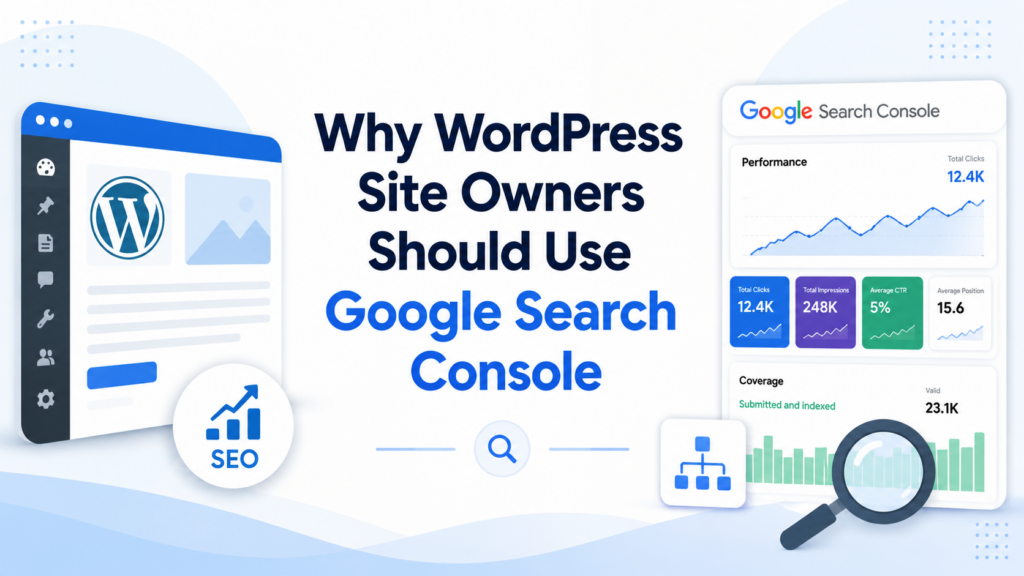
O WordPress facilita a criação e publicação de um site, mas a publicação por si só não mostra como seu site aparece nos resultados de pesquisa. O Google Search Console oferece uma visão mais clara do que acontece depois que seu conteúdo é publicado.
Com o Search Console, você pode ver quais páginas estão indexadas, quais consultas de pesquisa trazem visitantes ao seu site e se o Google encontra problemas técnicos. Você também pode verificar se determinadas páginas estão bloqueadas, ausentes da pesquisa ou afetadas por problemas de usabilidade em dispositivos móveis.
Para iniciantes, a maior vantagem é a visibilidade. Em vez de tentar adivinhar se o Google conhece seu site, você pode verificar diretamente. Se você publicar uma nova postagem no blog, atualizar uma página de serviço ou criar uma nova categoria de produto, o Search Console ajuda você a entender se o Google consegue encontrar e processar esse conteúdo.
Para SEO, isso é importante porque a visibilidade nos mecanismos de busca depende de mais do que apenas escrever um bom conteúdo. O Google também precisa rastrear seu site, entender sua estrutura e indexar suas páginas corretamente.
Antes de começar
Antes de submeter seu site WordPress ao Google, certifique-se de que ele esteja pronto para ser indexado.
Primeiro, verifique se seu site está online e acessível. Se ele ainda estiver em manutenção, protegido por senha ou bloqueado nos mecanismos de busca, o Google pode não conseguir indexá-lo.
Em seguida, faça login no painel do WordPress e acesse as configurações de leitura. Certifique-se de que a opção que impede os mecanismos de busca de indexarem o site esteja desativada. Essa configuração é útil durante o desenvolvimento, mas deve ser desativada assim que o site estiver pronto para o público.
Você também deve ter acesso a um dos seguintes locais: suas configurações de DNS do domínio, sua área administrativa do WordPress, sua conta de hospedagem ou os arquivos do seu site. O Google oferece diversos métodos de verificação, e ter acesso a essas áreas facilita o processo.
Por fim, crie uma conta do Google. Você usará essa conta para acessar o Google Search Console.
Passo 1: Abra o Google Search Console
Para começar, acesse o Google Search Console e faça login com sua conta do Google. Se esta for a primeira vez que você usa a ferramenta, o Google poderá exibir uma tela de boas-vindas solicitando que você adicione sua primeira propriedade.
Uma propriedade é o site que você deseja cadastrar. O Search Console geralmente oferece duas opções principais: Domínio e Prefixo de URL.
A opção Domínio abrange todo o domínio, incluindo todas as versões do site. Por exemplo, pode incluir HTTP, HTTPS, www, sem www e subdomínios. Esta costuma ser a opção mais completa, mas geralmente requer verificação de DNS.
A opção Prefixo da URL abrange apenas a versão exata do site que você inserir. Por exemplo, se você enviar https://example.com, Ele rastreia apenas essa versão específica. Essa opção pode ser mais fácil para iniciantes, pois oferece suporte a mais métodos de verificação.
Para a maioria dos usuários do WordPress, qualquer uma das opções funciona. Se você se sente confortável editando registros DNS, a opção de domínio é robusta e completa. Se preferir uma configuração mais simples pelo WordPress ou por um plugin de SEO, o prefixo de URL pode ser mais fácil de usar.
Passo 2: Adicione seu site WordPress como uma propriedade
Após escolher o tipo de imóvel, digite o endereço do seu site com atenção.
Se você escolher a opção Domínio, insira apenas o nome do domínio, como por exemplo: exemplo.com. Não inclua https:// ou uma barra invertida final.
Se você escolher Prefixo de URL, insira o URL completo do site, como por exemplo: https://example.com/. Certifique-se de que corresponde à versão que seus visitantes realmente usam. Se o seu site redireciona de http para https, use a versão HTTPS. Se o seu site usa www, inclua-o. Se não usar www, Deixe isso de fora.
Essa etapa é importante porque o Google trata diferentes versões de um site como endereços separados. Uma pequena diferença no URL pode afetar os dados que você verá posteriormente.
Após inserir o endereço do site, prossiga para a etapa de verificação.
Etapa 3: Verifique se você é o proprietário do site.
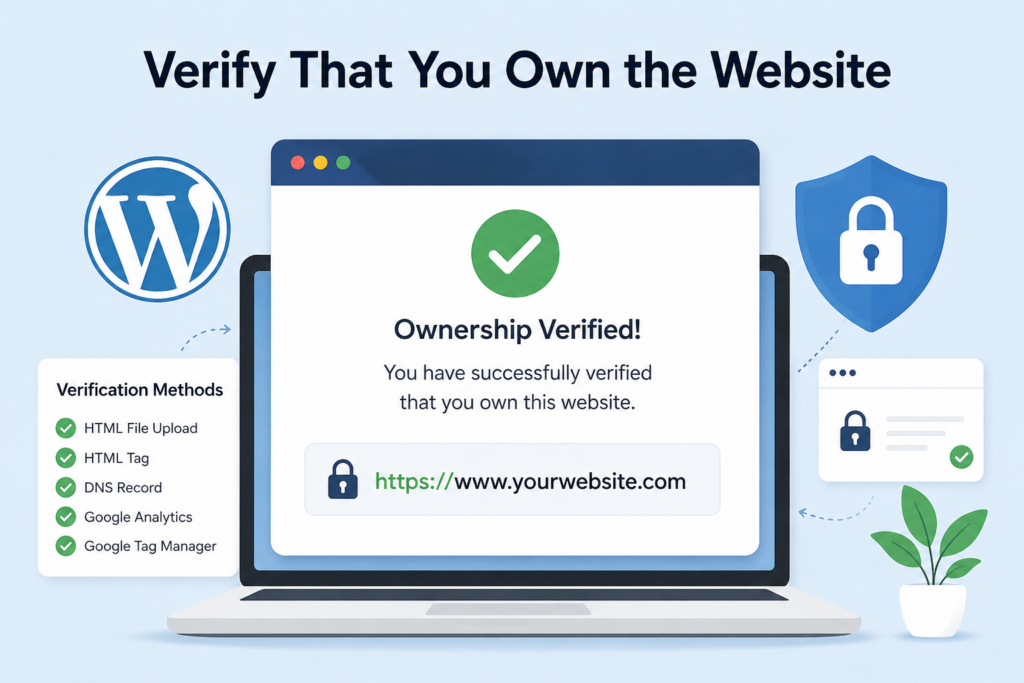
O Google precisa confirmar que você é o proprietário ou administrador do site antes de exibir os dados de pesquisa. Isso protege os proprietários do site e impede que usuários aleatórios acessem informações privadas de desempenho.
Existem várias maneiras comuns de verificar um site WordPress.
Verificação de DNS
A verificação de DNS geralmente é usada com a opção de propriedade de domínio. O Google fornece um registro TXT, e você adiciona esse registro às configurações de DNS do seu domínio.
Suas configurações de DNS geralmente são gerenciadas pelo seu registrador de domínio, provedor de hospedagem ou serviço de DNS. Depois de adicionar o registro TXT, retorne ao Search Console e clique no botão de verificação. Às vezes, a verificação funciona rapidamente. Outras vezes, as alterações de DNS podem demorar mais para serem atualizadas.
Esse método é poderoso porque verifica o domínio inteiro, não apenas uma versão específica da URL.
Verificação de tags HTML
Com o prefixo de URL, o Google pode fornecer uma meta tag HTML. Você pode inserir essa tag na área do cabeçalho do seu site WordPress.
Muitos plugins de SEO facilitam esse processo. Em vez de editar os arquivos do tema, você pode colar o código de verificação nas configurações de um plugin. Isso geralmente é mais seguro para iniciantes, pois editar os arquivos do tema diretamente pode causar erros.
Após salvar a tag, volte ao Search Console e verifique a propriedade.
Envio de arquivo HTML
O Google também pode oferecer um arquivo HTML que você pode carregar em seu site. Esse método requer acesso ao gerenciador de arquivos ou FTP da sua hospedagem. Você baixa o arquivo do Google, carrega-o para a pasta raiz do seu site e, em seguida, confirma a verificação.
Esse método funciona bem se você tem familiaridade com arquivos de sites, mas muitos iniciantes no WordPress preferem a verificação baseada em plugins.
Google Analytics ou Google Tag Manager
Se o seu site já utiliza o Google Analytics ou o Google Tag Manager, o Search Console pode permitir a verificação por meio de uma dessas ferramentas. Isso pode ser conveniente, mas depende de o código de rastreamento estar instalado corretamente e de a sua conta do Google ter as permissões adequadas.
Passo 4: Criar um Sitemap XML no WordPress
Após a verificação, o próximo passo importante é enviar o seu mapa do site.
Um sitemap é como um diretório das páginas importantes do seu site. Ele ajuda o Google a entender a estrutura do seu site e a encontrar conteúdo mais rapidamente. O WordPress possui uma funcionalidade de sitemap integrada, e muitos plugins de SEO também criam sitemaps aprimorados.
Se você usa um plugin de SEO como Yoast SEO, Rank Math ou All in One SEO, seu sitemap geralmente é gerado automaticamente. A URL do sitemap costuma ser semelhante a uma destas:
https://example.com/sitemap.xml
ou
https://example.com/sitemap_index.xml
O endereço exato do sitemap depende da sua configuração do WordPress e do plugin de SEO utilizado.
Para encontrar seu sitemap, verifique as configurações do seu plugin de SEO. A maioria dos plugins possui uma seção para configurações de sitemap, onde você pode habilitar ou visualizar o mapa do site. Você também pode digitar URLs comuns de sitemaps no seu navegador para verificar se algum sitemap é carregado.
Um bom mapa do site deve incluir seu conteúdo público importante, como páginas, posts, categorias e outros tipos de conteúdo indexáveis. Ele não deve incluir páginas privadas, páginas administrativas, páginas de finalização de compra, conteúdo duplicado ou URLs de baixo valor.
Etapa 5: Envie seu sitemap para o Google
Depois de obter o URL do seu sitemap, volte ao Google Search Console.
No menu à esquerda, procure a seção "Mapas do site". Abra-a e insira o caminho do mapa do site. Normalmente, não é necessário colar o domínio inteiro novamente se o Search Console já exibir o URL do seu site. Por exemplo, você pode precisar inserir apenas:
sitemap.xml
ou
sitemap_index.xml
Em seguida, clique em enviar.
O Google processará o sitemap e exibirá um status. Se tudo correr bem, você verá uma mensagem de sucesso. Caso ocorra um erro, o Google poderá exibir um aviso ou explicar que o sitemap não pôde ser obtido.
Não se preocupe se o sitemap não atualizar instantaneamente. O Google pode precisar de tempo para rastreá-lo. O importante é garantir que o URL do sitemap esteja correto e acessível.
Etapa 6: Verifique se o Google consegue indexar suas páginas
O envio de um sitemap não significa que todas as páginas aparecerão imediatamente no Google. Ele simplesmente fornece ao Google uma lista mais clara de páginas para análise.
Para verificar uma página específica, use a ferramenta de Inspeção de URL no Search Console. Cole o URL completo de uma página ou postagem e o Google informará se a página está indexada, se pode ser rastreada e se há algum problema óbvio.
Se a página não estiver indexada, você poderá ver uma opção para solicitar a indexação. Isso informa ao Google que você gostaria que a página fosse revisada. Não garante a indexação instantânea, mas pode ajudar o Google a descobrir conteúdo novo ou atualizado mais rapidamente.
Essa ferramenta é especialmente útil após a publicação de novas postagens em blogs, edição de páginas importantes, correção de problemas de SEO ou lançamento de um novo site.
Etapa 7: Monitore o desempenho da sua pesquisa
Após a conexão do seu site WordPress e o envio do seu sitemap, o Search Console se torna uma ferramenta de SEO de longo prazo.
O relatório de desempenho mostra as consultas de pesquisa, cliques, impressões, posição média e taxa de cliques (CTR). Esses números ajudam você a entender como as pessoas encontram seu site na Busca do Google.
Por exemplo, as impressões mostram com que frequência suas páginas aparecem nos resultados de pesquisa. Os cliques mostram com que frequência as pessoas visitam seu site a partir desses resultados. A posição média oferece uma ideia geral de onde suas páginas se classificam em diferentes pesquisas.
Essas informações podem ajudar você a melhorar os títulos, atualizar o conteúdo, segmentar palavras-chave mais eficazes e encontrar páginas com potencial de crescimento.
Problemas comuns ao enviar um site WordPress para o Google
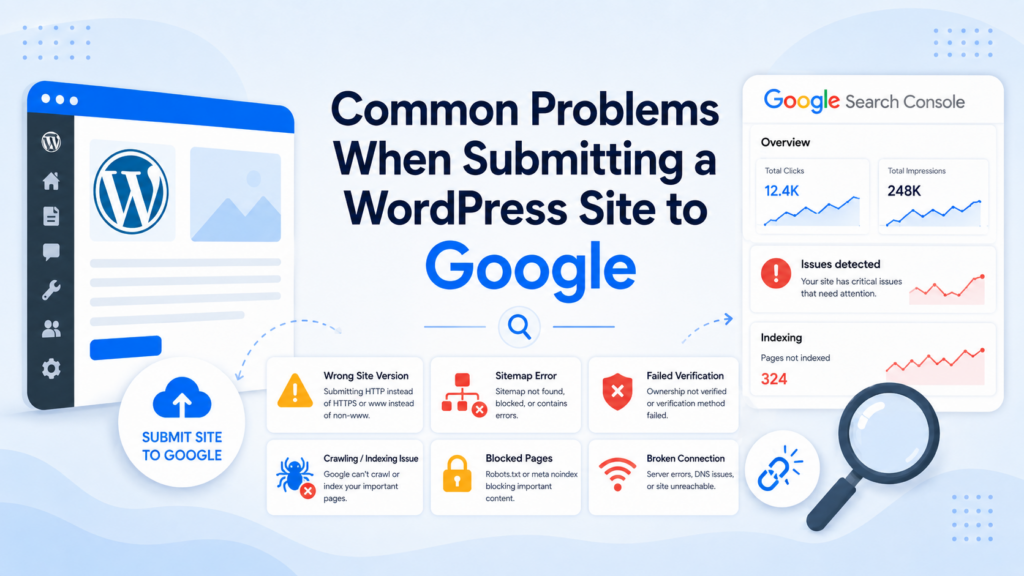
Um problema comum é inserir a versão errada do site. Se o seu site usa HTTPS, mas você envia a versão HTTP, seus dados podem parecer incompletos. Sempre envie a versão que seus visitantes realmente usam.
Outro problema é a falha na verificação. Isso geralmente ocorre quando o registro DNS, a tag HTML ou o arquivo carregado está ausente, posicionado incorretamente ou ainda não foi atualizado. Leia as instruções atentamente e aguarde a aplicação das alterações de DNS.
Um erro no sitemap também pode ocorrer se a URL do sitemap estiver incorreta, bloqueada ou gerada por um plugin que não esteja configurado corretamente. Primeiro, abra a URL do sitemap no seu navegador. Se você não conseguir acessá-la, provavelmente o Google também não conseguirá.
Alguns sites WordPress também bloqueiam mecanismos de busca acidentalmente. Verifique as configurações de leitura do seu WordPress e certifique-se de que seu plugin de SEO não esteja marcando páginas importantes como "noindex".“
Boas práticas após o envio do seu site
Após aprender como enviar seu site para o Google com o método wordpress, continue aprimorando-o para que o Google tenha conteúdo melhor para rastrear e indexar.
Publique conteúdo útil que responda a perguntas reais dos usuários. Use títulos de página claros, cabeçalhos organizados e parágrafos legíveis. Certifique-se de que seu site carregue bem em dispositivos móveis, pois muitos usuários pesquisam em seus celulares.
Mantenha seu sitemap atualizado. Se você excluir páginas, alterar URLs ou reorganizar seu site, certifique-se de que seu sitemap seja atualizado corretamente. A maioria dos plugins de SEO faz isso automaticamente, mas ainda assim vale a pena verificar de tempos em tempos.
Você também deve revisar o Search Console regularmente. Procure por problemas de indexação, avisos de usabilidade em dispositivos móveis e páginas que recebem impressões, mas poucos cliques. Essas pistas podem ajudar a melhorar tanto o SEO quanto a experiência do usuário.
Quanto tempo o Google leva para indexar um site WordPress?
Não existe um prazo exato. Algumas páginas podem ser encontradas rapidamente, enquanto outras podem demorar mais. A indexação e o rastreamento do Google dependem de muitos fatores, incluindo a qualidade do site, os links internos, a acessibilidade técnica, o valor do conteúdo e a frequência de atualização do site.
Enviar seu sitemap ajuda, mas não força o Google a indexar tudo imediatamente. A melhor abordagem é tornar seu site fácil de rastrear, publicar conteúdo útil e manter sua estrutura organizada.
Com o tempo, o Search Console fornecerá mais dados. Inicialmente, os relatórios podem parecer vazios, pois o Google ainda não coletou informações suficientes. À medida que seu site recebe impressões e cliques, os relatórios se tornam mais úteis.
Conclusão
Submeter um WordPress A inclusão do seu site no Google é um passo importante para qualquer proprietário de site que deseje melhorar a visibilidade nos resultados de busca. O processo começa no Google Search Console, onde você adiciona seu site como uma propriedade, verifica a propriedade, cria ou encontra o sitemap do WordPress e o envia para o Google.
Essa configuração ajuda o Google a descobrir seu conteúdo, entender a estrutura do seu site e mostrar dados de pesquisa valiosos. Ela também oferece ferramentas para inspecionar URLs, monitorar a indexação e identificar problemas que possam afetar sua visibilidade.
Em resumo, aprender como enviar seu site para o Google com a wordpress não é complicado. Depois de conectar seu site, verificar a propriedade e enviar seu sitemap, você cria uma base mais sólida para o crescimento do SEO a longo prazo.
Perguntas frequentes
1. Como faço para enviar meu site WordPress para o Google?
Você pode submeter seu site WordPress ao Google adicionando-o ao Google Search Console, verificando a propriedade do site e enviando seu sitemap XML. Isso ajuda o Google a descobrir suas páginas e a entender a estrutura do seu site.
2. Preciso do Google Search Console para meu site WordPress?
Sim. O Google Search Console ajuda você a monitorar o status de indexação, o desempenho da pesquisa, problemas com o sitemap e problemas técnicos. Ele fornece dados úteis sobre como seu site WordPress aparece na Busca do Google.
3. Onde posso encontrar o mapa do meu site WordPress?
A maioria dos sites WordPress possui um sitemap em um URL como este: seu domínio.com/sitemap.xml ou seu domínio.com/sitemap_index.xml. Se você usa um plugin de SEO como Yoast SEO, Rank Math ou All in One SEO, geralmente encontra o link para o sitemap nas configurações do plugin.
4. Quanto tempo o Google leva para indexar um site WordPress?
Não existe um prazo fixo. Algumas páginas podem ser indexadas em poucos dias, enquanto outras podem demorar mais. O envio de um sitemap pode ajudar o Google a descobrir seu conteúdo mais rapidamente, mas não garante a indexação instantânea.
5. Por que meu site WordPress não aparece no Google?
Seu site pode não aparecer no Google se for novo, ainda não estiver indexado, estiver bloqueado pelas configurações do WordPress, não tiver um sitemap, estiver usando a tag noindex ou apresentar erros de rastreamento. Você pode usar a ferramenta de Inspeção de URL no Google Search Console para verificar páginas específicas.
6. Submeter um site WordPress ao Google melhora o seu posicionamento nos resultados de busca?
O envio do seu site não melhora diretamente o seu posicionamento nos resultados de busca. No entanto, ajuda o Google a descobrir e processar o seu conteúdo. Uma melhor indexação, uma estrutura de site organizada, conteúdo útil e boas práticas de SEO podem contribuir para uma visibilidade de busca a longo prazo.


Conceber e construir um sítio Web WordPress ou um sítio empresarial com um sistema de comércio eletrónico completo para si.
Faixa de preço: $200.00 a $2,500.00custom-requirements-or-special-quotations
O preço original era: $2.00.$1.00O preço atual é: $1.00. Explicação do design da imagem principal para o dispositivo de fisioterapia doméstica da Amazon
Introdução: Construindo uma imagem confiável para dispositivos de terapia doméstica na Amazon Ao projetar a imagem principal de um dispositivo de terapia doméstica na Amazon, nosso principal...

Design da imagem principal para conversão de batom da Amazon
Introdução: Conceber uma imagem principal de batom que vende na Amazon Quando concebemos uma imagem principal para um batom da Amazon, a nossa responsabilidade vai muito além...

Como os hackers roubam e-mails de administradores do WordPress (e como impedi-los)
Vamos começar com uma verdade incómoda: o seu e-mail de administrador do WordPress é provavelmente muito mais público do que pensa e os hackers? Eles adoram isso. Para eles, o seu...

O que faz uma base líquida da Amazon converter a imagem principal?
Introdução: Criar uma imagem principal para a base líquida da Amazon não se resume apenas a deixar o produto bonito. Na Amazon, a imagem principal e...

Como projetar uma imagem principal eficaz para cartuchos de filtro Amazon
Introdução: Criar uma imagem principal para a Amazon nunca se resume apenas a tornar um produto atraente. Trata-se de clareza, confiança e compreensão imediata — especialmente para...

Ataques de repetição no WordPress: ameaça real ou mito exagerado?
Vamos esclarecer uma coisa primeiro. Ataques de repetição não parecem assustadores. Eles não quebram senhas. Eles não injetam código malicioso com texto verde de hacker voando por toda parte. Eles são sorrateiros...

Como duplicar páginas do WordPress sem danificar nada
Vamos ser sinceros. Às vezes você não quer criar uma página nova. Você só quer a mesma página… mas um pouco diferente. Mesmo layout. Mesmos blocos. Mesmas configurações. Porque….

Comparativo de cinco temas WordPress para animais de estimação
Introdução Escolher o tema WordPress certo para o seu negócio de animais de estimação é mais do que uma decisão de design — afeta diretamente a usabilidade, a escalabilidade e o crescimento a longo prazo. Cuidados com animais de estimação e...

Comparando cinco temas de e-commerce de moda praia
Introdução: Escolher o tema certo para uma loja independente de moda praia ou lingerie não é apenas uma decisão visual — afeta diretamente as taxas de conversão, a escalabilidade e o sucesso a longo prazo...

Como desativar os comentários no WordPress (sem enlouquecer)
Vamos falar sobre os comentários do WordPress. Em teoria, os comentários são ótimos. Eles incentivam a discussão, constroem comunidade e dão vida ao seu site. Na prática? Muitas vezes, eles atraem...

Criando um site WordPress escalável para uma marca voltada para a ciência: o projeto AminoUSA
Introdução No cenário digital atual, um website é mais do que um lugar para listar produtos. Para marcas com foco em ciência que atuam em setores regulamentados ou voltados para pesquisa, um...

Construindo uma loja Shopify escalável para uma marca global de lâminas: O Projeto CoolKatana
Introdução No comércio eletrônico internacional, um site Shopify é muito mais do que uma vitrine. Para marcas que atuam em nichos de mercado e categorias culturais específicas, o site precisa fazer muito mais do que...

Criando uma loja Shopify de alta conversão para cartas Pokémon.
Introdução No mundo do comércio eletrônico de itens colecionáveis, especialmente no mercado do Pokémon Trading Card Game (TCG), um site precisa fazer mais do que simplesmente listar produtos...

Design Shopify de alta conversão para uma marca de tijolos personalizada.
Introdução No cenário competitivo do comércio eletrônico atual, especialmente no segmento de presentes personalizados e itens colecionáveis, um site Shopify precisa fazer muito mais do que simplesmente exibir produtos. Ele...

Como entrar em contato com o suporte da Shopify: um guia simples e sem complicações.
Gerir uma loja Shopify deve ser uma experiência empolgante, não confusa. Quando surgem dúvidas ou problemas que atrapalham o seu trabalho, a Shopify oferece diversas opções de suporte, dependendo da situação.

Como desativar uma loja Shopify: um guia claro e prático
Desativar uma loja Shopify não é complicado, mas acarreta consequências que muitos lojistas ignoram. Este guia explica o processo de forma simples e didática...

Estudo de caso de design de website Shopify para uma marca de flores premium
Introdução No cenário competitivo do comércio eletrônico atual, um site Shopify precisa fazer muito mais do que exibir produtos. Ele precisa comunicar o valor da marca instantaneamente, guiar os usuários...

Estudo de Caso de Design da Shopify: Loja de Jogos Retrô
Introdução Em um ambiente de comércio eletrônico altamente competitivo, a clareza visual e a conexão emocional muitas vezes determinam se um visitante se torna um cliente. Isso é especialmente verdadeiro em...