現実を直視しましょう。.
新しいページを作成したくない場合もあります。.
同じページが欲しいだけです…でも少しだけ違うページが欲しいのです。.
レイアウトは同じです。.
同じブロック。.
同じ設定です。.
ページを最初から作り直すのは誰にとっても楽しいことではないからです。.
良いニュース: ワードプレス クリックする場所がわかれば、ページや投稿のコピーが驚くほど簡単になります。.
始める前に必要なもの

何かを複製する前に、セットアップが適格であることを確認してください。.
次のいずれかが必要です:
- WordPress.comでホストされているウェブサイト、または
- 無料のJetpackプラグインを有効にしたセルフホスト型WordPressサイト
そのボックスにチェックが入っている場合は、準備完了です。.
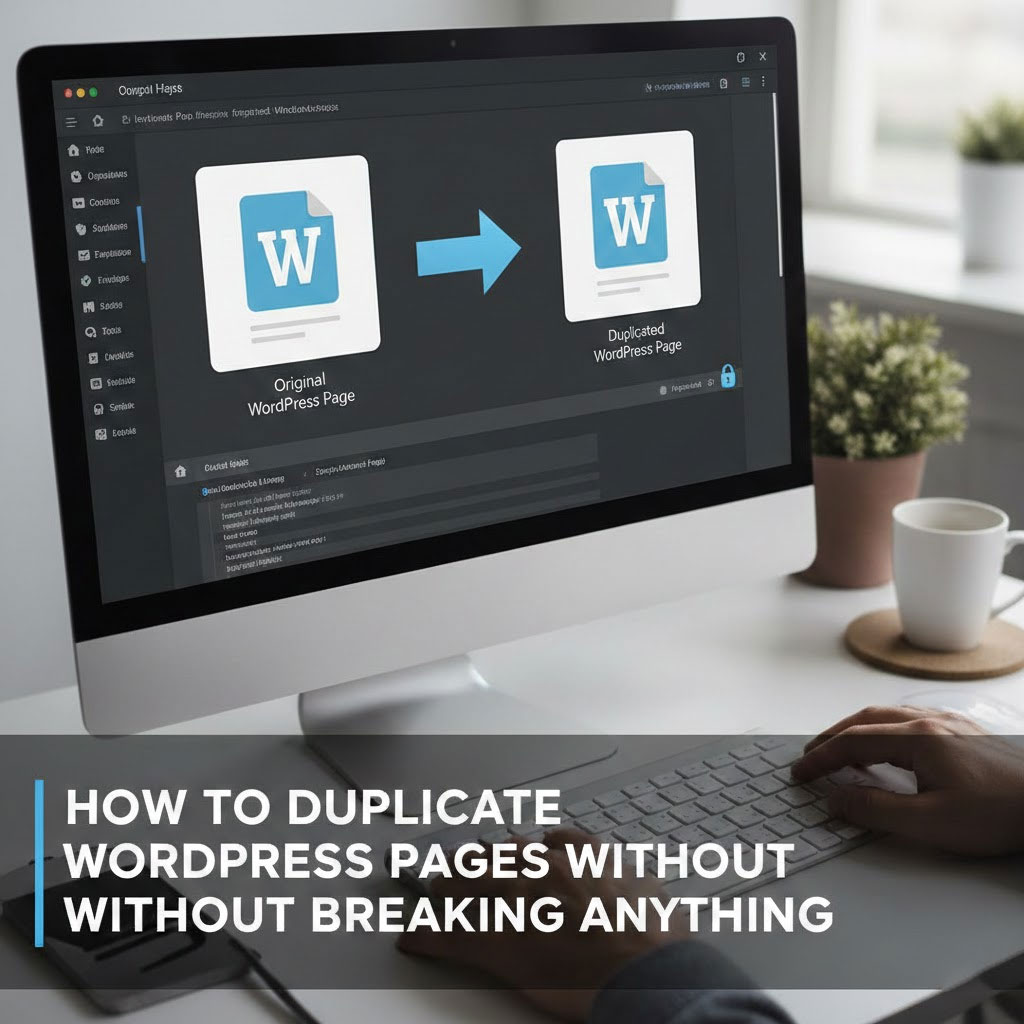
古典的な方法: ダッシュボードから複製する
これは最も速く、最も人気のある方法です。.
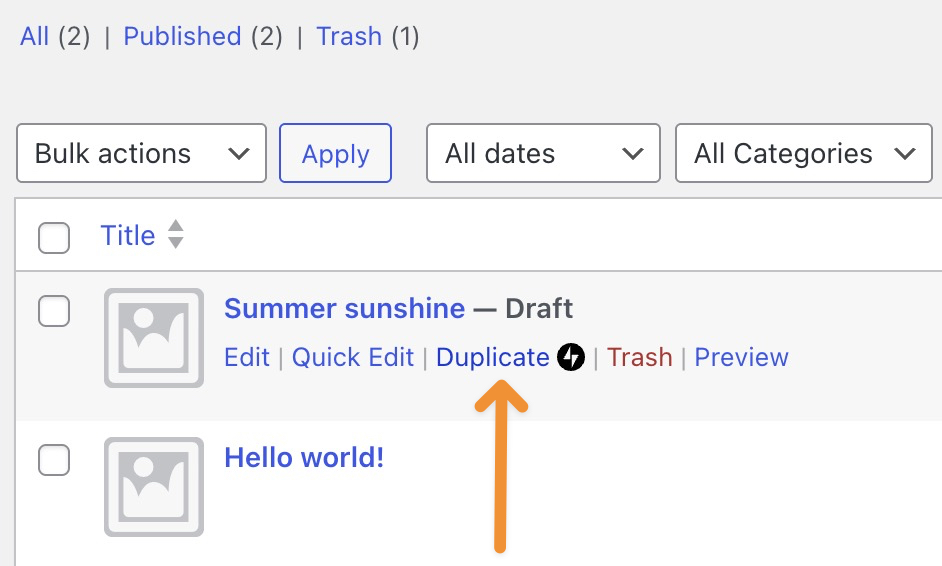
- WordPressダッシュボードの投稿またはページに移動します
- 複製したいページまたは投稿の上にマウスを置きます
- 魔法のように現れたら「複製」をクリックします
これで完了です。WordPress で新しい下書きが開き、次の内容がすでに含まれています。
- タイトル
- コンテンツ
- 抜粋
- 注目の画像
- カテゴリーとタグ
- コメントと共有の設定
- カスタム投稿タイプデータ
基本的に、実存的危機を除けば、完璧な双子です。.
すでに編集中ですか?エディター内から複製する
編集の途中で突然「これはコピーを取った方がいい」と思ったことはありませんか?
WordPress があなたをサポートします。.
- エディターでページまたは投稿を開く
- 設定サイドバーが表示されていることを確認してください(右上のアイコン)
- タイトルの横にある3つの点をクリックします
- 複製を選択
- 新しいページにタイトルを付けて確認します
ブーム。コピーが作成され、生産性が維持されます。.
複製オプションが表示されませんか?その理由はここにあります
重複ボタンがない場合、通常は次の 3 つのいずれかを意味します。
- Jetpackはアクティブではありません
- 機能は有効になっていません
- ページビルダーは独自の処理を行っています
Jetpack を使用している場合:
- Jetpack → 設定 → 書き込みに移動
- 「タグと設定を含む投稿とページ全体をコピーする」を有効にする“
有効にすると、複製オプションが常に存在していたかのように表示されます。.
バックアッププラン: すべてのブロックをコピーする(昔ながらの方法)
他の方法がすべて失敗した場合は、手動だが信頼性の高い方法が常にあります。.
- ページまたは投稿を開く
- 右上隅の3つの点をクリックします
- すべてのブロックをコピーを選択
- 新しい投稿またはページを作成する
- 貼り付け(Ctrl + V または Cmd + V)
派手ではないが、効果的です。.
最後に
ページを複製することは不正行為ではありません。.
それは「よりスマートに働く」ということです。.
ランディング ページのバリエーションを作成する場合、レイアウトの A/B テストを行う場合、または多言語バージョンを構築する場合、ページを複製すると時間と労力を節約できます。.
で エアサン, これがまさに私たちが国境を越えて構築し、拡大する方法です ワードプレス そして Shopify ウェブサイトを、効率的かつクリーンに、そして無駄な繰り返しなく構築しましょう。ウェブサイトのデザインは、見た目だけでなく、構造、ワークフロー、そして長期的な成長も考慮する必要があります。.
サイトの再設計、国際展開を計画している場合、または実際に自分に合った WordPress 設定が必要な場合は、AIRSANG に従ってください。.
私たちは単にページを設計するのではなく、拡張可能なシステムを設計します。.