











 Japanese
初めての方は ワードプレス, WordPressを使い始めて最初に使うツールの一つが、デフォルトのエディタです。ブログ記事を書いたり、ページを作成したり、ビジネスウェブサイトのコンテンツ管理をしたりする場合でも、このエディタの使い方を理解することは不可欠です。.
このガイドでは、デフォルトの WordPress エディターの使い方を段階的に説明し、そのコア機能をわかりやすい言葉で説明し、コードを 1 行も変更せずに、クリーンで構造化されたプロフェッショナルなコンテンツを作成する方法を紹介します。.
この記事は、WordPress ウェブサイトを自信を持って管理したい初心者、技術者以外のユーザー、ビジネス オーナー向けに書かれています。.
デフォルトの WordPress エディターとは何ですか?
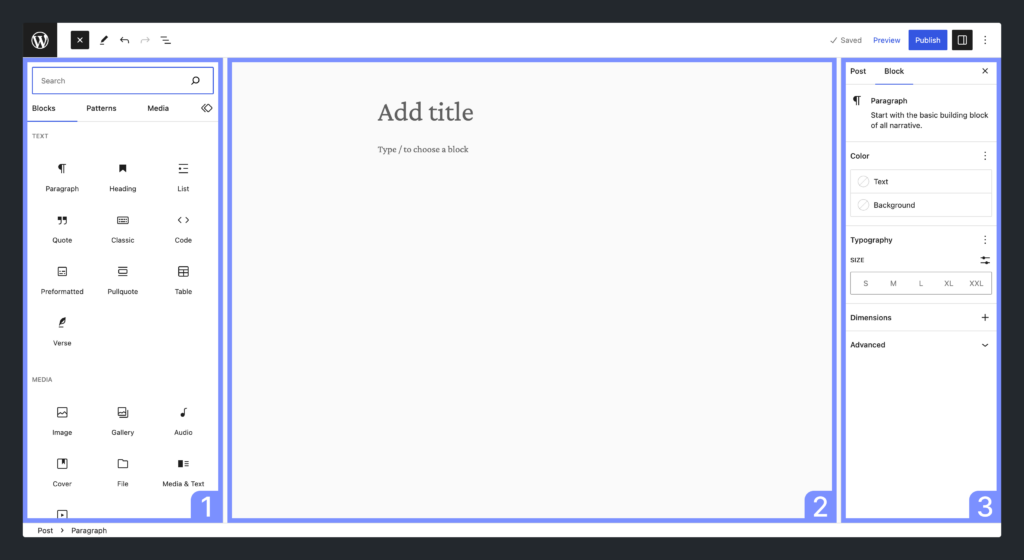
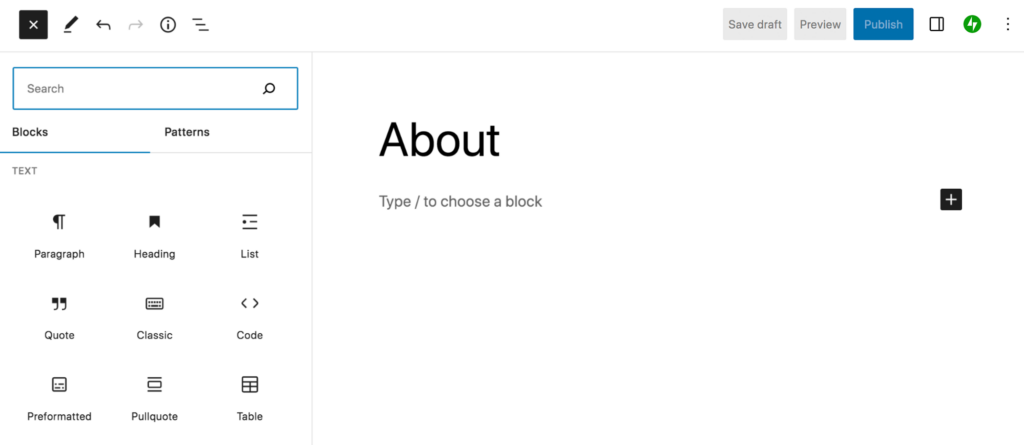
WordPressのデフォルトエディターは、すべてのWordPressインストールに付属するコンテンツ編集ツールです。WordPress 5.0以降、このエディターはブロックエディター(Gutenbergとも呼ばれます)と呼ばれています。.
従来のエディターのような大きなテキストボックスではなく、WordPressのデフォルトエディターはブロックを使用します。段落、画像、見出し、動画、ボタンなど、各コンテンツは個別のブロックとして追加・管理されます。.
このブロックベースのシステムにより、ユーザーはより柔軟かつ視覚的に制御できるようになり、コンテンツの作成がより簡単かつ直感的になります。.
WordPressがブロックエディターを使用する理由
ブロックが登場する以前、WordPressはMicrosoft Wordに似た従来のテキストエディタを採用していました。シンプルながらもレイアウトのコントロールは限られており、高度なデザインにはプラグインやカスタムコードが必要でした。.
デフォルトの WordPress エディターは、次の方法でこれを解決します。
- コンテンツを管理しやすいブロックに分割する
- コーディングなしで視覚的なレイアウト制御を可能にする
- ページの編集と再編成を容易にする
- サードパーティ製プラグインへの依存を減らす
ほとんどのユーザー、特に初心者にとって、このエディターはシンプルさとパワーのバランスが取れています。.
デフォルトのWordPressエディタにアクセスする
デフォルトの WordPress エディタの使用を開始するには:
- WordPressダッシュボードにログインする
- 「投稿」→「新規追加」(ブログ投稿の場合)に移動します。
- または、「ページ」→「新規追加」(静的ページの場合)に進みます。
開くと、上部にタイトル フィールドがあり、その下に大きなコンテンツ領域があるすっきりとしたインターフェイスが表示されます。これがブロック エディターのワークスペースです。.
エディターレイアウトの理解
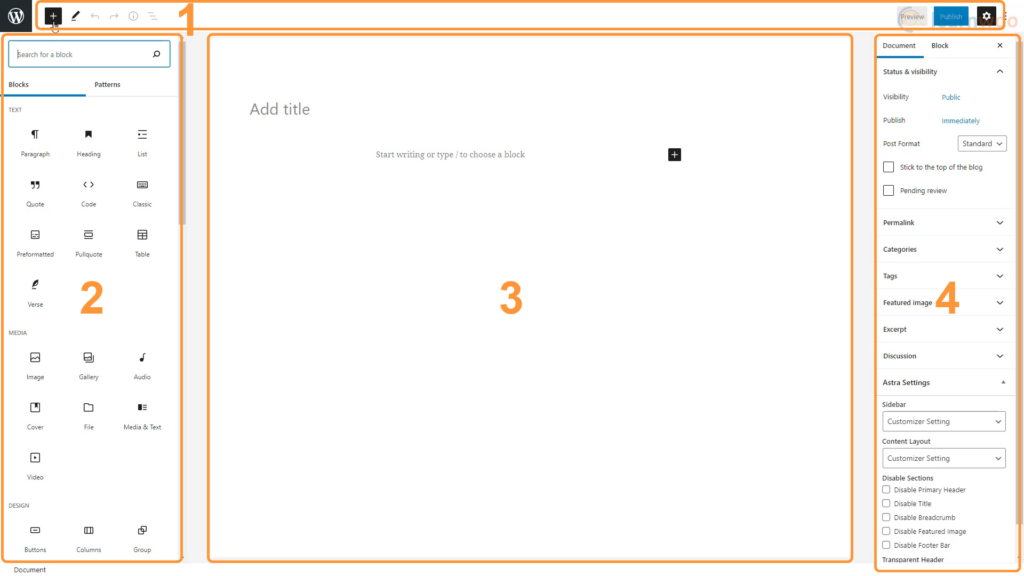
コンテンツを作成する前に、エディターの主な領域を理解しておくと役立ちます。.
1. タイトルフィールド
上部には、投稿またはページのタイトルを入力します。このタイトルは読者とSEOの両方にとって重要です。.
2. コンテンツエリア
ここにブロックが追加されます。クリックするか「Enter」キーを押すたびに、WordPressは新しいブロックを作成します。.
3. ブロックツールバー
ブロックをクリックすると、その上に小さなツールバーが表示されます。このツールバーはブロックの種類によって異なります。.
4. 設定サイドバー
右側には、選択したブロックとページまたは投稿全体の設定が表示されます。.
WordPress のブロックとは何ですか?
ブロックはWordPressのデフォルトエディターの基盤です。各ブロックには特定の目的があります。.
一般的なブロックの種類は次のとおりです。
- 段落
- 見出し
- 画像
- リスト
- 引用
- ボタン
- ビデオ
- スペーサー
- 列
WordPress では、1 つのエディター ボックス内ですべてをフォーマットするのではなく、コンテンツを少しずつ構築できます。.
新しいブロックを追加する方法
ブロックを追加するには、いくつかの簡単な方法があります。
- エディタの「+」ボタンをクリックします
- Enterキーを押して新しい段落ブロックを作成します
- タイプ “/” ブロック名が続きます(例:
/画像)
これにより、初心者でもコンテンツを迅速かつ直感的に作成できるようになります。.
段落ブロックと見出しブロックの使用
段落ブロック
段落ブロックは通常のテキストに使用されます。入力を開始するだけで、WordPressが自動的に段落ブロックを作成します。.
ブロック ツールバーを使用して、テキストの配置、太字、斜体、リンクなどを調整できます。.
見出しブロック
見出しはコンテンツを構造化し、読みやすさと SEO を向上させるのに役立ちます。.
ベストプラクティス:
- 使用 H1 ページタイトルのみ
- 使用 水素 メインセクション
- 使用 H3 サブセクション用
明確な見出し構造により、コンテンツを簡単にスキャンして理解できるようになります。.
画像の追加と編集
画像はコンテンツのエンゲージメントに大きな役割を果たします。.
画像を追加するには:
- 画像ブロックを挿入する
- 新しい画像をアップロードするか、メディアライブラリから画像を選択してください
あなたはできる:
- 画像のサイズ変更
- 左揃え、中央揃え、右揃えにする
- アクセシビリティとSEOのために代替テキストを追加する
適切に最適化された画像は、ユーザー エクスペリエンスと検索パフォーマンスの両方を向上させます。.
リストと構造化コンテンツの作成
リストは、手順、機能、重要なポイントなどに最適です。.
WordPress は以下をサポートしています:
- 箇条書きリスト
- 番号付きリスト
リストは読みやすさを向上させ、読者が重要な情報をすぐに理解するのに役立ちます。.
シンプルなレイアウトに列を使用する
列ブロックを使用すると、コンテンツを並べて配置できます。.
一般的な使用例:
- テキスト+画像レイアウト
- 機能比較
- 行動喚起セクション
これはデフォルトの WordPress エディターの最も強力な機能の 1 つであり、ページ ビルダーは必要ありません。.
メディアと外部コンテンツの埋め込み
次のようなプラットフォームからコンテンツを簡単に埋め込むことができます。
- ユーチューブ
- ヴィメオ
- ツイッター (X)
- インスタグラム
リンクをブロックに貼り付けるだけで、WordPress が自動的にそれを埋め込み表示に変換します。.
保存、プレビュー、公開
公開前に:
- プレビューをクリックすると、デスクトップまたはモバイルでページがどのように表示されるかを確認できます。
- 準備ができていない場合は「下書きを保存」をクリックしてください
準備ができたら:
- 公開をクリックしてコンテンツを公開します
WordPress では、将来の日付に投稿をスケジュールすることもできます。.
初心者が避けるべきよくある間違い
デフォルトの WordPress エディタの使い方を学ぶとき、初心者は次のような間違いを犯しがちです。
- あまりにも多くの異なるフォントやスタイルを使用する
- 見出し階層を無視する
- 画像に代替テキストを追加するのを忘れる
- 不要なブロックでページをオーバーロードする
レイアウトを整理して構造化しておくと、より良い結果が得られます。.
デフォルトのエディタで十分な場合とそうでない場合
多くのウェブサイトでは、デフォルトの WordPress エディタで十分です。.
以下の場合に適しています:
- ブログ
- ビジネスウェブサイト
- ランディングページ
- コンテンツ主導型サイト
ただし、高度にカスタマイズされたレイアウト、高度なアニメーション、または複雑な e コマース エクスペリエンスの場合は、専門的なデザイン サポートや高度なツールが必要になる場合があります。.
ビジネスウェブサイトにとってデフォルトエディタを理解することが重要な理由
ビジネスオーナーにとって、デフォルトの WordPress エディタの使い方を知ることは次のことを意味します。
- より速いコンテンツ更新
- メンテナンスコストの低減
- より優れたSEOコントロール
- 開発者なしで柔軟性を向上
これは、コンテンツの頻繁な更新、ローカライズ、最適化が必要な国境を越えたビジネスにとって特に重要です。.
まとめ: デフォルトのWordPressエディタでよりスマートに構築する
デフォルトの使い方を学ぶ ワードプレス エディターを使えば、ウェブサイトを自由にコントロールできます。専門的な知識がなくても、構造化された、検索に適したコンテンツを作成できます。.
そうは言っても、ツールを知ることは方程式の一部にすぎません。.
で エアサン, は、クロスボーダーウェブサイトのデザインとWordPressソリューションを専門としています。グローバルブランドが、すっきりとした構造、力強いビジュアル、そしてコンバージョン重視のレイアウトをバランスよく備えた、スケーラブルなWordPressウェブサイトを構築できるようサポートします。同時に、デフォルトのエディタで簡単に管理できます。.
プロフェッショナルな見た目で、世界中でパフォーマンスが高く、更新も簡単なWordPressウェブサイトをお求めなら、, エアサン お手伝いいたします。.


WordPressのウェブサイトや、完全なeコマースシステムを備えたコーポレートサイトをデザイン・構築します。.
価格帯$200.00~$2,500.00カスタム要件または特別見積もり
元価格は$2.00。.$1.00現在の価格は$1.00。. WordPress の電子商取引ストアに 50 個のプラグインは多すぎますか?
WordPressのeコマースサイトに50個のプラグインがあるからといって、それが自動的に問題になるわけではありません。実際、数だけでパフォーマンスが決まることはほとんどありません。.

Amazon リップスティックコンバージョンのメイン画像デザイン
はじめにアマゾンで売れる口紅のメイン画像をデザインする アマゾンの口紅のメイン画像をデザインするとき、私たちの責任は...

ハッカーがWordPress管理者のメールアドレスを盗む方法(そしてそれを阻止する方法)
WordPressの管理者メールアドレスは、あなたが思っている以上に公開されているのです。ハッカーはそれが大好きです。彼らにとって、あなたの...

Amazonのリキッドファンデーションのメイン画像がコンバージョンにつながる理由
はじめに Amazonリキッドファンデーションのメイン画像デザインは、単に商品を美しく見せるだけではありません。Amazonでは、メイン画像と….

フィルターカートリッジの効果的なAmazonメインイメージのデザイン
はじめに Amazonのメイン画像をデザインする上で、商品を魅力的に見せることは決して重要ではありません。明確さ、信頼性、そして瞬時に理解できることが何よりも重要です。特に….

WordPress へのリプレイ攻撃: 本当の脅威か、それとも誇張された神話か?
まず最初に明確にしておきましょう。リプレイ攻撃は見た目には怖くありません。パスワードを破壊したり、緑色のハッカーテキストが飛び交うような悪質なコードを挿入したりもしません。彼らは狡猾なのです…。.

WordPressページを何も壊さずに複製する方法
正直に言って、新しいページを作りたくない時もあるでしょう。同じページを少しだけ変えたいだけなのに。レイアウトもブロックも設定も全部同じ。なぜなら….

ペット向けWordPressテーマ5選を比較
はじめに ペット関連のWordPressテーマを適切に選ぶことは、単なるデザイン上の決定ではありません。使いやすさ、拡張性、そして長期的なビジネスの成長に直接影響します。ペットケアとペット...

5つの水着eコマーステーマを比較
はじめに 水着やランジェリーの独立ストアに適切なテーマを選択することは、見た目だけの問題ではなく、コンバージョン率、拡張性、長期的な効果に直接影響します...

WordPressでコメント機能をオフにする方法(気が狂わずに)
WordPressのコメントについてお話しましょう。理論上は、コメントは素晴らしいものです。議論を促し、コミュニティを築き、ウェブサイトに「活気」を与えてくれます。しかし実際にはどうでしょうか?コメントはしばしば人を惹きつけ….

WordPress 500エラー:ウェブサイトがパニックに陥ったとき
WordPressサイトはほんの少し前までは問題ありませんでした。ページを更新した途端、突然…ドカーン💥…500 内部サーバーエラーが発生してしまいました。説明も謝罪もありませんでした。ただ冷たく、混乱を招くメッセージが表示され、その内容は….

Shopifyサポートへの問い合わせ方法:シンプルでストレスフリーなガイド
Shopifyストアの運営は、混乱するのではなく、ワクワクするものであるべきです。疑問が生じたり、問題が発生して作業が滞ったりした場合でも、Shopifyは状況に応じて複数のサポートパスをご用意しています。.

Shopifyストアを非アクティブ化する方法:分かりやすく実践的なガイド
Shopifyストアの無効化はそれほど複雑ではありませんが、多くのマーチャントが見落としている影響があります。このガイドでは、そのプロセスを分かりやすく解説します。.

5つの靴店のテーマを比較
はじめに フットウェアを専門とする独立系ストアに適切なテーマを選択することは、見た目だけの問題ではなく、拡張性、日々の業務、長期的なコンバージョン パフォーマンスに直接影響します。...

Shopify vs Etsy:究極のオンライン販売対決
はじめに: 2 つのプラットフォームがバーにやって来ました... Shopify と Etsy が人間だとしたら、Etsy はすでにブースを構えている魅力的な友人のような存在でしょう...

ShopifyまたはWordPressサイトがハッキングされたら?対処法はこちら
はじめに: 割れた窓で目覚めることのデジタル版 目覚めて、朝のコーヒーを手に取り、ノートパソコンを開いて…そして自分の Web サイトを発見するところを想像してみてください….

頭を悩ませることなくShopifyストアを始める方法
Shopifyストアを始めるなんて、なんだか華やかに聞こえますよね。お昼にコーヒーを飲みながら、セールの通知をチェックしながら、友達に「そうそう、うちのストア、結構売れたんだよね…」なんてさりげなく話している自分を想像してみてください。.

Shopifyは本当に信頼できるのか?オンラインセラー初心者のための分かりやすいガイド
eコマースプラットフォームを調べているなら、Googleに「Shopifyって本当に信頼できるの?」という具体的な質問を入力したことがあるのではないでしょうか。この疑問は当然のことです。Shopifyを立ち上げるには….