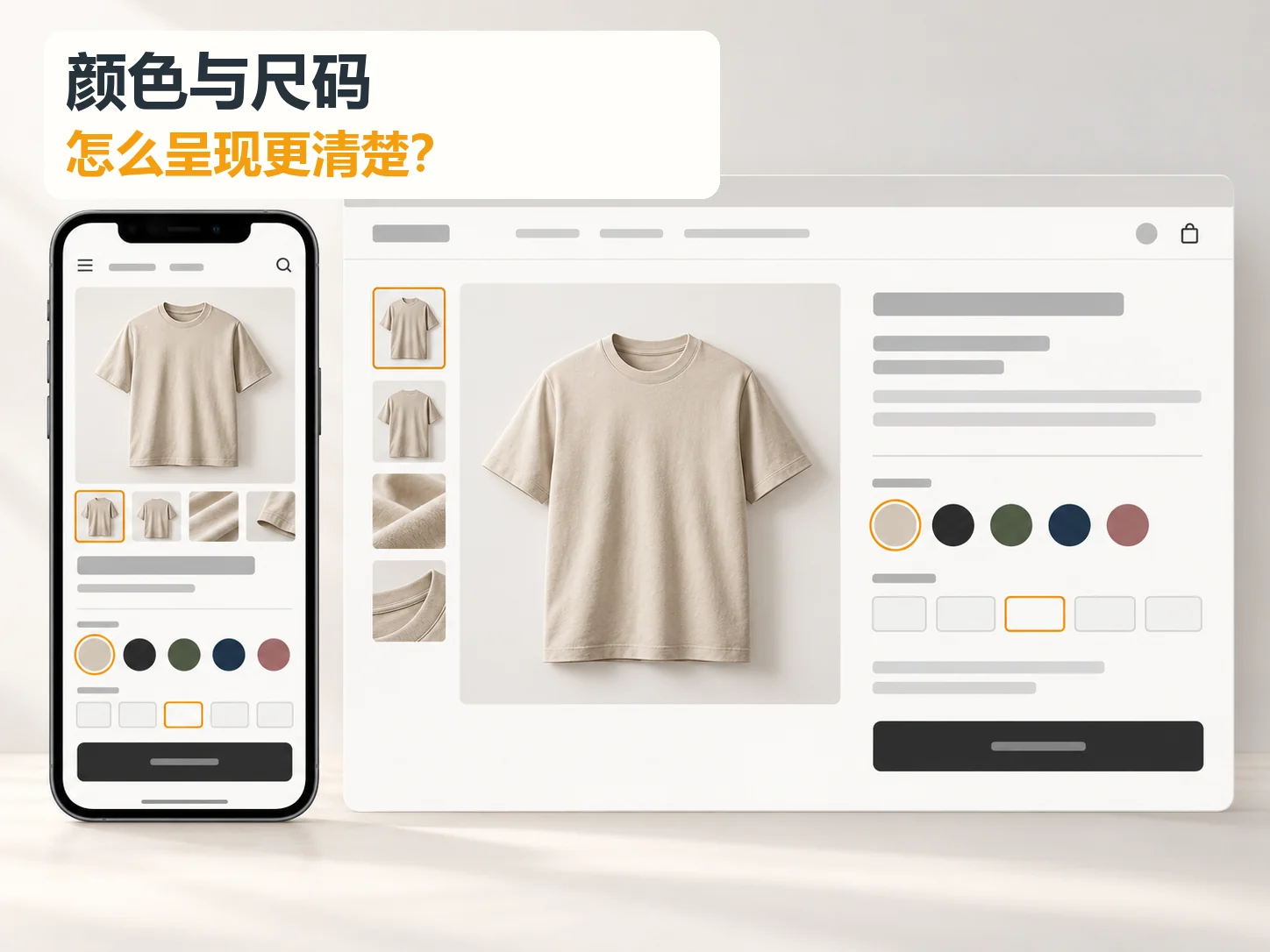
Comment clarifier couleurs et tailles des produits à variantes ? Pas en ajoutant des cases, mais en aidant à comprendre les couleurs, choisir la taille, vérifier la disponibilité et contrôler l’article ajouté au panier. Les options sont expliquées séparément puis réunies dans un état clair. Les exemples vestimentaires sont pédagogiques ; couleurs, stocks et mesures doivent provenir des données réelles.
Séparer les tâches de choix
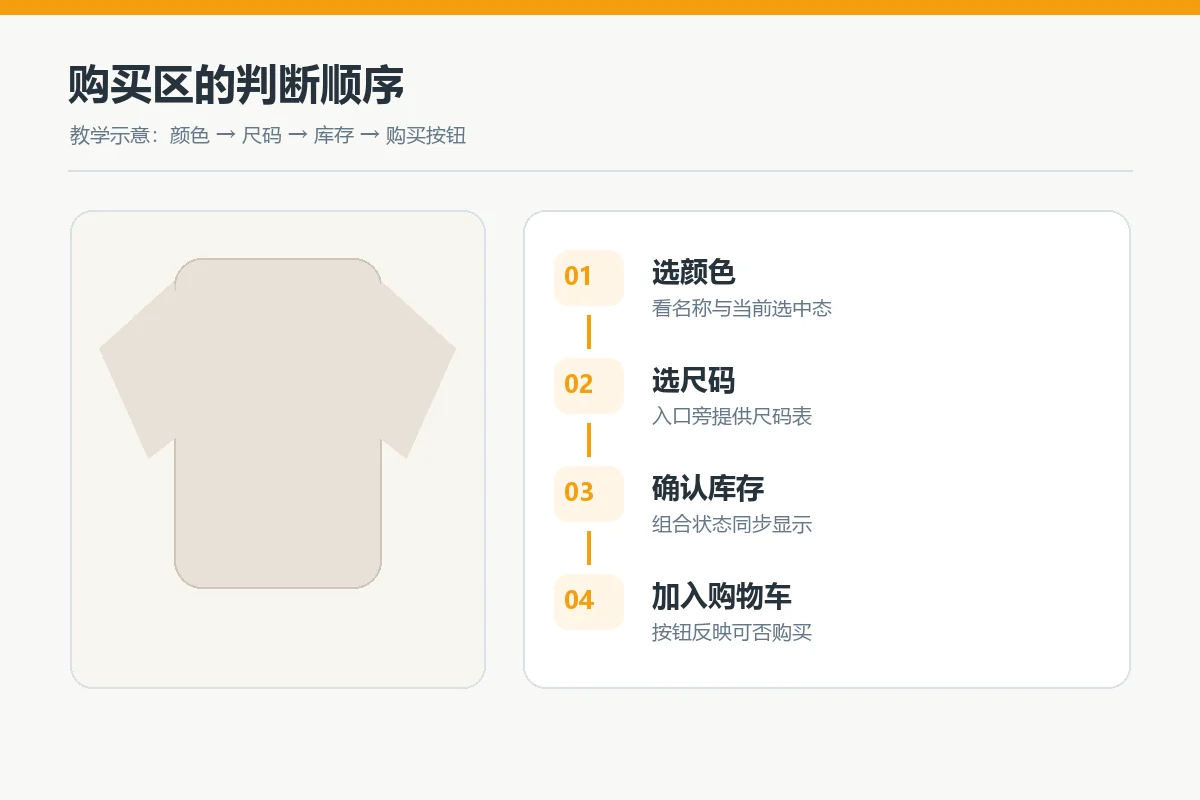
Une personne ayant repéré un haut accepte déjà globalement son style. Sur la fiche, elle vérifie couleur réelle, ajustement et disponibilité. Disperser couleurs, tailles, stocks et tableau entre écrans provoque des allers-retours. Une seule liste Caractéristiques cache les possibilités. Définissez l’ordre de l’information avant nuanciers, boutons ou listes.
Organisez nom et nuancier, tailles et guide, prix et stock sélectionnés, puis achat. Gardez la photo proche et actualisez-la avec la couleur. Sans photo correspondante, indiquez la couleur montrée au lieu de laisser croire au changement automatique. Consultez la liste de réception entre pages de l’accueil au mobile .
Couleur et taille répondent à des questions différentes
La couleur explique l’apparence reçue ; la taille, l’adaptation. Il faut nom, échantillon distinct et relation à la photo ; pour la taille, libellés cohérents, mesures et coupe. N’alternez pas bleu marine, bleu foncé et bleu nuit pour la même variante, ni M avec un tableau uniquement numérique. Précisez le système selon marché et ne garantissez pas de conversion non vérifiée.
Couleur : nom et retour de sélection près du nuancier
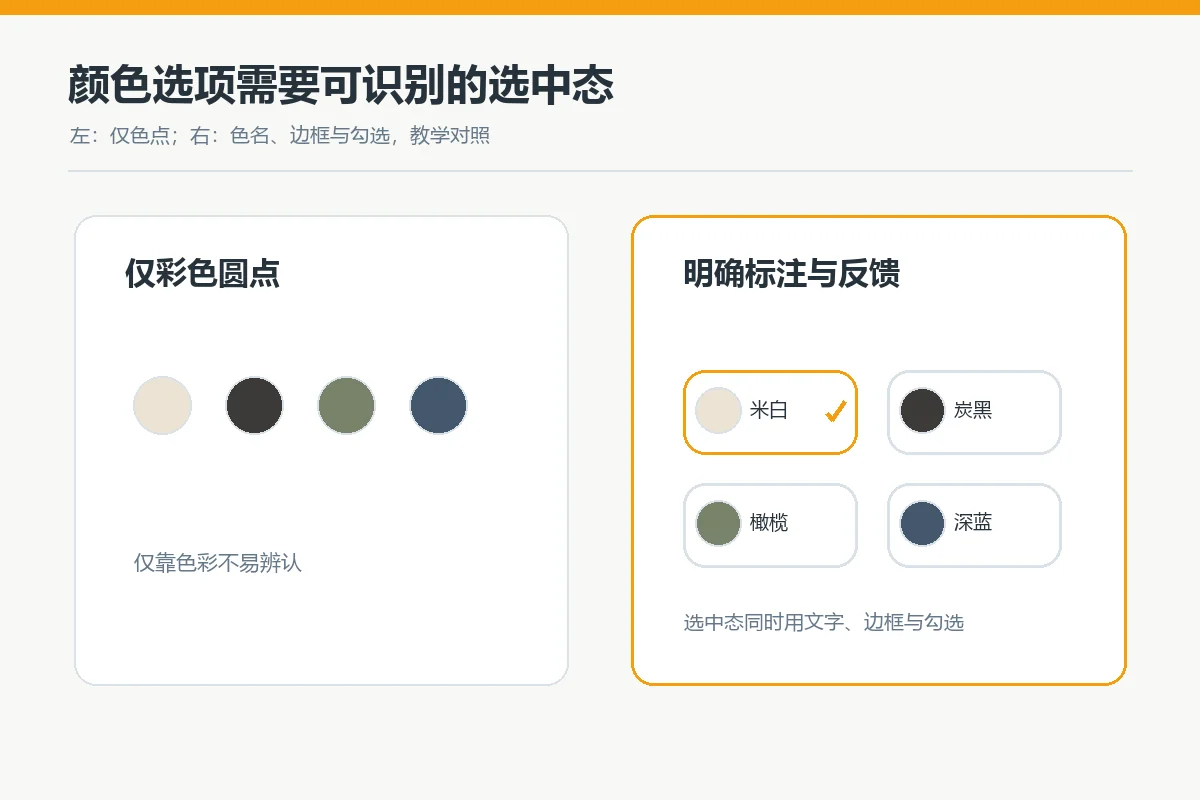
Mode et maison nécessitent une comparaison rapide, mieux servie par échantillons ou détails que longues listes. La couleur seule ne rend pas l’état compréhensible pour tous. Les recommandations W3C contre l’usage exclusif de la couleur préconisent texte, forme ou marque. Affichez le nom choisi et ajoutez bordure, coche ou Sélectionné. Les tons clairs ont besoin de limites et les foncés doivent rester distincts sur écran sombre.
Si photo et échantillon diffèrent, contrôlez valeurs, retouche et éclairage avant d’avertir des écarts d’écran. L’avertissement ne remplace pas une photo juste. Matières et motifs demandent détails et vrais clichés agrandissables. Ne fabriquez pas une fausse photo de variante non photographiée sans la marquer comme illustration.
Chez Shopify, la documentation officielle explique les métachamps de catégorie couleur liés aux variantes et affichés en nuanciers, sous réserve du thème. L’affichage varie. Chez WooCommerce, la documentation des produits variables explique attributs couleur et taille et gestion des photos, prix et stocks par variante ; le style dépend du thème ou extension. Vérifiez données et support avant le design.
Taille : placer les contrôles près des mesures
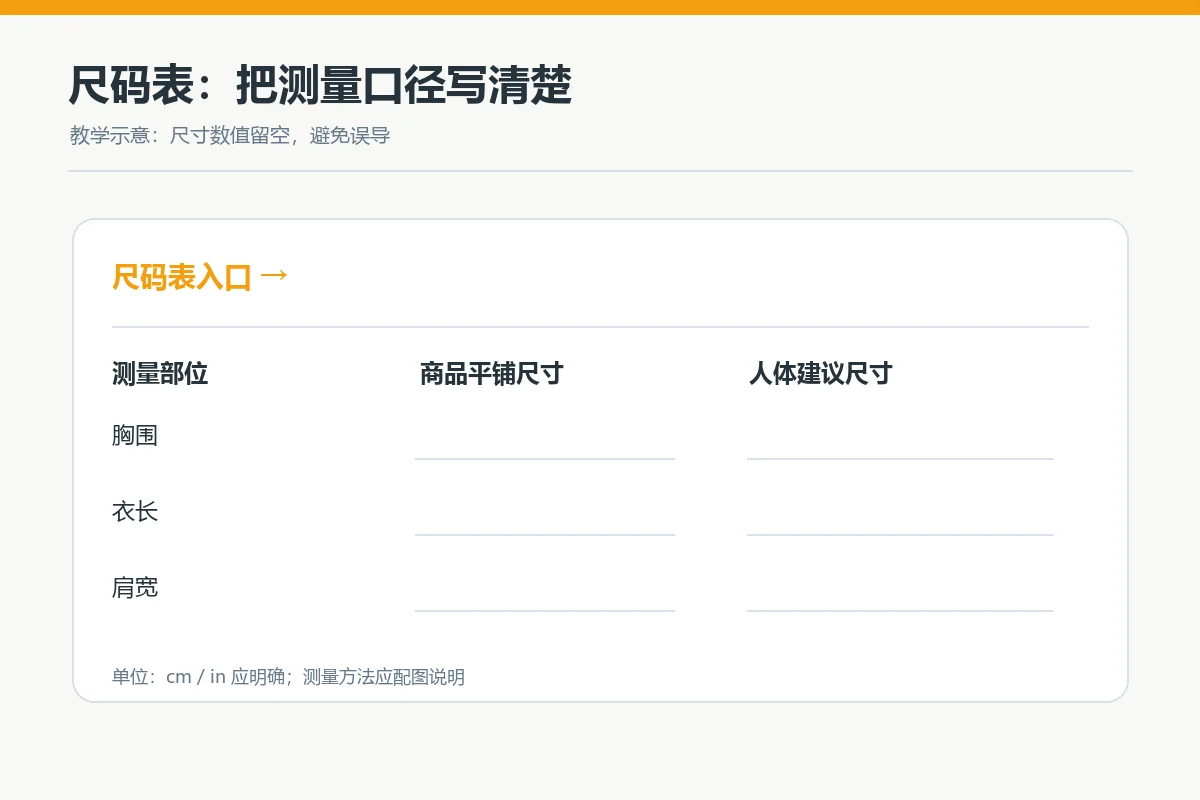
Un symbole ne prouve pas l’ajustement. Présentez tailles courantes avec Voir le tableau et, si nécessaire, Comment mesurer. Précisez unités, zones et mesures du vêtement à plat ou du corps conseillé. Ne mélangez pas les deux sans étiquette. Chaussures, vêtements animaux et linge de maison nécessitent des mesures propres.
Le tableau ne doit pas faire quitter la fiche et perdre la couleur. Utilisez une zone dépliable ou fenêtre ramenant au même endroit. Titres et unités restent lisibles sur mobile. Placez les preuves de souplesse, ampleur ou étroitesse près des tailles. Le mannequin porte M ne remplace pas hauteur, échantillon et mesures réelles.
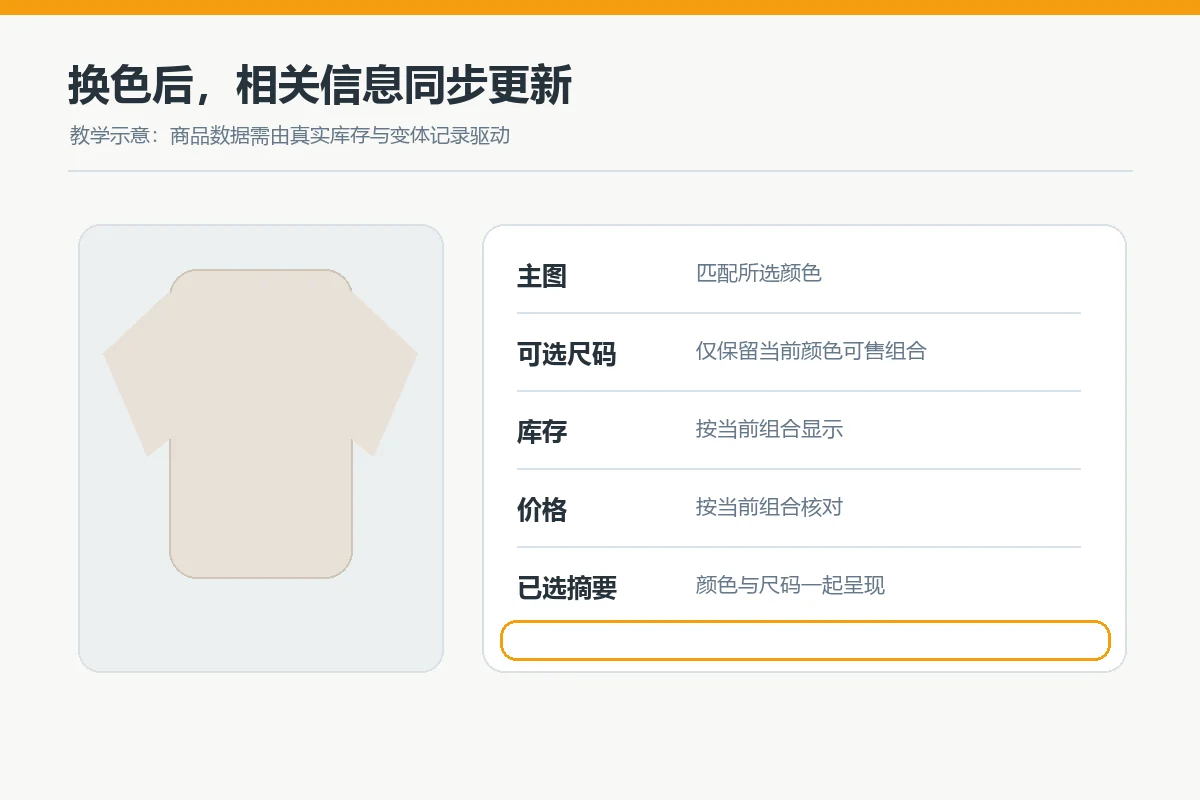
Gardez les tailles épuisées visibles mais non achetables, avec désactivation et texte. Distinguez notification de retour et achat immédiat. Au changement de couleur, mettez immédiatement à jour les tailles, sans attendre le clic d’achat pour annoncer l’indisponibilité.
Une combinaison vérifiable dans le parcours d’achat
Affichez Sélection : bleu marine / M. Si la taille ne convient plus à la nouvelle couleur, demandez de choisir à nouveau, sans substitution silencieuse. Actualisez prix, stock et image ensemble dans la même zone. Le guide des variantes Shopify illustre couleur et taille ; WooCommerce relie aussi chaque combinaison à ses données. L’affichage doit correspondre à la variante réelle.
Quelques options se lisent mieux en boutons ; beaucoup de choix ou systèmes peuvent demander des listes groupées. Aucun contrôle n’est universel. Comparez avec même produit, largeur mobile et tâches, sans obliger à deviner. Le tableau est une aide de conception, pas une mesure de conversion.
| Présentation | Situation adaptée | Informations nécessaires |
|---|---|---|
| Nuanciers / vignettes | Comparer rapidement couleurs ou textures | Noms, sélection et photo associée |
| Boutons de taille | Peu d’options visibles à comparer | Tableau, unités et rupture |
| Listes groupées | Nombreux choix ou espace limité | Libellés clairs et résumé courant |
L’adéquation est pédagogique : tranchez selon produits, langue, stock et tests mobiles. Si beaucoup de combinaisons manquent, corriger données et règles prévient plus d’erreurs que changer le contrôle. Consultez aussi le placement des FAQ sur fiches et pages dédiées pour situer tailles, matières et retours au bon endroit.
Mobile : ne pas seulement réduire l’ordinateur
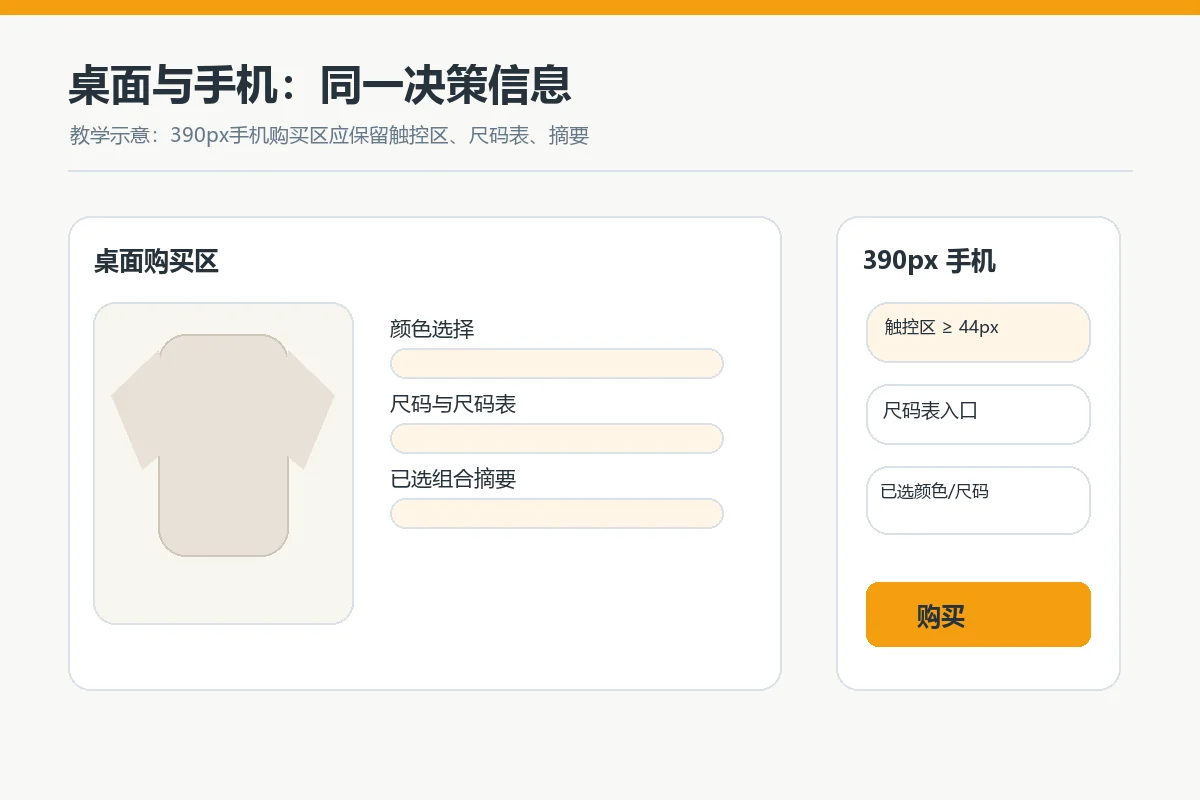
Images, données et achat occupent souvent plusieurs écrans. L’état doit rester retrouvable : une barre fixe montre la combinaison ou revient aux sélecteurs. N’affichez pas Ajouter au panier tout en cachant la taille. Les longs nuanciers doivent passer à la ligne ou se déployer clairement, sans demi-option sans indice de défilement.
Laissez des cibles tactiles utilisables et des libellés associés. L’ explication W3C des tailles de cible encourage des zones plus grandes. Prévoyez surface suffisante et espacement ; la conformité dépend du niveau WCAG choisi et des tests. Un petit point visuel ne doit pas avoir une zone difficile à toucher.
Sur mobile, conservez unités et relations lignes-colonnes. Le tableau peut défiler localement sans faire déborder toute la page. La fenêtre doit offrir fermeture claire et entrée-retour du focus vérifiés, pour reprendre le choix sans recommencer.
Tester des tâches réelles avant publication
Choisissez de vrais cas limites : nombreuses couleurs et peu de tailles, inverse, combinaisons épuisées. Une personne extérieure au design doit trouver couleur et taille, confirmer le stock et ajouter au panier sur mobile et ordinateur. Notez défilements répétés, confusion sur disponibilité et vérification au panier. Ne présumez pas de hausse chiffrée : utilisez observations et données réelles.
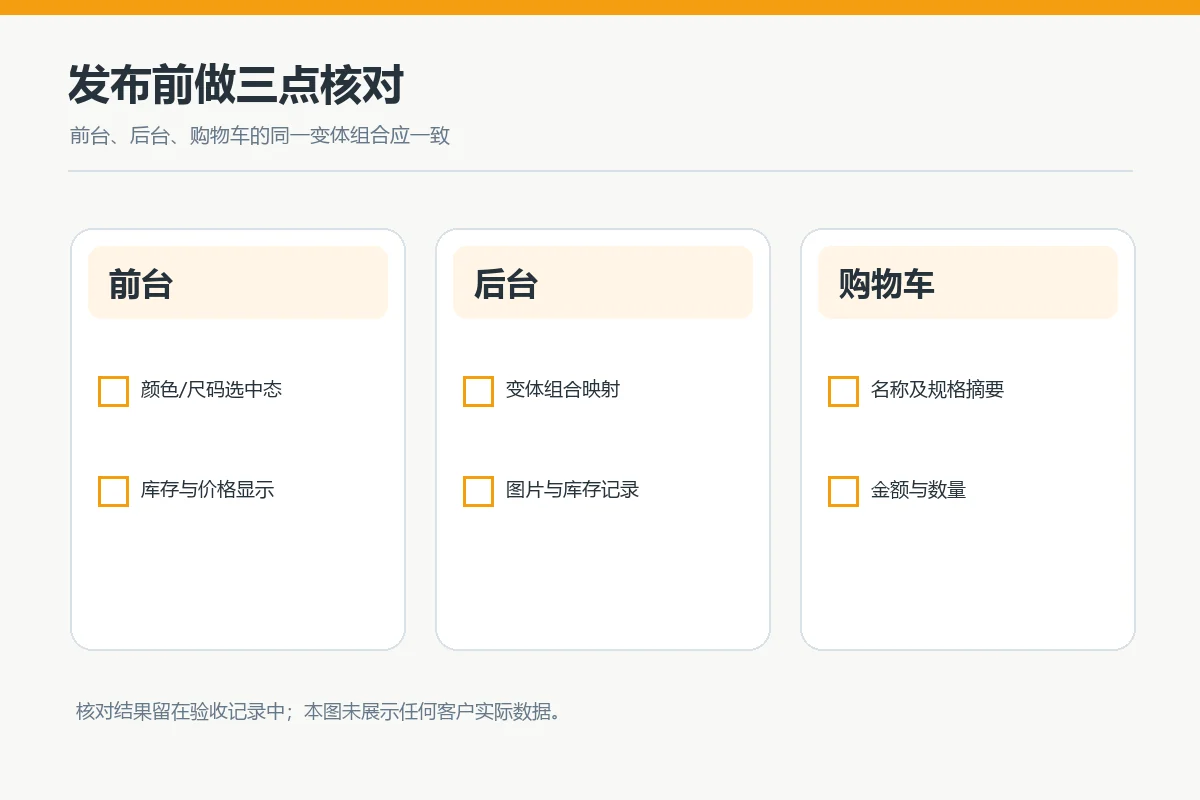
Comparez administration, noms, prix, stocks, photos et lignes du panier. Traduisez couleurs et unités, pas seulement le titre. Un SKU multicanal peut subir des contraintes différentes de texte et d’image ; votre nuancier ne prouve pas la conformité ailleurs. Séparez erreurs de données et incompréhensions d’interface pour choisir la correction.
Vérifiez clavier, focus, état sélectionné lisible, rupture signalée autrement que par gris et défilement horizontal aux largeurs courantes. La maquette ne prouve pas l’interaction ; retestez après publication. Associez le contrôle de navigation d’accueil et des catégories pour garantir l’arrivée au bon produit.
Conclusion : une réponse claire à chaque choix
Nommez les couleurs et distinguez la sélection, rapprochez tailles et mesures, puis affichez photo, stock, prix et panier correspondants. Testez la même tâche sur ordinateur et mobile avec retour immédiat aux changements. Commencez par un produit important à nombreuses variantes et étendez les règles validées plutôt que modifier toutes les fiches.