











Aucun produit dans le panier.

Apporter des changements dans le WordPress L'éditeur de thèmes peut donner un sentiment de puissance, jusqu'à ce qu'un problème survienne.
Une simple modification d'un fichier modèle, une ligne de CSS mal placée ou une suppression accidentelle peuvent rapidement transformer un site web propre en un véritable fouillis. Pour les débutants comme pour les propriétaires de sites expérimentés, cela soulève une question fréquente :
Comment annuler une modification de thème effectuée dans WordPress, de manière sûre et correcte ?
Ce guide pratique, accessible aux débutants, explique comment WordPress gère les modifications de thème, ce qui est irréversible et les méthodes les plus fiables pour restaurer votre site en toute sérénité. Que vous ayez modifié des fichiers PHP, des styles CSS ou des modèles de thème, cet article vous guidera pas à pas à travers les méthodes de récupération appropriées, sans jargon technique complexe.
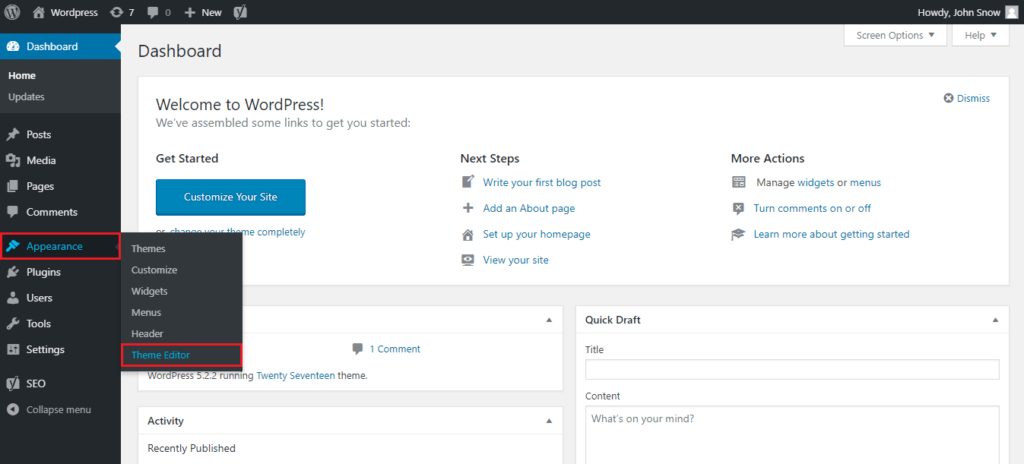
Avant d'apprendre à annuler les modifications, il est important de comprendre ce que fait réellement l'éditeur de thème.
L'éditeur de thèmes WordPress vous permet de modifier directement les fichiers du thème, tels que :
style.cssfonctions.phpen-tête.php, pied de page.php, ou single.phpCes modifications sont effectuées directement sur le serveur. Contrairement aux articles ou aux pages, les modifications apportées au thème ne sont pas enregistrées comme révisions par défaut. Lorsque vous cliquez sur « Mettre à jour le fichier », la version précédente est écrasée.
C’est pourquoi annuler les modifications apportées à l’éditeur de thème dans WordPress nécessite une approche différente du simple fait de cliquer sur “ Révisions ”.”
Lorsque les utilisateurs demandent comment annuler les modifications apportées à l'éditeur de thème WordPress, ils s'attendent souvent à un simple bouton « Annuler ». Malheureusement, WordPress n'en propose pas pour les fichiers de thème.
Les raisons courantes sont les suivantes :
Cela dit, vous n'êtes pas impuissant. WordPress propose plusieurs méthodes indirectes mais efficaces pour restaurer votre thème en toute sécurité.

La méthode la plus sûre et la plus fiable pour annuler les modifications apportées à l'éditeur de thème consiste à restaurer une sauvegarde.
La plupart des hébergeurs modernes permettent de restaurer uniquement les fichiers du thème, sans affecter le contenu ni les commandes.
Conseil de pro : Toujours restaurer d'abord, si possible, dans un environnement de test.
Si votre thème est un thème WordPress par défaut ou un thème premium provenant d'une plateforme de téléchargement, sa réinstallation peut annuler instantanément toutes les modifications apportées par l'éditeur.
Cette méthode est idéale lorsque :
Si vous avez modifié des fichiers dans le thème parent, vous pouvez annuler les modifications en restaurant le thème parent et en déplaçant votre logique personnalisée dans un thème enfant.
Pourquoi c'est important :
L'utilisation d'un thème enfant n'est pas seulement une tactique de récupération, c'est une bonne pratique pour assurer la stabilité à long terme de WordPress.
Toutes les modifications de thème ne s'effectuent pas dans l'éditeur de thème.
Si vos modifications ont été effectuées dans :
Bonne nouvelle : WordPress enregistre automatiquement les modifications CSS.
C'est l'un des rares endroits où WordPress propose une fonctionnalité d'annulation intégrée.
Si vous avez accès à :
Vous pouvez annuler manuellement les modifications apportées au thème en remplaçant les fichiers.
Cette méthode est précise mais exige de la vigilance. Le téléchargement d'un fichier ou d'un dossier incorrect peut entraîner des erreurs si l'opération n'est pas effectuée avec soin.
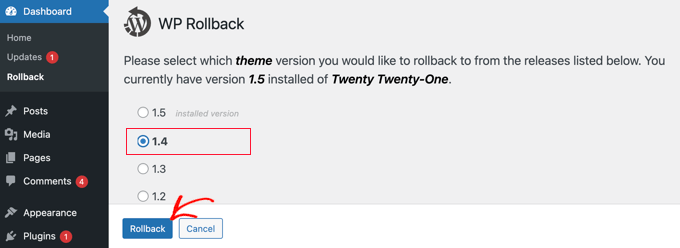
Certains plugins suivent les modifications de fichiers ou créent des sauvegardes automatiquement.
Exemples :
Si ces outils ont été installés avant l'erreur, ils peuvent vous permettre de restaurer les versions précédentes des fichiers.
Cependant, les plugins ne peuvent pas aider si :
Parfois, une modification apportée à l'éditeur de thème provoque :
Dans ce cas précis, la priorité est de rétablir l'accès, et non d'atteindre la perfection.
Étapes de récupération rapide :
Une fois le site stable, vous pourrez réappliquer correctement les modifications de conception.
Lorsque vous tentez d'annuler des modifications apportées à l'éditeur de thème dans WordPress, évitez les erreurs suivantes :
WordPress est flexible, mais cette flexibilité exige structure et discipline.
Si vous voulez ne plus jamais paniquer lors de la modification d'un thème WordPress :
Ces habitudes permettent d'économiser du temps, de l'argent et du stress, notamment pour les sites web d'entreprises.
Pour les entreprises transfrontalières, les sites web WordPress gèrent souvent :
Un thème cassé peut signifier :
C’est pourquoi une structure de thème professionnelle et une personnalisation sécurisée sont bien plus importantes que des solutions rapides.
Comprendre comment annuler les modifications apportées à l'éditeur de thème WordPress Il ne s'agit pas seulement de corriger des erreurs, il s'agit de construire des sites web de la bonne manière.
Lorsque des modifications sont apportées sans structure claire, même des changements mineurs peuvent engendrer des problèmes majeurs. Grâce à des méthodes de récupération, des sauvegardes et des flux de travail adaptés, WordPress devient une plateforme puissante et sécurisée pour une croissance à long terme.
Au AIRSANG, Nous sommes spécialisés dans la conception et la planification de la structure de sites web transfrontaliers, aidant les marques internationales à créer des sites WordPress et Shopify non seulement visuellement performants, mais aussi stables, évolutifs et faciles à gérer.
Si vous dirigez une entreprise internationale et avez besoin d'aide concernant :
Nous serions ravis de vous aider à bien la construire, dès le départ.
AIRSANG — Concevoir des sites web qui évoluent avec votre entreprise.


















