Si vous êtes nouveau à WordPress, L'un des premiers outils avec lesquels vous interagirez est l'éditeur WordPress par défaut. Que vous rédigiez des articles de blog, créiez des pages ou gériez le contenu d'un site web professionnel, il est essentiel de comprendre son fonctionnement.
Dans ce guide, nous vous expliquerons étape par étape comment utiliser l'éditeur WordPress par défaut, nous vous présenterons ses fonctionnalités principales en langage clair et nous vous montrerons comment créer un contenu propre, structuré et professionnel, sans toucher à une seule ligne de code.
Cet article s'adresse aux débutants, aux utilisateurs non techniques et aux chefs d'entreprise qui souhaitent gérer leurs sites WordPress en toute confiance.
Quel est l'éditeur WordPress par défaut ?
L'éditeur par défaut de WordPress est l'outil d'édition de contenu intégré à chaque installation de WordPress. Depuis WordPress 5.0, cet éditeur est connu sous le nom d'éditeur de blocs (également appelé Gutenberg).
Contrairement aux anciens éditeurs qui utilisaient une seule grande zone de texte, l'éditeur WordPress par défaut utilise des blocs. Chaque élément de contenu (paragraphes, images, titres, vidéos, boutons) est ajouté et géré comme un bloc individuel.
Ce système par blocs offre aux utilisateurs plus de flexibilité et de contrôle visuel, rendant la création de contenu plus facile et plus intuitive.
Pourquoi WordPress utilise un éditeur de blocs
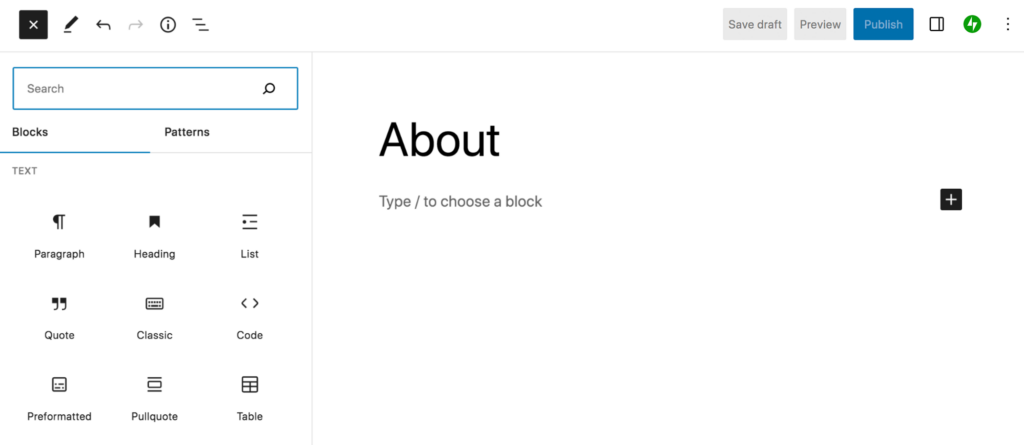
Avant l'apparition des blocs, WordPress utilisait un éditeur de texte classique semblable à Microsoft Word. Bien que simple, il limitait les possibilités de mise en page et nécessitait des extensions ou du code personnalisé pour les designs avancés.
L'éditeur WordPress par défaut résout ce problème en :
- Séparer le contenu en blocs gérables
- Permet un contrôle visuel de la mise en page sans programmation
- Faciliter la modification et la réorganisation des pages
- Réduire la dépendance aux plugins tiers
Pour la plupart des utilisateurs, notamment les débutants, cet éditeur offre un bon compromis entre simplicité et puissance.
Accéder à l'éditeur WordPress par défaut
Pour commencer à utiliser l'éditeur WordPress par défaut :
- Connectez-vous à votre tableau de bord WordPress
- Allez dans Articles → Ajouter (pour les articles de blog)
- Ou allez dans Pages → Ajouter (pour les pages statiques).
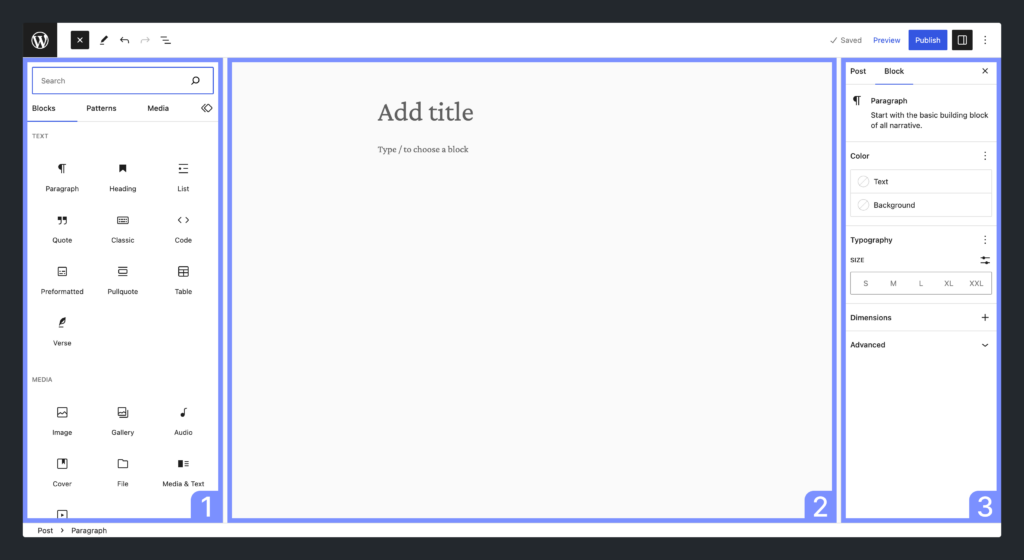
Une fois ouvert, vous verrez une interface épurée avec un champ de titre en haut et une grande zone de contenu en dessous : il s’agit de l’espace de travail de l’éditeur de blocs.
Comprendre la mise en page de l'éditeur
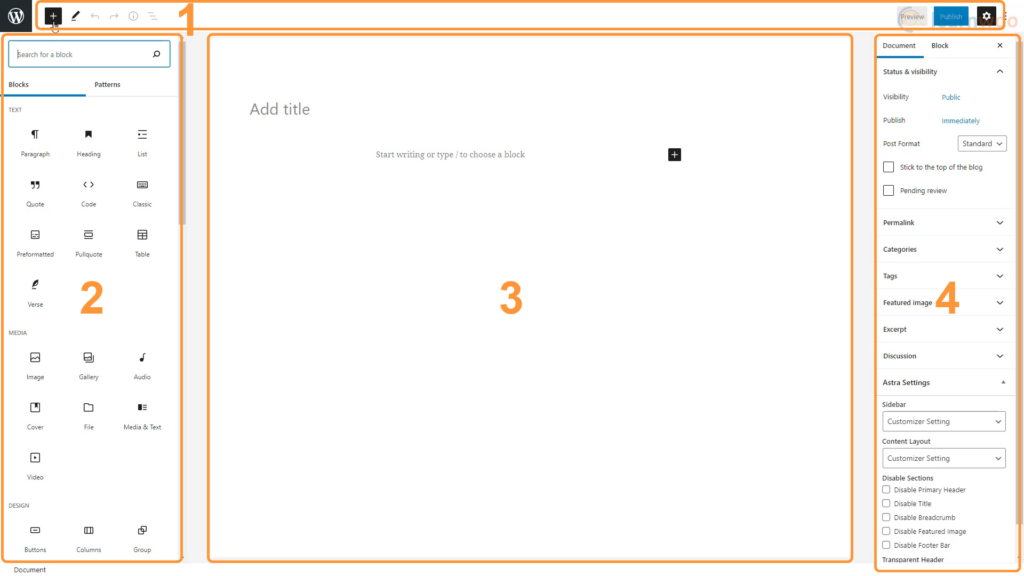
Avant de créer du contenu, il est utile de comprendre les principales fonctionnalités de l'éditeur.
1. Champ Titre
En haut, vous saisirez le titre de votre article ou de votre page. Ce titre est important pour les lecteurs et pour le référencement naturel.
2. Domaine de contenu
C’est ici que les blocs sont ajoutés. Chaque fois que vous cliquez ou appuyez sur “ Entrée ”, WordPress crée un nouveau bloc.
3. Barre d'outils Bloc
Lorsque vous cliquez sur un bloc, une petite barre d'outils apparaît au-dessus de celui-ci. Cette barre d'outils varie selon le type de bloc.
4. Barre latérale des paramètres
Sur la droite, vous trouverez les paramètres du bloc sélectionné et de la page ou de l'article dans son ensemble.
Que sont les blocs dans WordPress ?
Les blocs constituent la base de l'éditeur WordPress par défaut. Chaque bloc a une fonction spécifique.
Les types de blocs courants comprennent :
- Paragraphe
- Titre
- Image
- Liste
- Citation
- Bouton
- Vidéo
- Entretoise
- Colonnes
Au lieu de tout formater dans une seule zone d'éditeur, WordPress vous permet de créer du contenu élément par élément.
Comment ajouter un nouveau bloc
Il existe plusieurs façons simples d'ajouter des blocs :
- Cliquez sur le bouton “ + ” dans l'éditeur
- Appuyez sur Entrée pour créer un nouveau bloc de paragraphe
- Taper “/” suivi d'un nom de bloc (par exemple :
/image)
Cela rend la création de contenu rapide et intuitive, même pour les débutants.
Utilisation des blocs de paragraphe et de titre
Blocs de paragraphe
Les blocs de paragraphe servent à contenir du texte normal. Il suffit de commencer à écrire, et WordPress en crée automatiquement un.
Vous pouvez ajuster l'alignement du texte, le gras, l'italique, les liens et bien plus encore à l'aide de la barre d'outils du bloc.
Blocs d'en-tête
Les titres permettent de structurer votre contenu et d'améliorer sa lisibilité et son référencement.
Meilleures pratiques :
- Utiliser H1 uniquement pour le titre de la page
- Utiliser H2 pour les sections principales
- Utiliser H3 pour les sous-sections
Une structure de titres claire facilite la lecture et la compréhension de votre contenu.
Ajout et modification d'images
Les images jouent un rôle important dans l'engagement autour du contenu.
Pour ajouter une image :
- Insérer un bloc image
- Importez une nouvelle image ou sélectionnez-en une dans la médiathèque.
Tu peux:
- Redimensionner les images
- Alignez-les à gauche, au centre ou à droite
- Ajoutez un texte alternatif pour l'accessibilité et le référencement naturel.
Des images bien optimisées améliorent à la fois l'expérience utilisateur et les performances de recherche.
Création de listes et de contenu structuré
Les listes sont idéales pour les instructions, les fonctionnalités et les points clés.
WordPress prend en charge :
- Listes à puces
- Listes numérotées
Les listes améliorent la lisibilité et aident les lecteurs à comprendre rapidement les informations importantes.
Utilisation des colonnes pour les mises en page simples
Le bloc Colonnes vous permet de placer du contenu côte à côte.
Cas d'utilisation courants :
- Mises en page texte + image
- Comparaison des fonctionnalités
- Sections d'appel à l'action
C'est l'une des fonctionnalités les plus puissantes de l'éditeur WordPress par défaut : aucun constructeur de pages n'est requis.
Intégration de médias et de contenu externe
Vous pouvez facilement intégrer du contenu provenant de plateformes telles que :
- YouTube
- Vimeo
- Twitter (X)
Il suffit de coller le lien dans un bloc, et WordPress le convertit automatiquement en un affichage intégré.
Enregistrement, prévisualisation et publication
Avant publication :
- Cliquez sur Aperçu pour voir à quoi ressemble la page sur ordinateur ou mobile.
- Cliquez sur « Enregistrer le brouillon » si vous n'êtes pas prêt(e).
Lorsque vous serez prêt :
- Cliquez sur Publier pour rendre votre contenu visible.
WordPress permet également de programmer la publication d'articles pour des dates ultérieures.
Erreurs courantes à éviter chez les débutants
Lorsqu'ils apprennent à utiliser l'éditeur WordPress par défaut, les débutants commettent souvent les erreurs suivantes :
- Utiliser trop de polices ou de styles différents
- Ignorer la hiérarchie des titres
- Oublier d'ajouter un texte alternatif aux images
- Surcharger les pages avec des blocs inutiles
Des mises en page claires et structurées permettent d'obtenir de meilleurs résultats.
Quand l'éditeur par défaut suffit — et quand il ne suffit pas
Pour de nombreux sites web, l'éditeur WordPress par défaut est largement suffisant.
Cela fonctionne bien pour :
- Blogs
- Sites Web d'entreprises
- Pages de destination
- Sites axés sur le contenu
Toutefois, pour des mises en page hautement personnalisées, des animations avancées ou des expériences de commerce électronique complexes, un soutien en matière de conception professionnelle ou des outils avancés peuvent être nécessaires.
Pourquoi comprendre l'éditeur par défaut est important pour les sites web d'entreprise
Pour les chefs d'entreprise, savoir utiliser l'éditeur WordPress par défaut signifie :
- Mises à jour de contenu plus rapides
- coûts d'entretien réduits
- Meilleur contrôle SEO
- Plus de flexibilité sans développeurs
Ceci est particulièrement important pour les entreprises transfrontalières, dont le contenu nécessite souvent des mises à jour fréquentes, une localisation et une optimisation.
En conclusion : Créez plus intelligemment avec l’éditeur WordPress par défaut.
Apprendre à utiliser le mode par défaut WordPress L'éditeur vous offre un contrôle total sur votre site web. Nul besoin de connaissances techniques pour créer du contenu professionnel, structuré et optimisé pour le référencement.
Cela dit, la maîtrise de l'outil ne représente qu'une partie de l'équation.
Au AIRSANG, Nous sommes spécialisés dans la conception de sites web internationaux et les solutions WordPress. Nous aidons les marques mondiales à créer des sites WordPress évolutifs qui allient une structure claire, un design percutant et des mises en page optimisées pour la conversion, tout en restant faciles à gérer grâce à l'éditeur par défaut.
Si vous souhaitez un site web WordPress à l'apparence professionnelle, performant à l'échelle mondiale et facile à mettre à jour, AIRSANG est là pour vous aider.