Comment désactiver les commentaires dans WordPress (sans devenir fou)

Comment désactiver les commentaires dans WordPress

Parlons des commentaires WordPress.

En théorie, les commentaires sont une excellente chose.
Ils encouragent la discussion.
Ils créent du lien social.
Ils donnent vie à votre site web.“

En réalité ?

Elles attirent souvent les robots spammeurs, les arnaqueurs SEO et ce type qui veut absolument polémiquer sur un sujet complètement différent.

Alors si vous avez déjà pensé :

“ Je veux juste que les commentaires disparaissent. Discrètement. Définitivement. ”

Vous n'êtes pas seul.

La bonne nouvelle : désactiver les commentaires dans WordPress C'est facile, une fois qu'on sait où WordPress cache les options.

Passons en revue toutes les méthodes raisonnables pour contrôler, désactiver ou autoriser sélectivement les commentaires, sans endommager votre site ni mettre votre patience à rude épreuve.

Premièrement : avez-vous vraiment besoin de commentaires ?

Avant de commencer à actionner des interrupteurs, soyons honnêtes.

Tous les sites web ne tirent pas profit des commentaires.

Les commentaires ont du sens si :

  • Vous tenez un blog avec des lecteurs actifs.
  • Vous publiez des articles d'opinion ou des tutoriels
  • Vous répondez réellement aux commentaires

Les commentaires sont souvent incompréhensibles si :

  • Vous gérez un site web d'entreprise
  • Vous vendez des produits ou des services
  • Vous gérez déjà la communication via des formulaires, des e-mails ou des messageries instantanées.

Sur de nombreux sites modernes, les commentaires ajoutent du bruit, et non de la valeur.

Les désactiver n'est pas un acte anticommunautaire.
C'est un choix de conception intentionnel.
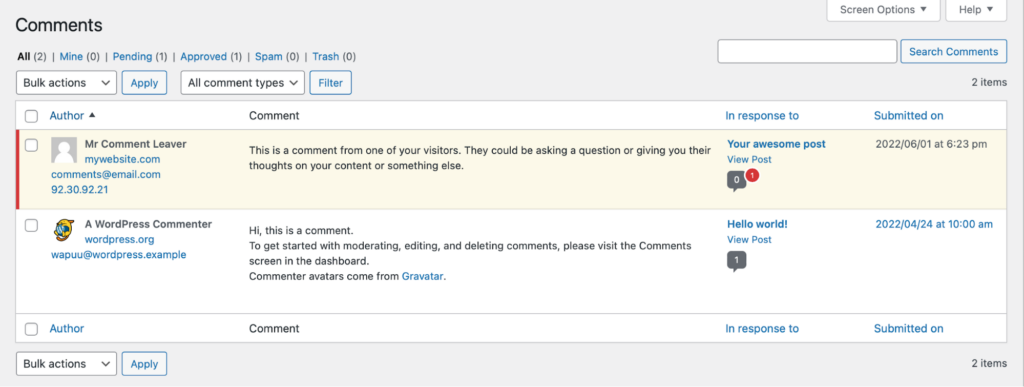
Comment WordPress gère les commentaires (en langage clair)

Comment désactiver les commentaires dans WordPress ? – Comment WordPress gère les commentaires

WordPress traite les commentaires de deux manières principales :

  1. Paramètres globaux – affectent les publications futures
  2. Paramètres au niveau de la publication – affectent les publications ou pages individuelles

C'est pourquoi les gens sont confus.
Les commentaires sont désactivés globalement, mais les anciens articles restent accessibles aux commentaires.

Corrigeons cela correctement.

Option 1 : Activer ou désactiver les commentaires pour tous les futurs articles

Il s'agit de l'interrupteur principal.

Si vous souhaitez empêcher les commentaires d'apparaître sur vos publications à partir de maintenant, procédez comme suit :

Étape par étape

  1. Allez sur votre Tableau de bord WordPress
  2. Cliquez Paramètres → Discussion
  3. Trouvez la section appelée Paramètres de publication par défaut
  4. Recherchez : “ Autoriser les utilisateurs à soumettre des commentaires sur les nouveaux articles ”
  5. ✅ Coché = commentaires activés
    ❌ Non coché = commentaires désactivés
  6. Cliquez Enregistrer les modifications

C'est ça.

À partir de maintenant :

  • Les nouveaux messages n'auront pas de commentaires (si ceux-ci sont désactivés).
  • Les anciens messages restent exactement tels quels.

Ce qui nous amène à…

“ Pourquoi les commentaires s'affichent-ils encore sur les anciens articles ? ”

Parce que WordPress adore la cohérence, parfois même trop.

Les paramètres globaux n'affectent pas rétroactivement le contenu existant.

Si vous avez publié des articles lorsque les commentaires étaient activés, ceux-ci seront conservés sauf si vous les modifiez individuellement (ou en masse).

Occupons-nous de ça.

Option 2 : Activer ou désactiver les commentaires sur une publication ou une page spécifique

C'est parfait lorsque :

  • Vous souhaitez des commentaires sur les articles de blog
  • Mais PAS sur des pages comme “ À propos ”, “ Contact ” ou “ Paiement ”.”

Étape par étape

  1. Allez à Messages ou Pages
  2. Cliquez sur la publication ou la page que vous souhaitez modifier.
  3. Regardez le barre latérale des paramètres de droite
    • Si vous ne le voyez pas, cliquez sur l'icône Paramètres ⚙️ (en haut à droite).
  4. Défilez jusqu'à Discussion
  5. Choisir:
    • Ouvrir → Commentaires activés
    • Fermé → Commentaires désactivés
  6. Activer/désactiver les pingbacks (facultatif)
  7. Cliquez Sauvegarder

Fait.

Aucun plugin. Aucun code. Aucune complication.

“Attendez, je ne vois pas la section Discussion.”

Un grand classique de WordPress.

Si le panneau Discussion est absent :

  • Cliquez sur menu à trois points (en haut à droite)
  • Sélectionner Préférences
  • Activer Discussion sous les panneaux

WordPress cache des choses juste pour le plaisir. Vous ne rêvez pas.

Option 3 : Désactiver les commentaires sur plusieurs articles à la fois (modification groupée)

Si vous avez :

  • 50 messages
  • 200 messages
  • Ou l'énergie du “ Je blogue depuis 2014 ”.

Tu fais pas Je veux cliquer sur les publications une par une.

Étapes de modification en masse

  1. Allez à Messages ou Pages
  2. Sélectionnez plusieurs éléments à l'aide des cases à cocher.
  3. Cliquez Actions groupées → Modifier
  4. Cliquez Appliquer
  5. Trouvez le Commentaires dérouler
  6. Choisir:
    • Ne pas autoriser
  7. Cliquez Mise à jour

WordPress désactivera automatiquement les commentaires sur tous les éléments que vous avez sélectionnés.

Très satisfaisant.

Qu’en est-il des pingbacks et des trackbacks ?

Ah oui — la tentative de WordPress de devenir social en 2006.

Les pingbacks et les trackbacks permettent à d'autres sites d'informer le vôtre lorsqu'ils créent un lien vers le vôtre.

En réalité ?

  • Principalement du spam
  • Rarement utile
  • Presque toujours ignoré

Vous les verrez dans le même Discussion paramètres.

Recommandation:
👉 Éteignez-les sauf si vous avez une raison particulière de ne pas le faire.

Contrôle supplémentaire : Paramètres de modération des commentaires

Si tu faire Laissez les commentaires activés, vous avez encore des options.

Sous Paramètres → Discussion, tu peux:

  • Exiger que les utilisateurs se connectent pour commenter
  • Les commentaires doivent être modérés.
  • Bloquer les commentaires contenant des liens
  • Approbation automatique des commentateurs de confiance

Ces paramètres sont parfaits pour :

  • Réduire le spam
  • Prévention des déconnexions
  • Garder la raison

Voyez cela comme une forme de contrôle des foules, et non comme de la censure.

Commentaires vs. Sites Web Modernes : Un Bilan de la Réalité du Design

Voici la vérité que de nombreux guides WordPress omettent de dire :

La plupart des sites web d'entreprises modernes ne devraient pas utiliser de commentaires.

L'interaction d'aujourd'hui se fait par le biais de :

  • Formulaires de contact
  • Chat en direct
  • E-mail
  • Réseaux sociaux

Les commentaires peuvent :

  • Performances de la page endommagées
  • Augmenter la maintenance anti-spam
  • Risque juridique/de modération supplémentaire

Les désactiver est souvent un choix stratégique, et non de la paresse.

Erreurs courantes à éviter

Évitons-vous bien des frustrations à l'avenir.

❌ Désactivation globale des commentaires et prise en compte de la suppression des anciens messages
❌ Oublier que les pages ont les commentaires activés par défaut
❌ Utiliser des plugins alors que les paramètres natifs de WordPress suffisent déjà
❌ Les commentaires sont désactivés sur les pages de paiement ou de produits.

Oui, ça arrive. Plus souvent que vous ne le pensez.
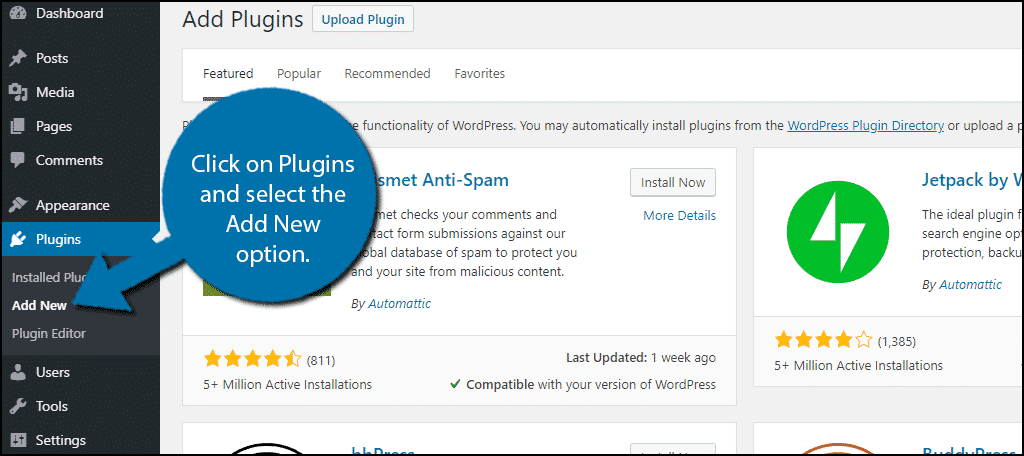
Avez-vous besoin d'un plugin pour désactiver les commentaires ?

Comment désactiver les commentaires dans WordPress ? – Faut-il un plugin pour désactiver les commentaires ?

Réponse courte : Non.

WordPress inclut déjà tout ce dont vous avez besoin.

Les plugins n'ont de sens que si :

  • Vous souhaitez des règles avancées
  • Vous gérez d'immenses bibliothèques de contenu
  • Vous avez besoin d'une logique de commentaires basée sur les rôles

Sinon, les paramètres natifs sont plus propres et plus rapides.

En conclusion : les commentaires sont facultatifs, non obligatoires.

Les commentaires WordPress ne sont pas obligatoires.
Elles sont facultatives.

Désactiver ces fonctionnalités ne “ casse ” pas votre site.
Vous façonnez la manière dont les utilisateurs interagissent avec votre marque.

Au AIRSANG, Cette mentalité guide notre façon de concevoir des sites web.
Nous sommes spécialisés dans les opérations transfrontalières. WordPress et Shopify Des sites web axés sur la structure, la performance, la clarté et la conversion, et non pas seulement sur les fonctionnalités par défaut.

Que ce soit :

  • Désactivation des commentaires
  • Nettoyage des mises en page surchargées
  • Conception de pages globales évolutives

Nous aidons les marques à créer des sites web qui fonctionnent réellement.

Si vous prévoyez une refonte, une expansion internationale ou si vous souhaitez un style plus épuré et plus réfléchi WordPress configuration, suivez AIRSANG.
Nous ne nous contentons pas de concevoir des sites web ; nous concevons des systèmes qui évoluent avec votre entreprise.

Livraison dans le monde entier

AIRSANG propose des solutions économiques de conception de sites web, d'identité visuelle de marque et de commerce électronique. De Shopify et WordPress aux images de produits Amazon, Nous aidons les marques internationales à bâtir, à développer et à faire croître leur activité en ligne.

Nous concevons et réalisons pour vous un site web WordPress ou un site d'entreprise avec un système de commerce électronique complet.
Exigences personnalisées ou devis spéciaux

Exigences personnalisées ou devis spéciaux

Prix initial : $2.00.Prix actuel : $1.00.

Prêt à transformer votre entreprise ?

Prenez rendez-vous pour en savoir plus sur la façon dont notre agence de marketing numérique peut faire passer votre entreprise à la vitesse supérieure.