











No hay productos en el carrito.

Si eres nuevo en WordPress, Una de las primeras herramientas con las que interactuarás es el editor predeterminado de WordPress. Ya sea que escribas entradas de blog, crees páginas o gestiones el contenido de un sitio web empresarial, es fundamental comprender su funcionamiento.
En esta guía, le mostraremos cómo usar el editor predeterminado de WordPress paso a paso, le explicaremos sus características principales en un lenguaje sencillo y le mostraremos cómo crear contenido limpio, estructurado y profesional, sin tocar una sola línea de código.
Este artículo está diseñado para principiantes, usuarios no técnicos y propietarios de empresas que desean administrar con confianza sus sitios web de WordPress.
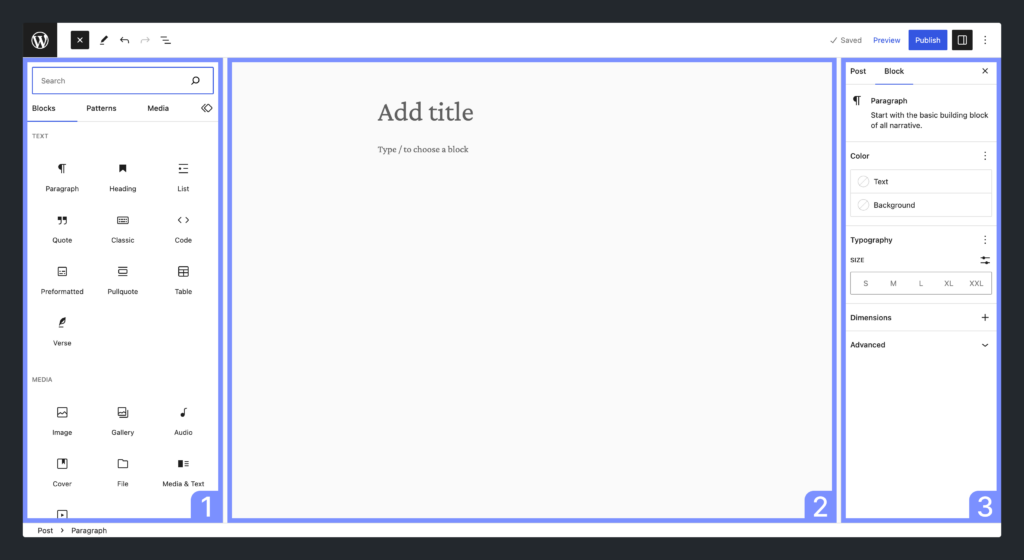
El editor predeterminado de WordPress es la herramienta de edición de contenido integrada que viene con cada instalación. Desde WordPress 5.0, este editor se conoce como Editor de Bloques (también llamado Gutenberg).
En lugar de un gran cuadro de texto como los editores antiguos, el editor predeterminado de WordPress utiliza bloques. Cada elemento de contenido (párrafos, imágenes, encabezados, vídeos, botones) se añade y se gestiona como un bloque individual.
Este sistema basado en bloques ofrece a los usuarios más flexibilidad y control visual, haciendo que la creación de contenido sea más fácil e intuitiva.
Antes de que existieran los bloques, WordPress dependía de un editor de texto clásico similar a Microsoft Word. Si bien era sencillo, limitaba el control del diseño y requería plugins o código personalizado para diseños avanzados.
El editor predeterminado de WordPress resuelve esto de la siguiente manera:
Para la mayoría de los usuarios, especialmente los principiantes, este editor logra un buen equilibrio entre simplicidad y potencia.
Para comenzar a utilizar el editor predeterminado de WordPress:
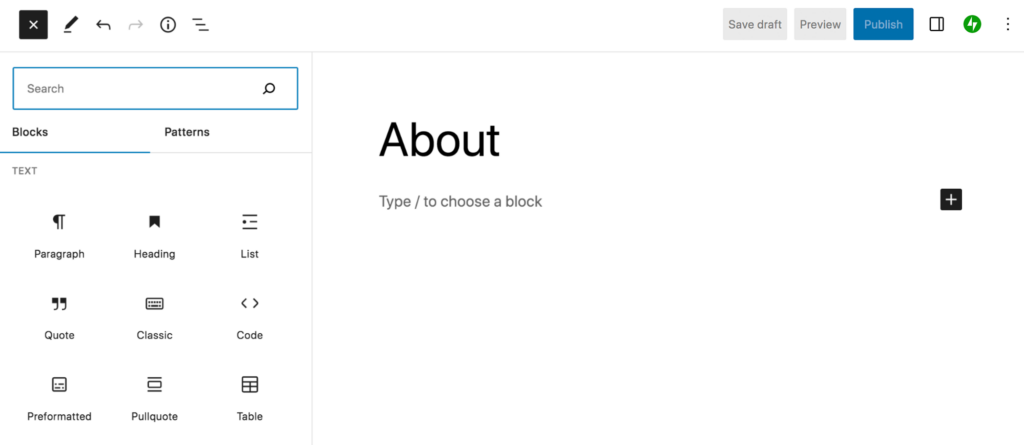
Una vez abierto, verá una interfaz limpia con un campo de título en la parte superior y un área de contenido grande debajo: este es el espacio de trabajo del editor de bloques.
Antes de crear contenido, es útil comprender las áreas principales del editor.
En la parte superior, introduce el título de tu publicación o página. Este título es importante tanto para los lectores como para el SEO.
Aquí se añaden los bloques. Cada vez que haces clic o pulsas "Enter", WordPress crea un nuevo bloque.
Al hacer clic en un bloque, aparece una pequeña barra de herramientas encima. Esta barra cambia según el tipo de bloque.
En el lado derecho, encontrará configuraciones para el bloque seleccionado y la página o publicación general.
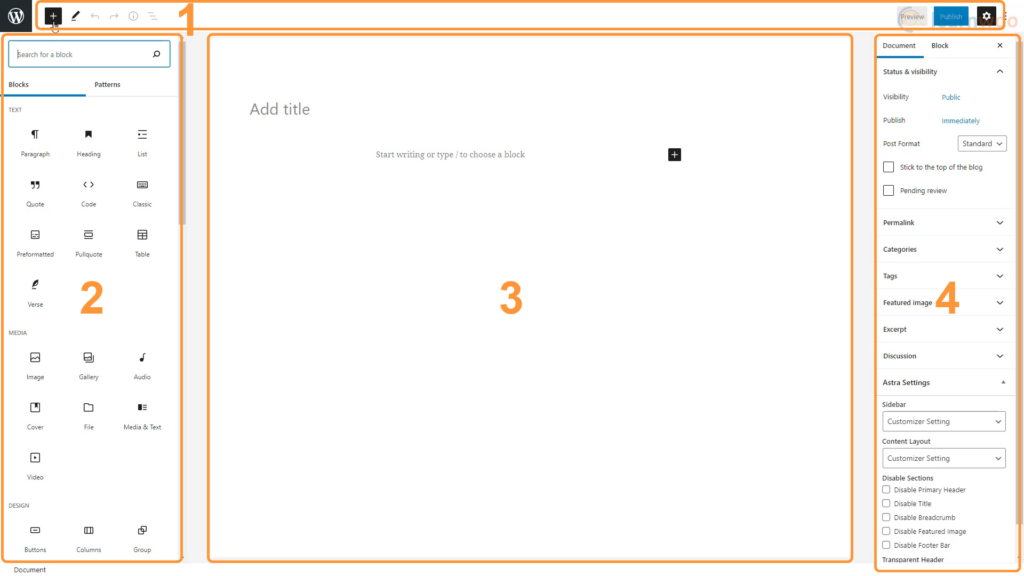
Los bloques son la base del editor predeterminado de WordPress. Cada bloque tiene una función específica.
Los tipos de bloques más comunes incluyen:
En lugar de formatear todo dentro de un cuadro de edición, WordPress te permite crear contenido pieza por pieza.
Hay varias formas sencillas de agregar bloques:
/imagen)Esto hace que la creación de contenido sea rápida e intuitiva, incluso para principiantes.
Los bloques de párrafo se usan para texto normal. Simplemente empieza a escribir y WordPress creará uno automáticamente.
Puede ajustar la alineación del texto, negrita, cursiva, enlaces y más utilizando la barra de herramientas de bloque.
Los encabezados ayudan a estructurar su contenido y mejoran la legibilidad y el SEO.
Mejores prácticas:
Una estructura de encabezado clara hace que su contenido sea más fácil de escanear y comprender.
Las imágenes juegan un papel importante en la interacción con el contenido.
Para agregar una imagen:
Puede:
Las imágenes bien optimizadas mejoran tanto la experiencia del usuario como el rendimiento de la búsqueda.
Las listas son perfectas para instrucciones, características y puntos clave.
WordPress admite:
Las listas mejoran la legibilidad y ayudan a los lectores a comprender rápidamente información importante.
El bloque Columnas le permite colocar contenido uno al lado del otro.
Casos de uso comunes:
Esta es una de las características más poderosas del editor predeterminado de WordPress: no requiere generador de páginas.
Puede incrustar fácilmente contenido de plataformas como:
Simplemente pegue el enlace en un bloque y WordPress lo convertirá automáticamente en una pantalla incrustada.
Antes de publicar:
Cuando esté listo:
WordPress también permite programar publicaciones para fechas futuras.
Al aprender a utilizar el editor predeterminado de WordPress, los principiantes a menudo cometen estos errores:
Mantener los diseños limpios y estructurados conduce a mejores resultados.
Para muchos sitios web, el editor predeterminado de WordPress es más que suficiente.
Funciona bien para:
Sin embargo, para diseños altamente personalizados, animaciones avanzadas o experiencias de comercio electrónico complejas, es posible que se necesite soporte de diseño profesional o herramientas avanzadas.
Para los propietarios de empresas, saber cómo utilizar el editor predeterminado de WordPress significa:
Esto es especialmente importante para las empresas transfronterizas, donde el contenido a menudo necesita actualizaciones frecuentes, localización y optimización.
Aprendiendo a utilizar el valor predeterminado WordPress El editor te da control total sobre tu sitio web. No necesitas conocimientos técnicos para crear contenido profesional, estructurado y optimizado para búsquedas.
Dicho esto, conocer la herramienta es sólo una parte de la ecuación.
En AIRSANG, Nos especializamos en diseño web transfronterizo y soluciones WordPress. Ayudamos a marcas globales a crear sitios web WordPress escalables que combinan una estructura clara, un diseño visual impactante y diseños orientados a la conversión, a la vez que son fáciles de gestionar con el editor predeterminado.
Si desea un sitio web de WordPress que tenga un aspecto profesional, funcione bien a nivel mundial y sea fácil de actualizar, AIRSANG Está aquí para ayudar.


















