











No hay productos en el carrito.

Realizar cambios en el WordPress El editor de temas puede resultar empoderador, hasta que algo falla.
Un pequeño ajuste en un archivo de plantilla, una línea de CSS mal colocada o una eliminación accidental pueden convertir rápidamente un sitio web limpio en un desastre confuso. Tanto para principiantes como para propietarios de sitios web con experiencia, esto nos lleva a una pregunta común:
¿Cómo deshacer el cambio del editor de temas de WordPress: de forma segura y correcta?
Esta guía ofrece una explicación práctica y fácil de entender para principiantes sobre cómo WordPress gestiona los cambios de tema, qué se puede y qué no se puede deshacer, y las formas más fiables de restaurar tu sitio web sin problemas. Tanto si modificaste archivos PHP, estilos CSS o plantillas de tema, este artículo te guiará paso a paso por los métodos de recuperación adecuados, sin necesidad de profundizar en la jerga de desarrollo.
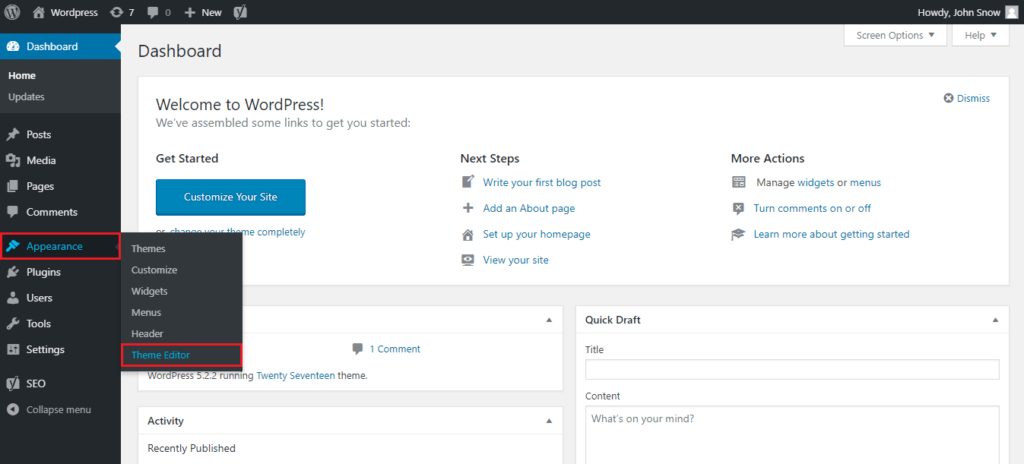
Antes de aprender cómo deshacer cambios, es importante comprender qué hace realmente el Editor de temas.
El Editor de temas de WordPress le permite editar directamente archivos de temas, como:
estilo.cssfunciones.phpencabezado.php, pie de página.php, o single.phpEstas modificaciones se realizan directamente en el servidor. A diferencia de las publicaciones o páginas, los cambios en el editor de temas no se guardan como revisiones por defecto. Al hacer clic en "Actualizar archivo", se sobrescribe la versión anterior.
Es por esto que deshacer cambios en el editor de temas en WordPress requiere un enfoque diferente al de simplemente hacer clic en “Revisiones”.”
Cuando los usuarios preguntan cómo deshacer cambios en el editor de temas de WordPress, suelen esperar un simple botón de deshacer. Lamentablemente, WordPress no ofrece uno para los archivos de temas.
Las razones más comunes incluyen:
Dicho esto, no estás indefenso. WordPress ofrece varias formas indirectas, pero efectivas, de restaurar tu tema de forma segura.

La forma más segura y confiable de deshacer los cambios del editor de temas es restaurar una copia de seguridad.
La mayoría de los hosts modernos te permiten restaurar solo archivos de temas, sin afectar el contenido ni los pedidos.
Consejo profesional: Si es posible, siempre restaure primero a un entorno de prueba.
Si su tema es un tema predeterminado de WordPress o un tema premium de un mercado, reinstalarlo puede deshacer instantáneamente todos los cambios del editor.
Este método es ideal cuando:
Si editó archivos en el tema principal, puede deshacer los cambios restaurando el tema principal y moviendo su lógica personalizada a un tema secundario.
Por qué esto es importante:
Usar un tema secundario no es solo una táctica de recuperación: es una buena práctica para la estabilidad de WordPress a largo plazo.
No todas las ediciones de temas se realizan en el Editor de temas.
Si sus cambios se realizaron en:
Buenas noticias: WordPress almacena automáticamente las revisiones CSS.
Este es uno de los pocos lugares donde WordPress ofrece una funcionalidad de deshacer incorporada.
Si tiene acceso a:
Puede deshacer manualmente los cambios del editor de temas reemplazando archivos.
Este método es preciso, pero requiere atención. Subir el archivo o la carpeta incorrectos puede causar errores si no se hace con cuidado.
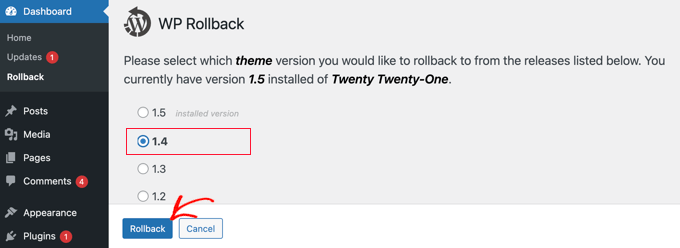
Algunos complementos rastrean los cambios de archivos o crean copias de seguridad automáticamente.
Los ejemplos incluyen:
Si se instalaron antes del error, estas herramientas pueden permitirle restaurar versiones anteriores de archivos.
Sin embargo, los complementos no pueden ayudar si:
A veces, un cambio en el editor de temas provoca:
En este caso, la prioridad es recuperar el acceso, no la perfección.
Pasos rápidos de recuperación:
Una vez que el sitio esté estable, puedes volver a aplicar los cambios de diseño correctamente.
Al intentar deshacer los cambios del editor de temas en WordPress, evite estos errores:
WordPress es flexible, pero esa flexibilidad requiere estructura y disciplina.
Si no quieres volver a entrar en pánico al editar un tema de WordPress:
Estos hábitos ahorran tiempo, dinero y estrés, especialmente para los sitios web comerciales.
Para las empresas transfronterizas, los sitios web de WordPress a menudo gestionan:
Un tema roto puede significar:
Es por eso que una estructura temática profesional y una personalización segura son mucho más importantes que las soluciones rápidas.
Entender cómo deshacer los cambios en el editor de temas WordPress No se trata sólo de corregir errores: se trata de crear sitios web de la manera correcta.
Cuando se realizan cambios sin una estructura clara, incluso pequeñas modificaciones pueden causar problemas graves. Con los métodos de recuperación, las copias de seguridad y los flujos de trabajo adecuados, WordPress se convierte en una plataforma potente y segura para el crecimiento a largo plazo.
En AIRSANG, Nos especializamos en el diseño de sitios web transfronterizos y la planificación de estructuras, ayudando a marcas globales a construir sitios de WordPress y Shopify que no solo sean visualmente sólidos, sino también estables, escalables y fáciles de administrar.
Si dirige una empresa internacional y necesita ayuda con:
Estaremos encantados de ayudarle a construirlo correctamente, desde el principio.
AIRSANG — Diseño de sitios web que crecen con su negocio.


















