Wenn Sie die WordPress-Entwicklung erlernen, Websites für Kunden erstellen oder Projekte vor der Online-Veröffentlichung vorbereiten, ist eine zuverlässige lokale Entwicklungsumgebung unerlässlich.
Für Windows-Benutzer, Laragon hat sich dank seiner Geschwindigkeit, Einfachheit und entwicklerfreundlichen Gestaltung zu einem der beliebtesten Tools für lokale Server entwickelt. Kombiniert mit WordPress, Es ermöglicht Ihnen, Websites lokal zu erstellen, zu testen und zu optimieren – ohne einen Live-Server zu berühren.
In dieser Anleitung erklären wir Ihnen auf einfache und verständliche Weise, wie Sie WordPress auf Laragon installieren. Selbst wenn Sie noch nie mit einer lokalen Umgebung gearbeitet haben, führt Sie dieser Artikel Schritt für Schritt durch den gesamten Prozess.
Was ist Laragon und wozu wird er verwendet?

Laragon ist eine umfassende lokale Entwicklungsumgebung, die speziell für Windows entwickelt wurde. Sie enthält alles, was zum lokalen Ausführen dynamischer Websites benötigt wird, darunter:
- Apache oder Nginx
- PHP (mehrere Versionen werden unterstützt)
- MySQL oder MariaDB
- Eingebaute virtuelle Hosts
- Automatische Umgebungskonfiguration
Im Gegensatz zu älteren Tools wie XAMPP oder WAMP konzentriert sich Laragon auf Geschwindigkeit, Einfachheit und Flexibilität. Sie können in wenigen Minuten eine neue WordPress-Website erstellen, PHP-Versionen problemlos wechseln und Ihr System sauber halten.
Für Entwickler und Designer ist Laragon besonders nützlich, wenn:
- WordPress-Themes oder -Plugins testen
- Offline-Erstellung von Kundenwebsites
- WordPress-Entwicklung in der Praxis
- Vorbereitung der Websites vor der Migration auf die Produktionsserver
Warum WordPress lokal installieren?
Bevor wir uns damit befassen, wie man WordPress auf Laragon installiert, ist es wichtig zu verstehen, warum die lokale Installation so wichtig ist.
Die lokale Installation von WordPress ermöglicht Ihnen Folgendes:
- Experimentieren Sie sicher, ohne eine Live-Website zu beschädigen.
- Schnellere Entwicklung ohne Internetabhängigkeit
- Testen Sie Plugins, Themes und Updates risikofrei
- Hostingkosten während der Entwicklung einsparen
- Gleichzeitig an mehreren Projekten arbeiten
Für Agenturen, Freiberufler und grenzüberschreitende Teams ist die lokale WordPress-Entwicklung ein standardisierter und hocheffizienter Arbeitsablauf.
Systemvoraussetzungen vor dem Start
Bevor Sie WordPress auf Laragon installieren, stellen Sie sicher, dass Ihr System diese grundlegenden Anforderungen erfüllt:
- Windows 10 oder höher
- Administratorzugriff
- Mindestens 2 GB RAM (4 GB oder mehr empfohlen)
- Genügend Speicherplatz für Projekte
Laragon ist ressourcenschonend, daher läuft es auf den meisten modernen Windows-Rechnern reibungslos.
Schritt 1: Laragon herunterladen und installieren
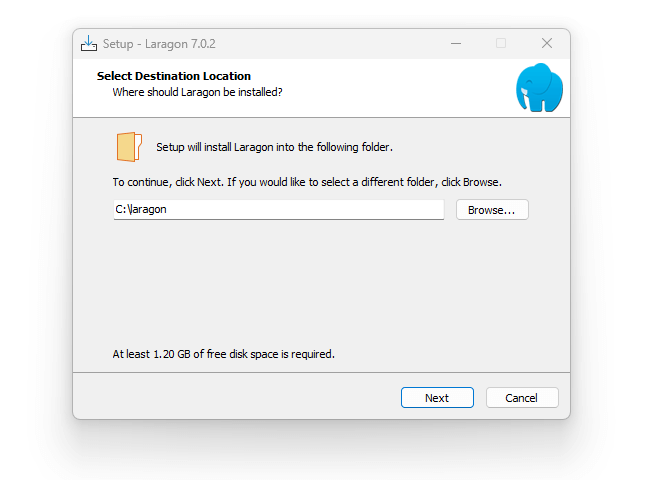
Laden Sie Laragon zunächst von der offiziellen Website herunter. Wählen Sie die Vollversion, die alle wichtigen Komponenten enthält.
Nach dem Herunterladen:
- Führen Sie das Installationsprogramm als Administrator aus.
- Wählen Sie ein Installationsverzeichnis (Standard ist ausreichend).
- Schließen Sie den Installationsprozess ab.
- Laragon starten
Nach dem Öffnen von Laragon sollte ein übersichtliches Bedienfeld mit den Optionen „Alle starten“, „Web“ und „Datenbank“ angezeigt werden.
Klicken Sie auf „Alle starten“, um Apache/Nginx und MySQL auszuführen.
Wenn alles grün leuchtet, ist Ihr lokaler Server bereit.
Schritt 2: WordPress herunterladen
Laden Sie als Nächstes die neueste Version von WordPress von der offiziellen Website herunter.
Sie erhalten eine .Reißverschluss Datei, die die WordPress-Kerndateien enthält.
Noch nicht extrahieren – wir legen sie zuerst in das richtige Verzeichnis.
Schritt 3: Erstellen Sie einen Projektordner in Laragon
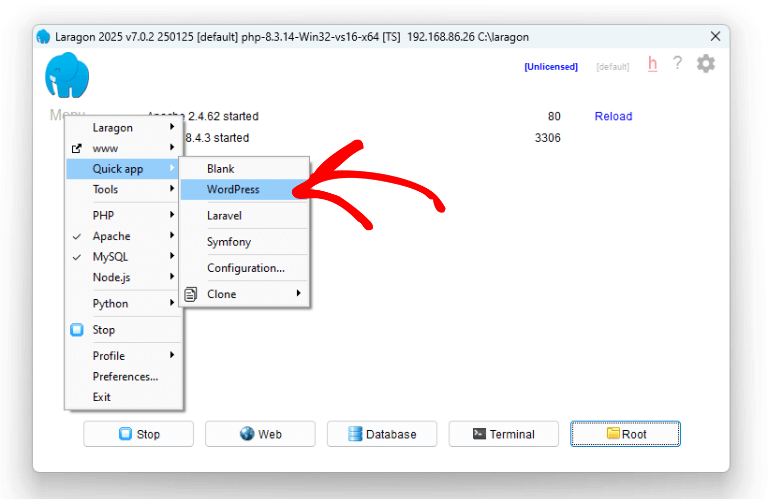
Laragon verwendet eine einfache Ordnerstruktur.
- Navigieren Sie zu Ihrem Laragon-Installationsverzeichnis
- Öffne die
wwwOrdner - Erstellen Sie einen neuen Ordner für Ihre WordPress-Website.
Zum Beispiel:
www/ └── mywordpresssite/
Entpacken Sie nun die WordPress-ZIP-Datei in diesen Ordner.
Nach dem Entpacken sollte der Ordner Dateien wie die folgenden enthalten:
- wp-admin
- wp-content
- wp-includes
- wp-config-sample.php
Schritt 4: Erstellen einer Datenbank mit Laragon
WordPress benötigt eine Datenbank, um Inhalte, Einstellungen und Benutzerinformationen zu speichern.
Um einen in Laragon zu erstellen:
- Öffnen Sie Laragon
- Click-Datenbank
- Wählen Sie phpMyAdmin (oder Adminer)
- Anmelden (Standardbenutzer ist normalerweise
Wurzel(ohne Passwort) - Klicken Sie auf Neu
- Erstellen Sie eine Datenbank (zum Beispiel:
wordpress_lokal)
Sie müssen keine Tabellen manuell erstellen – WordPress erledigt das für Sie.
Schritt 5: Greifen Sie auf Ihre lokale WordPress-Website zu
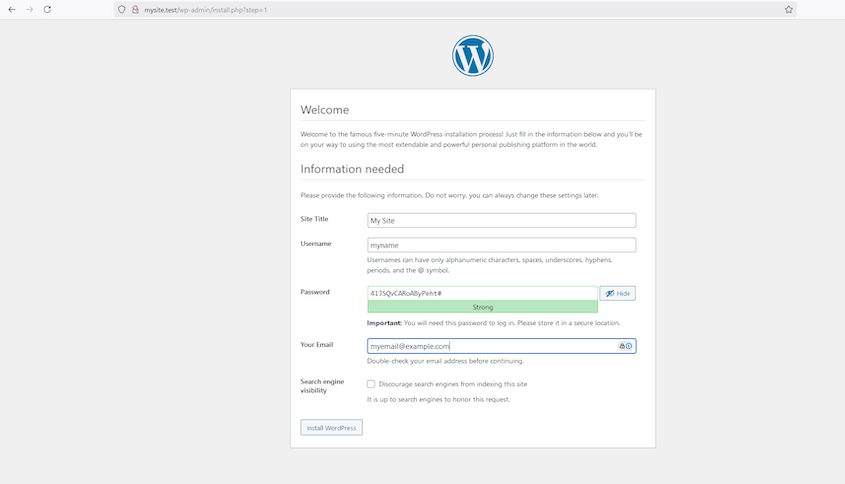
Jetzt ist es an der Zeit, Ihre Website im Browser aufzurufen.
Laragon erstellt automatisch virtuelle Hosts, sodass Sie einfach Folgendes öffnen können:
http://mywordpresssite.test
Bei korrekter Konfiguration wird Ihnen der WordPress-Installationsbildschirm angezeigt.
Das ist einer der größten Vorteile von Laragon – man muss sich nicht mit Hosts-Dateien oder manueller Konfiguration herumschlagen.
Schritt 6: Führen Sie den WordPress-Installationsassistenten aus
Der WordPress-Einrichtungsassistent führt Sie durch die letzten Schritte.
Sie müssen Folgendes eingeben:
- Datenbankname:
wordpress_lokal - Benutzername:
Wurzel - Passwort: (leer lassen, es sei denn, Sie haben es geändert)
- Datenbank-Host:
localhost - Tabellenpräfix:
wp_(Standardeinstellung ist in Ordnung)
Klicken Sie auf „Absenden“ und führen Sie anschließend die Installation aus.
Als nächstes:
- Website-Titel
- Administrator-Benutzername
- Administratorpasswort
- Administrator-E-Mail
Nach Abschluss der Einrichtung wird WordPress die Konfiguration finalisieren.
Schritt 7: Melden Sie sich in Ihrem WordPress-Dashboard an.
Nach der Installation melden Sie sich in Ihrem lokalen WordPress-Adminbereich an:
http://mywordpresssite.test/wp-admin
Sie verfügen nun über eine voll funktionsfähige WordPress-Website, die lokal auf Laragon läuft.
Von hier aus können Sie:
- Themes und Plugins installieren
- Designseiten
- Benutzerdefinierte Funktionen entwickeln
- Testlayouts und Leistung
Häufige Probleme und wie man sie behebt
Auch wenn Laragon anfängerfreundlich ist, können einige Probleme auftreten.
Hafenkonflikte
Falls Apache nicht startet, wird Port 80 möglicherweise von einem anderen Programm verwendet.
Lösung:
- Schließen Sie in Konflikt stehende Software (Skype, IIS usw.).
- Oder wechseln Sie in den Laragon-Einstellungen zu Nginx.
Datenbankverbindungsfehler
Nochmals überprüfen:
- Datenbankname
- Benutzername und Passwort
- Der MySQL-Dienst läuft.
Seite lädt nicht
Versuchen:
- Neustart von Laragon
- Ordnernamen prüfen
- Browser-Cache leeren
Die meisten Probleme lassen sich innerhalb weniger Minuten lösen.
Warum Laragon ideal für die WordPress-Entwicklung ist
Im Vergleich zu anderen lokalen Tools bietet Laragon Folgendes:
- Schnellere Startgeschwindigkeit
- Saubere Verwaltung virtueller Hosts
- Einfacher PHP-Versionswechsel
- Option für tragbare Installation
- Minimale Systemüberladung
Für Designer und Entwickler, die an mehreren WordPress-Projekten arbeiten, steigert Laragon die Effizienz erheblich.
Von der lokalen Entwicklung zur Live-Website
Die Installation von WordPress auf Laragon ist nur der erste Schritt.
Sobald Ihre Website fertig ist, werden Sie wahrscheinlich Folgendes tun wollen:
- Migrieren Sie es auf einen Live-Server
- Leistungsoptimierung und SEO
- Konversionsorientierte Seiten gestalten
- Bereiten Sie es für internationale Märkte vor
Dies ist besonders wichtig für grenzüberschreitend tätige Unternehmen, bei denen Website-Struktur, Geschwindigkeit und Vertrauenssignale direkten Einfluss auf den Umsatz haben.
Wie AIRSANG helfen kann
Anleitung zur Installation WordPress An Laragon Sie haben die volle Kontrolle über Ihren Entwicklungs-Workflow – doch eine lokale Website in eine leistungsstarke, umsatzorientierte Website zu verwandeln, ist eine andere Herausforderung.
Unter AIRSANG, Wir sind spezialisiert auf:
- grenzüberschreitendes Webseitendesign und -entwicklung
- WordPress und Shopify Lösungen
- Konversionsorientierte Layouts
- Markenspezifische visuelle und UX-Strategie
- Websites für globale Märkte vorbereiten
Egal ob Sie von Grund auf neu entwickeln, von einer lokalen Anwendung auf eine Live-Anwendung migrieren oder Ihr Design für bessere Konversionsraten überarbeiten – unser Team kann Ihnen helfen, schneller voranzukommen und kostspielige Fehler zu vermeiden.
Wenn Sie an einem WordPress-Projekt arbeiten und professionelle Unterstützung wünschen – von der Strukturierung über das Design bis hin zum Launch –AIRSANG ist hier, um zu helfen.