Giỏ hàng hiện không có sản phẩm nào.

Cách tắt bình luận trong WordPress (mà không làm bạn phát điên)

Cách tắt bình luận trong WordPress

Hãy cùng bàn về phần bình luận trong WordPress.

Về lý thuyết, bình luận rất hữu ích.
Họ khuyến khích thảo luận.
Họ xây dựng cộng đồng.
Chúng làm cho trang web của bạn trở nên "sống động" hơn.“

Trên thực tế thì sao?

Chúng thường là mục tiêu thu hút các bot spam, những kẻ lừa đảo SEO và những người thích tranh cãi về những chuyện hoàn toàn không liên quan.

Vậy nếu bạn từng nghĩ:

“Tôi chỉ muốn xóa hết các bình luận. Một cách lặng lẽ. Vĩnh viễn.”

Bạn không hề cô đơn.

Tin vui: tắt bình luận trong WordPress Rất dễ thôi — một khi bạn biết WordPress giấu các tùy chọn ở đâu.

Hãy cùng tìm hiểu mọi cách hợp lý để kiểm soát, vô hiệu hóa hoặc cho phép bình luận một cách có chọn lọc — mà không làm ảnh hưởng đến trang web của bạn hoặc khiến bạn mất kiên nhẫn.

Thứ nhất: Bạn có thực sự cần phần bình luận không?

Trước khi chúng ta bắt đầu bật tắt các công tắc, hãy thành thật với nhau.

Không phải trang web nào cũng được lợi từ phần bình luận.

Những bình luận sẽ có ý nghĩa nếu:

  • Bạn điều hành một blog có lượng độc giả tích cực.
  • Bạn đăng tải các bài viết bày tỏ quan điểm hoặc hướng dẫn.
  • Bạn thực sự trả lời bình luận

Những bình luận thường không có ý nghĩa nếu:

  • Bạn điều hành một trang web kinh doanh
  • Bạn bán sản phẩm hoặc dịch vụ
  • Bạn đã quen với việc giao tiếp qua biểu mẫu, email hoặc trò chuyện.

Đối với nhiều trang web hiện đại, bình luận chỉ làm tăng thêm sự nhiễu loạn chứ không mang lại giá trị.

Việc tắt chúng đi không phải là hành động phản cộng đồng.
Đó là thiết kế có chủ đích.
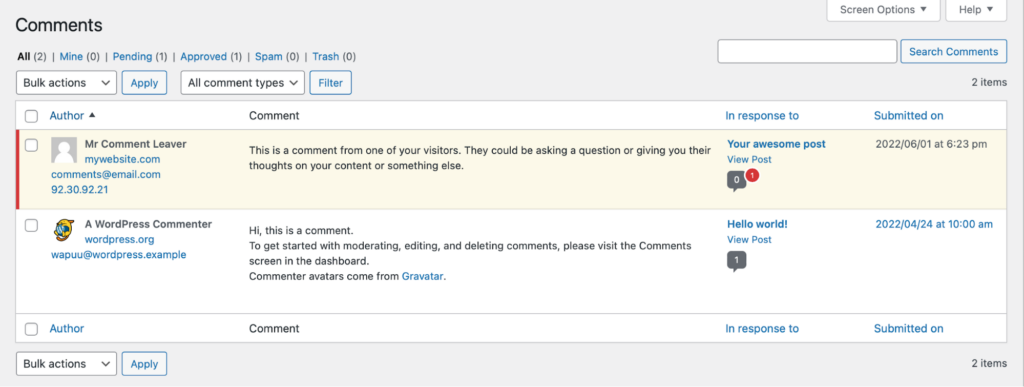
Cách WordPress xử lý bình luận (Giải thích đơn giản)

Cách tắt bình luận trong WordPress - WordPress xử lý bình luận như thế nào

WordPress xử lý bình luận theo hai cách chính:

  1. Cài đặt toàn cầu – ảnh hưởng đến các bài đăng trong tương lai
  2. Cài đặt cấp bài viết – ảnh hưởng đến từng bài viết hoặc trang riêng lẻ.

Đó là lý do tại sao mọi người bị nhầm lẫn.
Họ tắt chức năng bình luận trên toàn hệ thống, nhưng các bài đăng cũ vẫn cho phép bình luận.

Chúng ta hãy khắc phục vấn đề đó cho đúng cách.

Phương án 1: Bật hoặc tắt bình luận cho tất cả bài đăng trong tương lai

Đây là công tắc chính.

Nếu bạn muốn ngăn chặn bình luận xuất hiện trên bất kỳ bài đăng nào của mình từ nay trở đi, hãy làm như sau:

Từng bước một

  1. Đi đến chỗ bạn Bảng điều khiển WordPress
  2. Nhấp chuột Cài đặt → Thảo luận
  3. Tìm phần có tên là Cài đặt bài đăng mặc định
  4. Hãy tìm mục: “Cho phép mọi người bình luận về bài đăng mới”
  5. ✅ Đã chọn = Bình luận được bật
    ❌ Chưa chọn = Bình luận TẮT
  6. Nhấp chuột Lưu thay đổi

Vậy thôi.

Từ thời điểm này trở đi:

  • Bài đăng mới sẽ không có bình luận (nếu chức năng bình luận bị tắt).
  • Các bài đăng cũ vẫn giữ nguyên như vậy.

Điều này dẫn chúng ta đến…

“Tại sao bình luận vẫn hiển thị trên các bài đăng cũ?”

Bởi vì WordPress ưa chuộng sự nhất quán—đôi khi là quá mức.

Các thiết lập toàn cầu không ảnh hưởng đến nội dung hiện có một cách hồi tố.

Nếu bạn đăng bài khi chức năng bình luận được bật, các bình luận đó sẽ được giữ nguyên trừ khi bạn chỉnh sửa chúng riêng lẻ (hoặc hàng loạt).

Chúng ta hãy giải quyết chuyện đó.

Tùy chọn 2: Bật hoặc tắt bình luận trên một bài đăng hoặc trang cụ thể

Đây là lựa chọn hoàn hảo khi:

  • Bạn muốn nhận bình luận về bài đăng trên blog
  • Nhưng KHÔNG được áp dụng trên các trang như "Giới thiệu", "Liên hệ" hoặc "Thanh toán".“

Từng bước một

  1. Đi đến Bài đăng hoặc Trang
  2. Nhấp chuột vào bài viết hoặc trang bạn muốn chỉnh sửa.
  3. Hãy nhìn vào thanh bên cài đặt bên phải
    • Nếu bạn không thấy, hãy nhấp vào biểu tượng ⚙️ Cài đặt (góc trên bên phải).
  4. Cuộn xuống Cuộc thảo luận
  5. Chọn:
    • Mở → Chức năng bình luận đã được bật
    • Đóng cửa → Bình luận đã bị vô hiệu hóa
  6. Tùy chọn bật/tắt pingback
  7. Nhấp chuột Cứu

Xong.

Không cần plugin. Không cần lập trình. Không rắc rối.

“Khoan đã, tôi không thấy mục Thảo luận.”

Một khoảnh khắc kinh điển của WordPress.

Nếu bảng thảo luận bị thiếu:

  • Nhấp chuột vào menu ba chấm (phía trên bên phải)
  • Lựa chọn Tùy chọn
  • Cho phép Cuộc thảo luận dưới Bảng điều khiển

WordPress ẩn đi những thứ thú vị đấy. Bạn không hề tưởng tượng ra đâu.

Tùy chọn 3: Vô hiệu hóa bình luận trên nhiều bài viết cùng lúc (Chỉnh sửa hàng loạt)

Nếu bạn có:

  • 50 bài đăng
  • 200 bài đăng
  • Hoặc kiểu năng lượng "Tôi đã viết blog từ năm 2014".

Bạn làm vậy không Tôi muốn nhấp vào từng bài đăng một.

Các bước chỉnh sửa hàng loạt

  1. Đi đến Bài đăng hoặc Trang
  2. Chọn nhiều mục bằng cách sử dụng hộp kiểm
  3. Nhấp chuột Thao tác hàng loạt → Chỉnh sửa
  4. Nhấp chuột Áp dụng
  5. Tìm Bình luận menu thả xuống
  6. Chọn:
    • Không cho phép
  7. Nhấp chuột Cập nhật

WordPress sẽ tự động đóng phần bình luận trên tất cả các mục bạn đã chọn.

Rất hài lòng.

Còn về pingback và trackback thì sao?

À đúng rồi—nỗ lực trở thành một phần của mạng xã hội của WordPress vào năm 2006.

Pingback và trackback cho phép các trang web khác thông báo cho trang web của bạn khi chúng liên kết đến bạn.

Trên thực tế thì sao?

  • Chủ yếu là thư rác
  • Hiếm khi hữu ích
  • Hầu như luôn bị bỏ qua

Bạn sẽ thấy chúng ở cùng một nơi. Cuộc thảo luận cài đặt.

Sự giới thiệu:
👉 Hãy tắt chúng đi trừ khi bạn có lý do cụ thể để không làm vậy.

Kiểm soát bổ sung: Cài đặt kiểm duyệt bình luận

Nếu bạn LÀM Hãy bật chức năng bình luận, bạn vẫn còn nhiều lựa chọn.

Dưới Cài đặt → Thảo luận, Bạn có thể:

  • Yêu cầu người dùng đăng nhập để bình luận
  • Bình luận sẽ được kiểm duyệt trước khi hiển thị.
  • Chặn bình luận có chứa liên kết
  • Tự động phê duyệt người bình luận đáng tin cậy

Các thiết lập này rất phù hợp cho:

  • Giảm thiểu thư rác
  • Ngăn chặn sự gián đoạn kết nối
  • Giữ vững tinh thần

Hãy coi đó là việc kiểm soát đám đông, chứ không phải là kiểm duyệt.

Bình luận so với các trang web hiện đại: Một cái nhìn thực tế về thiết kế.

Đây là sự thật mà nhiều hướng dẫn về WordPress không dám nói:

Hầu hết các trang web kinh doanh hiện đại không nên sử dụng phần bình luận.

Sự tương tác ngày nay diễn ra thông qua:

  • Biểu mẫu liên hệ
  • Trò chuyện trực tiếp
  • E-mail
  • Mạng xã hội

Bạn có thể bình luận:

  • Làm giảm hiệu suất trang
  • Tăng cường bảo trì chống thư rác
  • Thêm rủi ro pháp lý/kiểm duyệt

Việc tắt chúng đi thường là một lựa chọn chiến lược chứ không phải do lười biếng.

Những lỗi thường gặp cần tránh

Hãy để chúng tôi giúp bạn tránh những rắc rối trong tương lai.

❌ Tắt bình luận toàn cầu và cho rằng các bài đăng cũ đã được bao gồm.
❌ Trang này mặc định bật chức năng bình luận.
❌ Sử dụng plugin khi các cài đặt mặc định của WordPress đã đáp ứng được yêu cầu
❌ Cho phép để lại bình luận trên trang thanh toán hoặc trang sản phẩm.

Đúng vậy, chuyện đó thường xảy ra. Thường xuyên hơn bạn nghĩ.
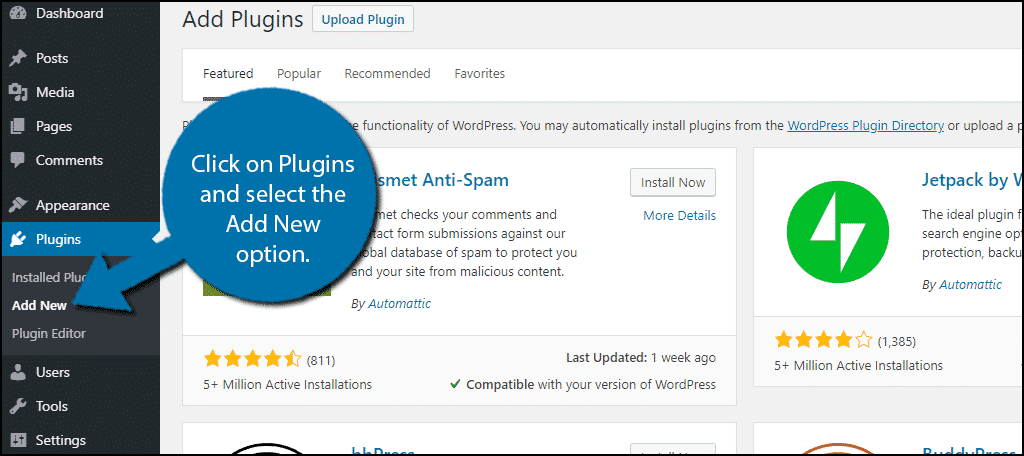
Bạn có cần plugin để tắt chức năng bình luận không?

Cách tắt bình luận trong WordPress - Bạn có cần plugin để vô hiệu hóa bình luận không?

Câu trả lời ngắn gọn: KHÔNG.

WordPress đã bao gồm mọi thứ bạn cần.

Plugin chỉ có ý nghĩa khi:

  • Bạn muốn các quy tắc nâng cao
  • Bạn quản lý các thư viện nội dung khổng lồ.
  • Bạn cần logic bình luận dựa trên vai trò

Ngược lại, cài đặt gốc sẽ cho kết quả tốt hơn và nhanh hơn.

Lời kết: Bình luận là tùy chọn, không phải là yêu cầu.

Việc bình luận trên WordPress không bắt buộc.
Chúng là tùy chọn.

Việc vô hiệu hóa chúng không "làm hỏng" trang web của bạn.
Bạn đang định hình cách người dùng tương tác với thương hiệu của mình.

Tại AIRSANG, Tư duy này định hướng cách chúng tôi xây dựng các trang web.
Chúng tôi chuyên về vận tải xuyên biên giới. WordPressShopify Các trang web cần tập trung vào cấu trúc, hiệu suất, sự rõ ràng và tỷ lệ chuyển đổi—chứ không chỉ các tính năng mặc định.

Cho dù đó là:

  • Tắt bình luận
  • Dọn dẹp các bố cục cồng kềnh
  • Thiết kế các trang toàn cầu có khả năng mở rộng

Chúng tôi giúp các thương hiệu xây dựng những trang web thực sự hiệu quả.

Nếu bạn đang lên kế hoạch thiết kế lại, mở rộng ra thị trường quốc tế, hoặc muốn một không gian gọn gàng và chuyên nghiệp hơn. WordPress thiết lập, làm theo AIRSANG.
Chúng tôi không chỉ thiết kế website—chúng tôi thiết kế các hệ thống có thể phát triển cùng với doanh nghiệp của bạn.


Giao hàng toàn cầu

AIRSANG Cung cấp các giải pháp thiết kế website, nhận diện thương hiệu và thương mại điện tử tiết kiệm chi phí. Từ Shopify và WordPress đến hình ảnh sản phẩm Amazon, Chúng tôi giúp các thương hiệu toàn cầu xây dựng, nâng tầm và phát triển hoạt động kinh doanh trực tuyến của họ.

Thiết kế và xây dựng trang web WordPress hoặc trang web doanh nghiệp cho bạn, kèm theo hệ thống thương mại điện tử đầy đủ.
Yêu cầu đặc biệt hoặc báo giá riêng

Yêu cầu đặc biệt hoặc báo giá riêng

Giá gốc là: $2.00.Giá hiện tại là: $1.00.
So sánh năm phong cách cửa hàng giày dép
Giới thiệu Việc lựa chọn chủ đề phù hợp cho một cửa hàng độc lập chuyên về giày dép không chỉ là quyết định về mặt hình ảnh mà còn ảnh hưởng trực tiếp đến khả năng mở rộng, hoạt động hàng ngày và hiệu quả chuyển đổi dài hạn....

Sẵn sàng để biến đổi doanh nghiệp của bạn?

Đặt lịch hẹn để tìm hiểu thêm về cách công ty tiếp thị kỹ thuật số của chúng tôi có thể giúp doanh nghiệp của bạn phát triển lên một tầm cao mới.