











Giỏ hàng hiện không có sản phẩm nào.

Thực hiện những thay đổi trong WordPress Công cụ chỉnh sửa giao diện có thể mang lại cảm giác mạnh mẽ—cho đến khi có lỗi xảy ra.
Một thay đổi nhỏ trong tệp mẫu, một dòng CSS đặt sai vị trí hoặc một thao tác xóa nhầm có thể nhanh chóng biến một trang web gọn gàng thành một mớ hỗn độn khó hiểu. Đối với người mới bắt đầu và thậm chí cả những chủ sở hữu trang web giàu kinh nghiệm, điều này dẫn đến một câu hỏi thường gặp:
Làm thế nào để hoàn tác thay đổi trong trình chỉnh sửa giao diện WordPress một cách an toàn và chính xác?
Hướng dẫn này được viết như một lời giải thích thực tế, dễ hiểu dành cho người mới bắt đầu về cách WordPress xử lý các thay đổi giao diện, những gì có thể và không thể hoàn tác, và những cách đáng tin cậy nhất để khôi phục trang web của bạn mà không gây hoang mang. Cho dù bạn đã sửa đổi các tệp PHP, kiểu CSS hay mẫu giao diện, bài viết này sẽ hướng dẫn bạn từng bước các phương pháp khôi phục đúng cách — mà không đi sâu vào các thuật ngữ lập trình phức tạp.
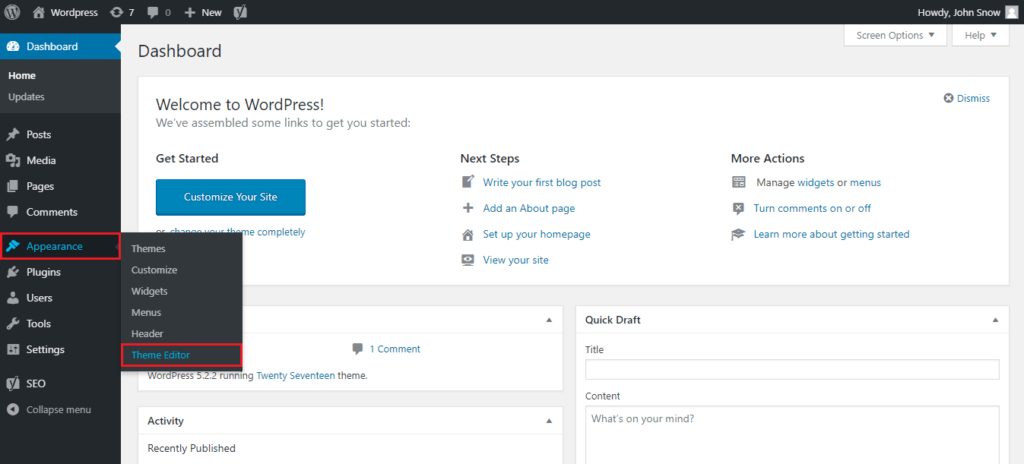
Trước khi học cách hoàn tác các thay đổi, điều quan trọng là phải hiểu trình chỉnh sửa giao diện thực sự làm gì.
Trình chỉnh sửa giao diện WordPress cho phép bạn chỉnh sửa trực tiếp các tệp giao diện, ví dụ như:
style.cssfunctions.phptiêu đề.php, footer.php, hoặc single.phpCác chỉnh sửa này được thực hiện trực tiếp trên máy chủ. Không giống như bài viết hoặc trang, các thay đổi trong trình chỉnh sửa giao diện không được lưu dưới dạng phiên bản theo mặc định. Sau khi bạn nhấp vào Cập nhật tệp, phiên bản trước đó sẽ bị ghi đè.
Đây là lý do tại sao việc hoàn tác các thay đổi trong trình chỉnh sửa giao diện của WordPress đòi hỏi một phương pháp khác so với việc chỉ đơn giản nhấp vào "Phiên bản".“
Khi người dùng hỏi cách hoàn tác thay đổi trong trình chỉnh sửa giao diện WordPress, họ thường mong đợi một nút hoàn tác đơn giản. Tuy nhiên, đáng tiếc là WordPress không cung cấp nút này cho các tệp giao diện.
Các lý do phổ biến bao gồm:
Tuy nhiên, bạn không hoàn toàn bất lực. WordPress cung cấp một số cách gián tiếp nhưng hiệu quả để khôi phục giao diện của bạn một cách an toàn.
Cách an toàn và đáng tin cậy nhất để hoàn tác các thay đổi trong trình chỉnh sửa giao diện là khôi phục bản sao lưu.
Hầu hết các nhà cung cấp dịch vụ lưu trữ hiện đại cho phép bạn chỉ khôi phục các tệp giao diện mà không ảnh hưởng đến nội dung hoặc đơn đặt hàng.
Mẹo hay: Nếu có thể, hãy luôn khôi phục về môi trường thử nghiệm trước.
Nếu giao diện bạn đang sử dụng là giao diện mặc định của WordPress hoặc giao diện cao cấp từ một marketplace, việc cài đặt lại có thể ngay lập tức làm mất đi tất cả các thay đổi trong trình chỉnh sửa.
Phương pháp này lý tưởng khi:
Nếu bạn đã chỉnh sửa các tệp trong giao diện gốc, bạn có thể hoàn tác các thay đổi bằng cách khôi phục giao diện gốc và chuyển logic tùy chỉnh của mình vào giao diện con.
Vì sao điều này lại quan trọng:
Việc sử dụng theme con không chỉ là một chiến thuật khắc phục sự cố mà còn là một phương pháp tốt nhất để đảm bảo tính ổn định lâu dài của WordPress.
Không phải tất cả các chỉnh sửa giao diện đều được thực hiện trong Trình chỉnh sửa giao diện.
Nếu bạn đã thực hiện các thay đổi trong:
Tin vui: WordPress tự động lưu trữ các phiên bản CSS.
Đây là một trong số ít những nơi WordPress cung cấp chức năng hoàn tác tích hợp sẵn.
Nếu bạn có quyền truy cập vào:
Bạn có thể tự động hoàn tác các thay đổi trong trình chỉnh sửa giao diện bằng cách thay thế các tệp.
Phương pháp này chính xác nhưng đòi hỏi sự chú ý. Việc tải lên nhầm tệp hoặc thư mục có thể gây ra lỗi nếu không thực hiện cẩn thận.
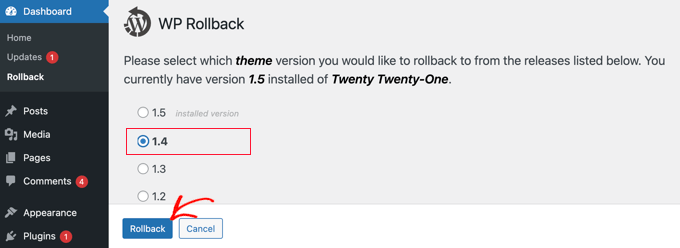
Một số plugin theo dõi các thay đổi tệp hoặc tự động tạo bản sao lưu.
Ví dụ bao gồm:
Nếu được cài đặt trước khi xảy ra lỗi, các công cụ này có thể cho phép bạn khôi phục các phiên bản tệp trước đó.
Tuy nhiên, các plugin sẽ không giúp được gì nếu:
Đôi khi, việc thay đổi trình chỉnh sửa giao diện có thể gây ra:
Trong trường hợp này, ưu tiên là khôi phục quyền truy cập, chứ không phải là sự hoàn hảo.
Các bước khắc phục nhanh chóng:
Khi trang web đã ổn định, bạn có thể áp dụng lại các thay đổi thiết kế một cách chính xác.
Khi cố gắng hoàn tác các thay đổi trong trình chỉnh sửa giao diện của WordPress, hãy tránh những lỗi sau:
WordPress rất linh hoạt—nhưng sự linh hoạt đó đòi hỏi cấu trúc và kỷ luật.
Nếu bạn muốn không bao giờ hoảng sợ nữa khi chỉnh sửa giao diện WordPress:
Những thói quen này giúp tiết kiệm thời gian, tiền bạc và giảm căng thẳng—đặc biệt là đối với các trang web kinh doanh.
Đối với các doanh nghiệp xuyên biên giới, website WordPress thường đảm nhiệm các chức năng sau:
Một giao diện bị lỗi có thể có nghĩa là:
Đó là lý do tại sao cấu trúc giao diện chuyên nghiệp và khả năng tùy chỉnh an toàn quan trọng hơn nhiều so với các giải pháp khắc phục nhanh chóng.
Hướng dẫn cách hoàn tác thay đổi trong trình chỉnh sửa giao diện WordPress Đây không chỉ là việc sửa lỗi mà còn là việc xây dựng website đúng cách.
Khi thực hiện các thay đổi mà không có cấu trúc rõ ràng, ngay cả những chỉnh sửa nhỏ cũng có thể dẫn đến các vấn đề lớn. Với các phương pháp phục hồi, sao lưu và quy trình làm việc phù hợp, WordPress trở thành một nền tảng mạnh mẽ và an toàn cho sự phát triển lâu dài.
Tại AIRSANG, Chúng tôi chuyên về thiết kế website xuyên biên giới và lập kế hoạch cấu trúc, giúp các thương hiệu toàn cầu xây dựng các trang web WordPress và Shopify không chỉ mạnh mẽ về mặt hình ảnh mà còn ổn định, có khả năng mở rộng và dễ quản lý.
Nếu bạn đang điều hành một doanh nghiệp quốc tế và cần hỗ trợ về:
Chúng tôi rất sẵn lòng giúp bạn xây dựng nó một cách đúng đắn ngay từ đầu.
AIRSANG — Thiết kế website có khả năng phát triển cùng doanh nghiệp của bạn.


















