Nếu bạn là người mới WordPress, Một trong những công cụ đầu tiên bạn sẽ tương tác là trình soạn thảo mặc định của WordPress. Cho dù bạn đang viết bài đăng blog, xây dựng trang web hay quản lý nội dung cho một trang web doanh nghiệp, việc hiểu cách hoạt động của trình soạn thảo này là điều cần thiết.
Trong hướng dẫn này, chúng tôi sẽ hướng dẫn bạn từng bước cách sử dụng trình soạn thảo mặc định của WordPress, giải thích các tính năng cốt lõi của nó bằng ngôn ngữ dễ hiểu và chỉ cho bạn cách tạo nội dung sạch sẽ, có cấu trúc và chuyên nghiệp—mà không cần viết một dòng mã nào.
Bài viết này dành cho người mới bắt đầu, người dùng không chuyên về kỹ thuật và chủ doanh nghiệp muốn tự tin quản lý trang web WordPress của mình.
Trình soạn thảo mặc định của WordPress là gì?
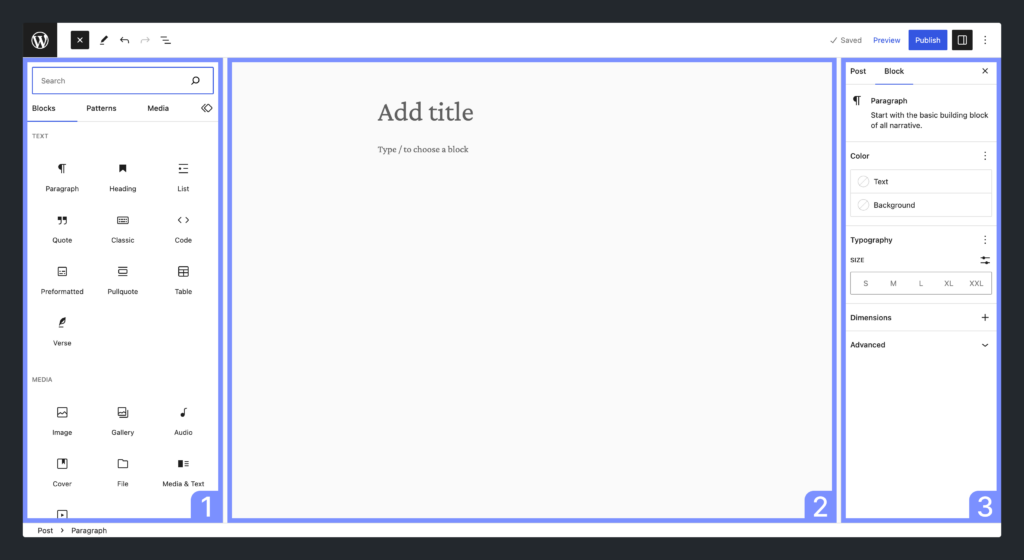
Trình soạn thảo mặc định của WordPress là công cụ chỉnh sửa nội dung tích hợp sẵn đi kèm với mọi bản cài đặt WordPress. Từ WordPress 5.0 trở đi, trình soạn thảo này được gọi là Trình soạn thảo khối (còn được gọi là Gutenberg).
Thay vì một hộp văn bản lớn như các trình soạn thảo cũ, trình soạn thảo mặc định của WordPress sử dụng các khối. Mỗi phần nội dung—đoạn văn, hình ảnh, tiêu đề, video, nút—được thêm vào và quản lý như một khối riêng biệt.
Hệ thống dựa trên khối này mang lại cho người dùng sự linh hoạt và khả năng kiểm soát trực quan tốt hơn, giúp việc tạo nội dung trở nên dễ dàng và trực quan hơn.
Vì sao WordPress sử dụng trình chỉnh sửa khối?
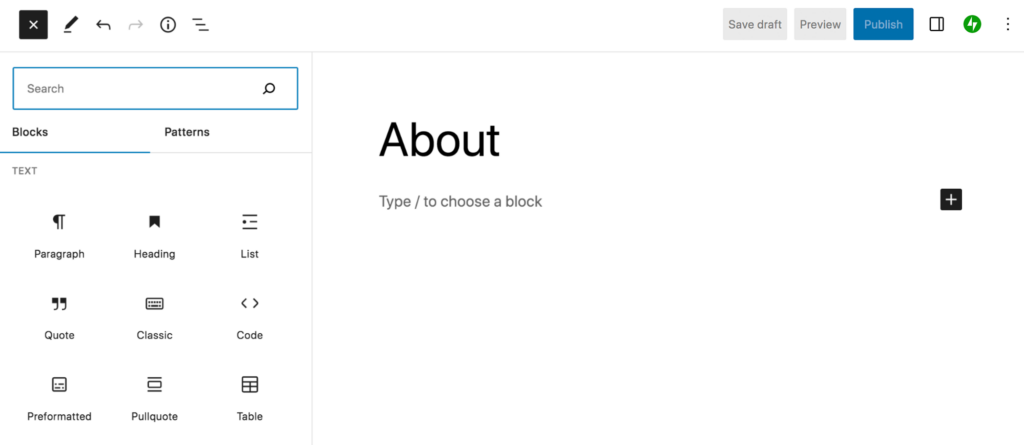
Trước khi có các khối (blocks), WordPress dựa vào một trình soạn thảo văn bản cổ điển tương tự như Microsoft Word. Mặc dù đơn giản, nó hạn chế khả năng kiểm soát bố cục và yêu cầu plugin hoặc mã tùy chỉnh cho các thiết kế nâng cao.
Trình soạn thảo mặc định của WordPress giải quyết vấn đề này bằng cách:
- Chia nội dung thành các khối dễ quản lý
- Cho phép điều khiển bố cục trực quan mà không cần lập trình.
- Giúp việc chỉnh sửa và sắp xếp lại trang dễ dàng hơn.
- Giảm sự phụ thuộc vào các plugin của bên thứ ba
Đối với hầu hết người dùng, đặc biệt là người mới bắt đầu, trình soạn thảo này đạt được sự cân bằng tốt giữa tính đơn giản và tính mạnh mẽ.
Truy cập trình chỉnh sửa WordPress mặc định
Để bắt đầu sử dụng trình soạn thảo mặc định của WordPress:
- Đăng nhập vào bảng điều khiển WordPress của bạn
- Vào mục Bài viết → Thêm bài viết mới (đối với bài viết blog)
- Hoặc vào Trang → Thêm mới (đối với các trang tĩnh)
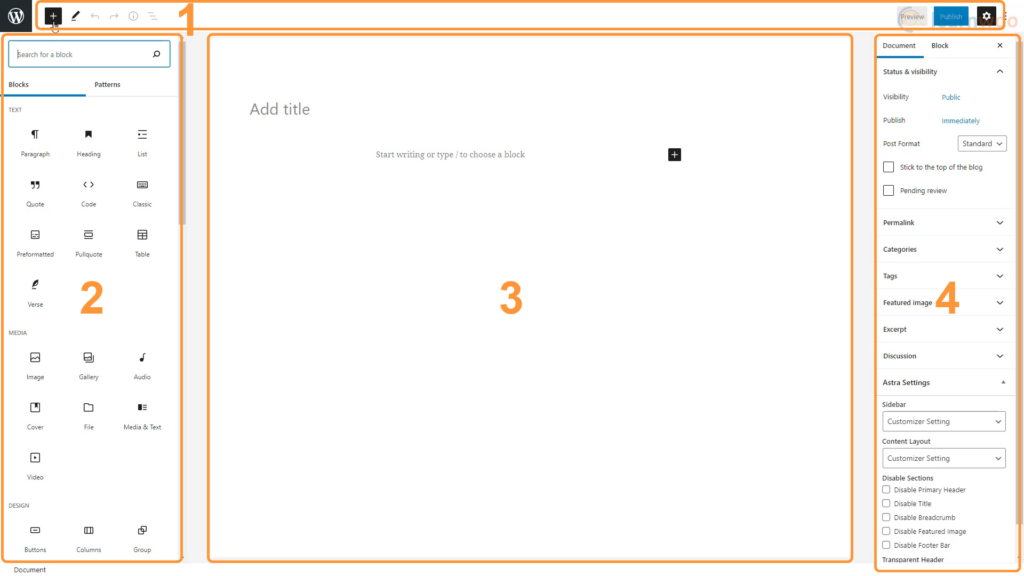
Sau khi mở, bạn sẽ thấy một giao diện gọn gàng với trường tiêu đề ở trên cùng và một khu vực nội dung lớn ở phía dưới — đây là không gian làm việc của trình chỉnh sửa khối.
Hiểu về bố cục trình soạn thảo
Trước khi tạo nội dung, việc hiểu rõ các khu vực chính của trình soạn thảo là rất hữu ích.
1. Trường tiêu đề
Ở phía trên cùng, bạn sẽ nhập tiêu đề bài viết hoặc trang của mình. Tiêu đề này rất quan trọng đối với cả người đọc và SEO.
2. Khu vực nội dung
Đây là nơi bạn thêm các khối. Mỗi lần bạn nhấp chuột hoặc nhấn phím “Enter”, WordPress sẽ tạo một khối mới.
3. Thanh công cụ khối
Khi bạn nhấp chuột vào một khối, một thanh công cụ nhỏ sẽ hiện lên phía trên khối đó. Thanh công cụ này sẽ thay đổi tùy thuộc vào loại khối.
4. Thanh bên cài đặt
Ở phía bên phải, bạn sẽ tìm thấy các cài đặt cho khối đã chọn và toàn bộ trang hoặc bài viết.
Khối (Block) trong WordPress là gì?
Các khối (block) là nền tảng của trình soạn thảo mặc định của WordPress. Mỗi khối phục vụ một mục đích cụ thể.
Các loại khối phổ biến bao gồm:
- Đoạn văn
- Tiêu đề
- Hình ảnh
- Danh sách
- Trích dẫn
- Cái nút
- Băng hình
- Miếng đệm
- Cột
Thay vì định dạng mọi thứ trong một khung soạn thảo duy nhất, WordPress cho phép bạn xây dựng nội dung từng phần một.
Cách thêm khối mới
Có một số cách đơn giản để thêm các khối:
- Nhấp vào nút “+” trong trình chỉnh sửa
- Nhấn Enter để tạo khối đoạn văn mới.
- Kiểu “/” theo sau là tên khối (ví dụ:
/hình ảnh)
Điều này giúp việc tạo nội dung trở nên nhanh chóng và trực quan—ngay cả đối với người mới bắt đầu.
Sử dụng khối đoạn văn và tiêu đề
Khối đoạn văn
Khối đoạn văn được sử dụng cho văn bản thông thường. Chỉ cần bắt đầu gõ, WordPress sẽ tự động tạo một khối đoạn văn.
Bạn có thể điều chỉnh căn chỉnh văn bản, in đậm, in nghiêng, liên kết và nhiều hơn nữa bằng thanh công cụ khối.
Khối tiêu đề
Tiêu đề giúp cấu trúc nội dung, cải thiện khả năng đọc hiểu và tối ưu hóa SEO.
Các phương pháp tốt nhất:
- Sử dụng H1 chỉ dành cho tiêu đề trang
- Sử dụng H2 cho các phần chính
- Sử dụng H3 cho các tiểu mục
Cấu trúc tiêu đề rõ ràng giúp nội dung của bạn dễ đọc lướt và dễ hiểu hơn.
Thêm và chỉnh sửa hình ảnh
Hình ảnh đóng vai trò rất lớn trong việc thu hút sự tương tác với nội dung.
Để thêm hình ảnh:
- Chèn khối Hình ảnh
- Tải lên ảnh mới hoặc chọn ảnh từ Thư viện phương tiện.
Bạn có thể:
- Thay đổi kích thước hình ảnh
- Căn chỉnh chúng sang trái, giữa hoặc phải.
- Thêm văn bản thay thế (alt text) để tăng khả năng truy cập và tối ưu hóa SEO.
Hình ảnh được tối ưu hóa tốt sẽ cải thiện cả trải nghiệm người dùng và hiệu suất tìm kiếm.
Tạo danh sách và nội dung có cấu trúc
Danh sách rất phù hợp để ghi chú hướng dẫn, tính năng và những điểm chính.
WordPress hỗ trợ:
- Danh sách gạch đầu dòng
- Danh sách được đánh số
Danh sách giúp cải thiện khả năng đọc hiểu và giúp người đọc nhanh chóng nắm bắt thông tin quan trọng.
Sử dụng cột để tạo bố cục đơn giản
Khối Cột cho phép bạn đặt nội dung cạnh nhau.
Các trường hợp sử dụng phổ biến:
- Bố cục văn bản + hình ảnh
- So sánh các tính năng
- Các phần kêu gọi hành động
Đây là một trong những tính năng mạnh mẽ nhất của trình soạn thảo mặc định của WordPress — không cần đến trình tạo trang.
Nhúng phương tiện và nội dung bên ngoài
Bạn có thể dễ dàng nhúng nội dung từ các nền tảng như:
- YouTube
- Vimeo
- Twitter (X)
Chỉ cần dán liên kết vào một khối, và WordPress sẽ tự động chuyển đổi nó thành nội dung nhúng.
Lưu, xem trước và xuất bản
Trước khi xuất bản:
- Nhấp vào Xem trước để xem trang hiển thị như thế nào trên máy tính hoặc thiết bị di động.
- Nhấp vào Lưu bản nháp nếu bạn chưa sẵn sàng.
Khi sẵn sàng:
- Nhấp vào nút "Xuất bản" để hiển thị nội dung của bạn.
WordPress cũng cho phép lên lịch đăng bài vào những ngày trong tương lai.
Những lỗi thường gặp của người mới bắt đầu cần tránh
Khi học cách sử dụng trình soạn thảo mặc định của WordPress, người mới bắt đầu thường mắc phải những lỗi sau:
- Sử dụng quá nhiều phông chữ hoặc kiểu chữ khác nhau.
- Bỏ qua thứ bậc tiêu đề
- Quên thêm văn bản thay thế (alt text) cho hình ảnh.
- Làm quá tải các trang bằng các khối không cần thiết.
Việc giữ cho bố cục gọn gàng và có cấu trúc sẽ dẫn đến kết quả tốt hơn.
Khi nào trình soạn thảo mặc định là đủ — và khi nào thì không.
Đối với nhiều trang web, trình chỉnh sửa mặc định của WordPress là quá đủ.
Nó hoạt động tốt trong các trường hợp sau:
- Blog
- Trang web doanh nghiệp
- Trang đích
- Các trang web dựa trên nội dung
Tuy nhiên, đối với các bố cục được tùy chỉnh cao, hoạt ảnh nâng cao hoặc trải nghiệm thương mại điện tử phức tạp, có thể cần đến sự hỗ trợ thiết kế chuyên nghiệp hoặc các công cụ tiên tiến.
Tại sao việc hiểu rõ trình soạn thảo mặc định lại quan trọng đối với các trang web doanh nghiệp
Đối với các chủ doanh nghiệp, việc biết cách sử dụng trình soạn thảo mặc định của WordPress có nghĩa là:
- Cập nhật nội dung nhanh hơn
- Chi phí bảo trì thấp hơn
- Kiểm soát SEO tốt hơn
- Linh hoạt hơn mà không cần lập trình viên.
Điều này đặc biệt quan trọng đối với các doanh nghiệp xuyên biên giới, nơi nội dung thường cần được cập nhật, bản địa hóa và tối ưu hóa thường xuyên.
Lời kết: Xây dựng thông minh hơn với trình chỉnh sửa mặc định của WordPress
Học cách sử dụng cài đặt mặc định WordPress Trình soạn thảo cho phép bạn kiểm soát hoàn toàn trang web của mình. Bạn không cần kiến thức kỹ thuật để tạo nội dung chuyên nghiệp, có cấu trúc và thân thiện với công cụ tìm kiếm.
Tuy nhiên, việc hiểu rõ công cụ chỉ là một phần của vấn đề.
Tại AIRSANG, Chúng tôi chuyên về thiết kế website xuyên biên giới và các giải pháp WordPress. Chúng tôi giúp các thương hiệu toàn cầu xây dựng các trang web WordPress có khả năng mở rộng, cân bằng giữa cấu trúc gọn gàng, hình ảnh mạnh mẽ và bố cục tập trung vào chuyển đổi—đồng thời vẫn dễ quản lý bằng trình chỉnh sửa mặc định.
Nếu bạn muốn một trang web WordPress trông chuyên nghiệp, hoạt động tốt trên toàn cầu và dễ dàng cập nhật, AIRSANG Tôi ở đây để giúp đỡ.