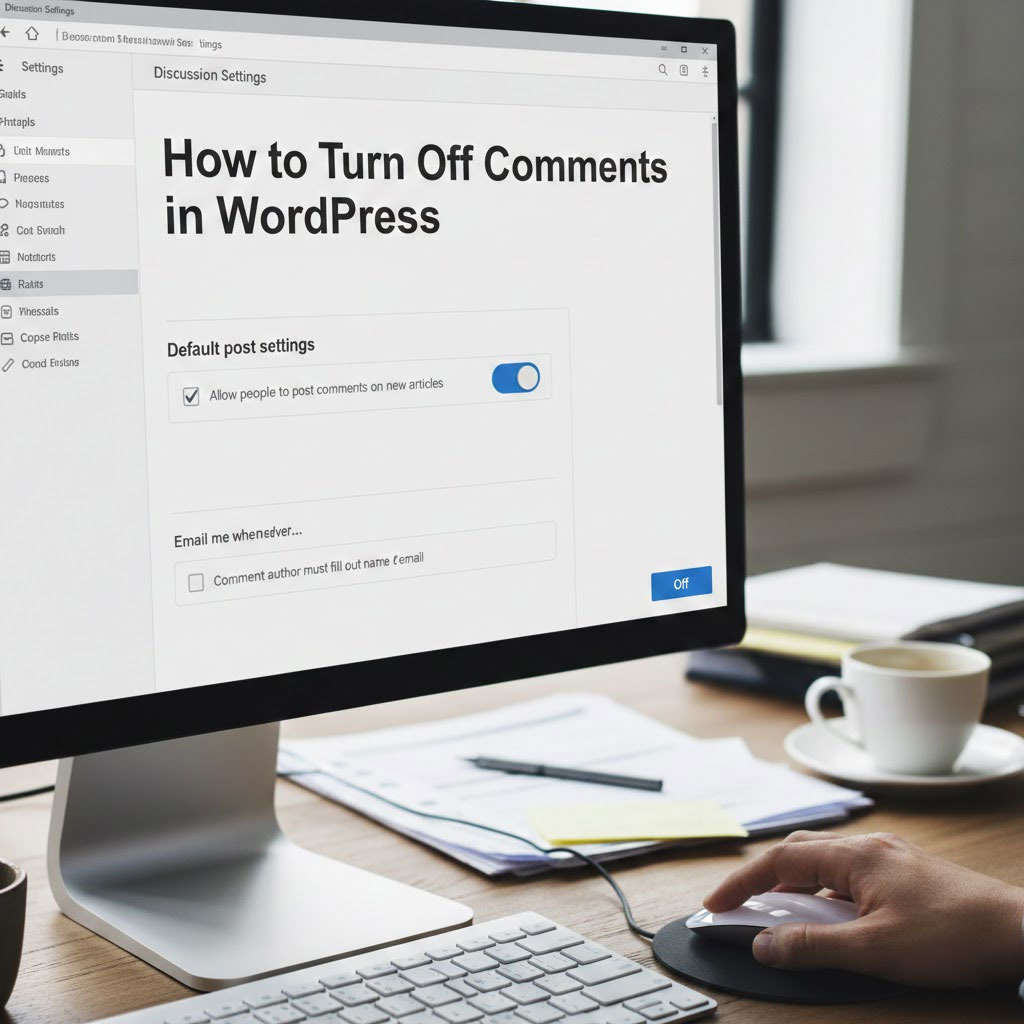
Давайте поговорим о комментариях в WordPress.
В теории, комментарии — это здорово.
Они поощряют дискуссии.
Они создают сообщество.
Они создают ощущение “жизни” вашего сайта.”
В действительности?
Они часто становятся магнитом для спам-ботов, SEO-мошенников и того самого парня, который очень хочет поспорить на совершенно unrelated тему.
Так что, если вы когда-либо думали:
“Я просто хочу, чтобы комментарии исчезли. Тихо. Навсегда”.”
Вы не одиноки.
Хорошая новость: можно отключить комментарии в WordPress Это легко — как только вы узнаете, где WordPress скрывает эти переключатели.
Давайте рассмотрим все разумные способы контролировать, отключать или выборочно разрешать комментарии — без ущерба для вашего сайта и вашего терпения.
Во-первых: нужны ли вам вообще комментарии?
Прежде чем мы начнём переключать тумблеры, давайте будем честны.
Не каждый сайт выигрывает от комментариев.
Комментарии имеют смысл, если:
- Вы ведете блог с активными читателями.
- Вы публикуете статьи с выражением собственного мнения или обучающие материалы.
- Вы действительно отвечаете на комментарии.
Комментарии часто не имеют смысла, если:
- Вы управляете бизнес-сайтом.
- Вы продаете товары или услуги.
- Вы уже используете для общения формы, электронную почту или чат.
На многих современных сайтах комментарии создают лишний шум, а не приносят пользу.
Отключение этих функций не является проявлением антиобщественности.
Это сделано намеренно.
Как WordPress обрабатывает комментарии (простым языком)
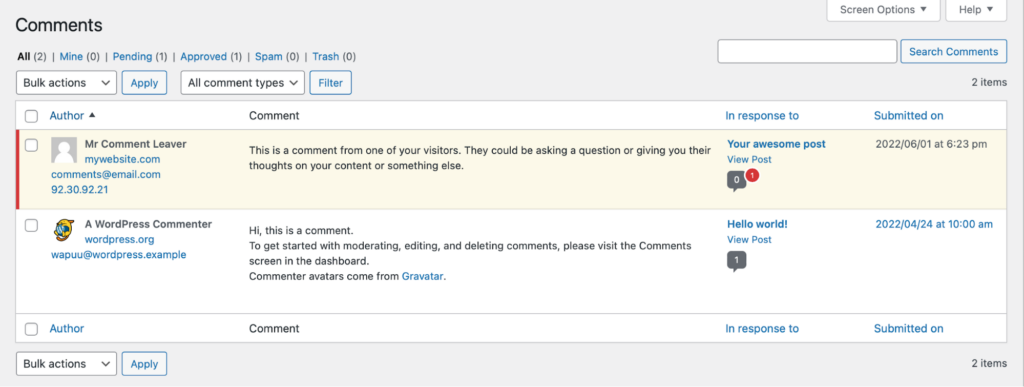
WordPress обрабатывает комментарии двумя основными способами:
- Глобальные настройки влияют на будущие публикации.
- Настройки на уровне записей — влияют на отдельные записи или страницы.
Вот почему люди путаются.
Они отключили комментарии во всем мире, но старые публикации по-прежнему можно комментировать.
Давайте исправим это как следует.
Вариант 1: Включить или отключить комментарии ко всем будущим публикациям.
Это главный выключатель.
Если вы хотите, чтобы комментарии к вашим публикациям больше не появлялись, сделайте следующее:
Шаг за шагом
- Перейдите в свой Панель управления WordPress
- Нажмите Настройки → Обсуждение
- Найдите раздел под названием Настройки публикации по умолчанию
- Найдите пункт: “Разрешить пользователям оставлять комментарии к новым записям”.”
- ✅ Отмечено = комментарии включены
❌ Не отмечено = комментарии отключены - Нажмите Сохранить изменения
Вот и все.
С этого момента и далее:
- Новые публикации не будут иметь комментариев (если функция комментариев отключена).
- Старые посты остаются в неизменном виде.
Что приводит нас к…
“Почему комментарии по-прежнему отображаются под старыми записями?”
Потому что WordPress любит постоянство — порой даже слишком сильно.
Глобальные настройки не влияют на существующий контент задним числом.
Если вы публиковали записи, когда комментарии были включены, они сохранят свои первоначальные комментарии, если вы не измените их по отдельности (или сразу все).
Давайте этим займемся.
Вариант 2: Включение или отключение комментариев к конкретной записи или странице.
Это идеально подходит в следующих случаях:
- Вы хотите получать комментарии к записям в блоге?
- Но НЕ на страницах типа “О нас”, “Контакты” или “Оформление заказа”.”
Шаг за шагом
- Перейти к Сообщения или Страницы
- Нажмите на запись или страницу, которую хотите отредактировать.
- Посмотрите на правая боковая панель настроек
- Если вы его не видите, нажмите на значок ⚙️ Настройки (в правом верхнем углу).
- Прокрутите вниз Обсуждение
- Выбирать:
- Открыть → комментарии включены
- Закрыто → комментарии отключены
- При желании можно включить или выключить обратные ссылки.
- Нажмите Сохранять
Сделанный.
Никаких плагинов. Никакого кода. Никаких проблем.
“Подождите, я не вижу раздела обсуждений”.”
Классический момент из жизни WordPress.
Если панель «Обсуждение» отсутствует:
- Нажмите меню из трех точек (вверху справа)
- Выбирать Настройки
- Давать возможность Обсуждение в рамках панелей
WordPress скрывает некоторые вещи ради забавы. Вам не кажется.
Вариант 3: Отключение комментариев к нескольким записям одновременно (массовое редактирование)
Если у вас есть:
- 50 сообщений
- 200 сообщений
- Или энергия "Я веду блог с 2014 года".
Вы делаете нет Хотите кликать по постам один за другим?.
Этапы массового редактирования
- Перейти к Сообщения или Страницы
- Выберите несколько элементов, используя флажки.
- Нажмите Массовые действия → Редактировать
- Нажмите Применять
- Найдите Комментарии падать
- Выбирать:
- Не допускайте
- Нажмите Обновлять
WordPress незаметно закроет комментарии ко всему, что вы выбрали.
Очень удовлетворительно.
А что насчет пингбэков и трекбэков?
Ах да — попытка WordPress стать социальным сервисом в 2006 году.
Пингбэки и трекбэки позволяют другим сайтам уведомлять ваш сайт, когда они ссылаются на вас.
В действительности?
- В основном спам
- Редко бывает полезным
- Почти всегда игнорируется
Вы увидите их в одном и том же месте. Обсуждение настройки.
Рекомендация:
👉 Выключайте их, если у вас нет для этого веской причины.
Дополнительные возможности управления: Настройки модерации комментариев
Если вы делать Оставьте комментарии включенными, у вас по-прежнему есть другие возможности.
Под Настройки → Обсуждение, ты можешь:
- Для комментирования необходимо требовать от пользователей авторизации.
- Комментарии будут отправлены на модерацию.
- Блокируйте комментарии со ссылками
- Автоматическое одобрение доверенных комментаторов
Эти настройки отлично подходят для:
- Снижение уровня спама
- Предотвращение обрывов связи
- Сохранение здравомыслия
Воспринимайте это как контроль над толпой, а не как цензуру.
Комментарии против современных веб-сайтов: проверка реальности в дизайне.
Вот правда, о которой многие руководства по WordPress умалчивают:
В большинстве современных бизнес-сайтов не следует использовать комментарии.
Сегодняшнее взаимодействие происходит посредством:
- Формы обратной связи
- Онлайн-чат
- Электронная почта
- Социальные сети
Комментарии могут:
- Плохое качество страницы
- Увеличьте объем работ по борьбе со спамом.
- Добавить юридический/умеренный риск
Отключение их зачастую является стратегическим решением, а не проявлением лени.
Распространенные ошибки, которых следует избегать
Давайте избавим вас от будущих неприятностей.
❌ Отключение комментариев для всех сообщений и предположение, что старые публикации закрыты.
❌ На страницах, предназначенных для забытых пользователей, комментарии включены по умолчанию.
❌ Использование плагинов, когда стандартные настройки WordPress уже справляются с задачей.
❌ Возможность оставлять комментарии доступна на страницах оформления заказа или товаров.
Да, такое случается. Чаще, чем вы думаете.
Для отключения комментариев нужен плагин?
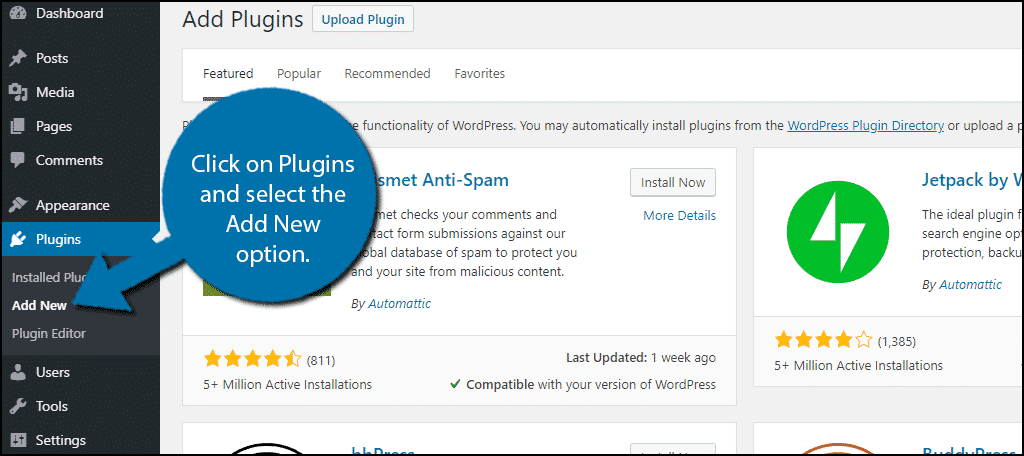
Краткий ответ: Нет.
В WordPress уже есть все необходимое.
Плагины имеют смысл только в том случае, если:
- Вам нужны расширенные правила?
- Вы управляете огромными библиотеками контента.
- Вам необходима логика комментирования, основанная на ролях.
В остальном, стандартные настройки работают чище и быстрее.
В заключение: оставлять комментарии — это выбор, а не требование.
Комментарии в WordPress не обязательны.
Они необязательны.
Отключение этих функций не "ломает" ваш сайт.
Вы формируете то, как пользователи взаимодействуют с вашим брендом.
На сайте АИРСАНГ, Именно такой образ мышления определяет то, как мы создаём веб-сайты.
Мы специализируемся на трансграничных операциях. WordPress и Shopify веб-сайты, ориентированные на структуру, производительность, ясность и конверсию, а не только на стандартные функции.
Будь то:
- Отключение комментариев
- Упорядочивание избыточных макетов
- Разработка масштабируемых глобальных страниц
Мы помогаем брендам создавать веб-сайты, которые действительно работают.
Если вы планируете редизайн, выход на международный рынок или хотите создать более лаконичный и продуманный дизайн, это вам подойдет. WordPress настройка, следуйте инструкциям АИРСАНГ.
Мы не просто разрабатываем веб-сайты — мы создаем системы, которые растут вместе с вашим бизнесом.