












Introduction: Why WordPress Backups Matter More Than You Think
If you’ve ever asked “how do i backup a wordpress site”, you’re already thinking in the right direction. A WordPress website is made up of multiple moving parts—your database, theme files, plugins, media uploads, and core configuration settings. Losing any of these can break your site or even wipe it entirely.
Backups are essentially your safety net. They allow you to restore your website to a previous working version in case of hacking, server failure, plugin errors, accidental deletion, or hosting issues. The good news is that backing up WordPress is not complicated once you understand the available methods.
This guide breaks everything down in a clear, educational way so you understand not only как to back up your WordPress site, but also why each method works, what tools are involved, and how to choose the right approach for your situation.
Understanding What You’re Actually Backing Up
Before jumping into methods, it’s important to understand what makes up a WordPress site.
A complete WordPress backup includes two main components:
1. Website Files
These are stored on your hosting server and include:
- WordPress core installation files
- Themes (design of your website)
- Plugins (site functionality tools)
- Media uploads (images, videos, PDFs)
- Custom code or CSS modifications
2. WordPress Database
This is where your website’s “brain” lives:
- Записи и страницы
- Учетные записи пользователей
- Комментарии
- Настройки и конфигурации
- WooCommerce orders (if applicable)
A proper backup always includes BOTH parts. Backing up only files or only the database will not fully restore your website.
Method 1: Using a WordPress Backup Plugin (Easiest Option)
For most beginners and even intermediate users, plugins are the simplest solution. They automate the entire backup process.
Popular Backup Plugins
Some widely used options include:
- UpdraftPlus
- BackupBuddy
- Duplicator
- Jetpack Backup
How Plugin Backups Work
A plugin typically:
- Packages your files and database
- Compresses them into a downloadable file
- Stores them locally or in cloud storage
- Allows one-click restoration
Step-by-Step Example (General Process)
- Install a backup plugin from the WordPress dashboard
- Activate the plugin
- Go to the backup settings
- Choose what to include (files + database)
- Select storage location (Google Drive, Dropbox, etc.)
- Click “Backup Now”
Why This Method Is Recommended
- No technical skills required
- Automated scheduling available
- Интеграция с облачным хранилищем
- One-click restore option
For most users asking how do i backup a wordpress site, this is the best starting point.
Method 2: Manual Backup via Hosting Control Panel (cPanel or Similar)
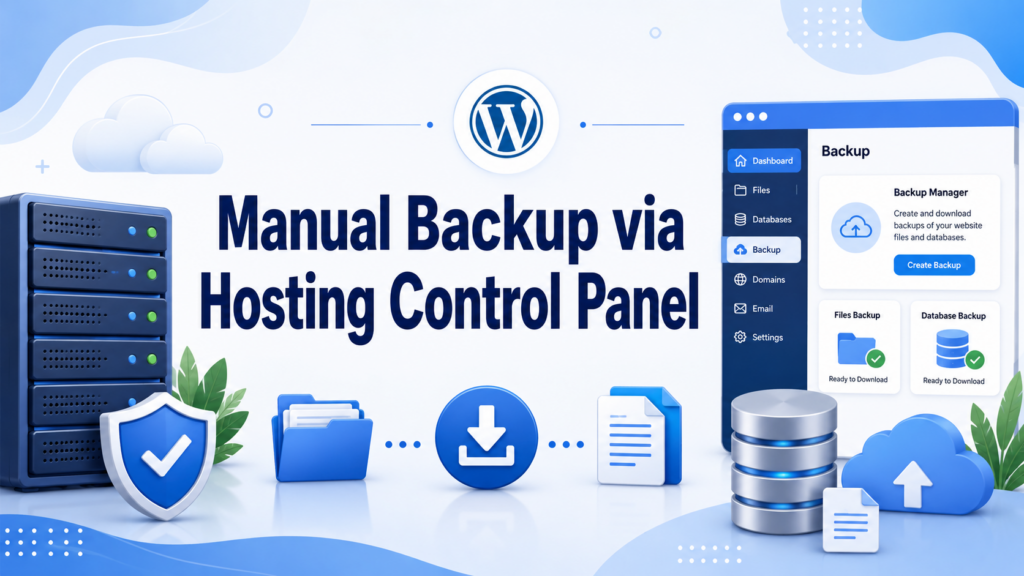
If you want more control or don’t want to rely on plugins, manual backup through hosting is a reliable method.
Step 1: Access File Manager
Most hosting providers offer a control panel like cPanel:
- Log in to your hosting account
- Open “File Manager”
- Navigate to your WordPress directory (usually public_html)
Step 2: Download Website Files
- Select all WordPress files
- Compress them into a ZIP file
- Download to your computer
Step 3: Export the Database
- Open phpMyAdmin in your hosting panel
- Выберите свою базу данных WordPress
- Click “Export”
- Choose “Quick” or “Custom” export
- Загрузите SQL-файл
Advantages of Manual Backup
- No plugin dependency
- Full control over files
- Useful for developers
- Works even if WordPress dashboard is broken
Disadvantages
- Slightly technical
- Easy to miss steps
- No automation
Method 3: Backup via Hosting Provider Tools (Managed Hosting)
Many modern hosting companies include built-in backup systems.
What Hosting Backups Usually Offer
- Daily automatic backups
- Восстановление одним щелчком мыши
- Server-level snapshots
- Off-site storage
Как это работает
Instead of manually downloading files, your hosting provider automatically:
- Copies your website daily or weekly
- Stores backups separately from your live site
- Lets you restore from a dashboard button
Where to Find It
Depending on your host, look for:
- “Backups” section
- “Site Tools”
- “Restore points”
- “Snapshots”
Why This Is Powerful
This method is often the most reliable because:
- It runs automatically in the background
- It reduces human error
- It stores backups off-server in many cases
If your hosting includes this, you should always enable it.
Method 4: Backing Up WordPress via FTP (Advanced Users)
FTP (File Transfer Protocol) is another way to manually download your site files.
Tools You Need
- FileZilla (or similar FTP client)
- FTP credentials from your hosting provider
Шаги
- Connect to your server using FTP credentials
- Navigate to WordPress root directory
- Download all files to your computer
- Export database separately using phpMyAdmin
When to Use FTP Backup
- When cPanel is unavailable
- When you need deeper server access
- When working with custom hosting setups
Ограничения
- Slower than plugin backups
- Requires technical setup
- Easy to miss hidden files
Method 5: Cloud-Based Backup Solutions

Cloud backups are becoming increasingly popular because they store your data off-site.
Common Storage Options
- Google Диск
- Dropbox
- Amazon S3
- OneDrive
How Cloud Backups Work
Backup plugins or hosting tools connect to cloud services and:
- Upload compressed backup files automatically
- Store multiple versions
- Allow restoration from anywhere
Benefits
- Off-site protection (safe from server crashes)
- Scalable storage
- Automatic syncing
- Extra security layer
How Often Should You Back Up a WordPress Site?
The frequency depends on how active your website is.
Recommended Backup Schedule:
- High-traffic sites (daily updates): Daily backups
- Business websites: 2–3 times per week
- Blogs with occasional updates: Weekly backups
- Static sites: Monthly backups
If you run an eCommerce site, daily backups are essential because order data changes constantly.
Common Mistakes People Make When Backing Up WordPress
Even though backups are simple, many users still make critical mistakes.
1. Backing Up Only Files or Only Database
This leads to incomplete restoration.
2. Storing Backups on the Same Server
If the server fails, you lose both site and backup.
3. Not Testing Restores
A backup is useless if it doesn’t restore properly.
4. Forgetting Automated Backups
Manual backups are often skipped over time.
5. Overwriting Old Backups
Keeping multiple versions is important in case corruption happens early unnoticed.
How to Restore a WordPress Backup
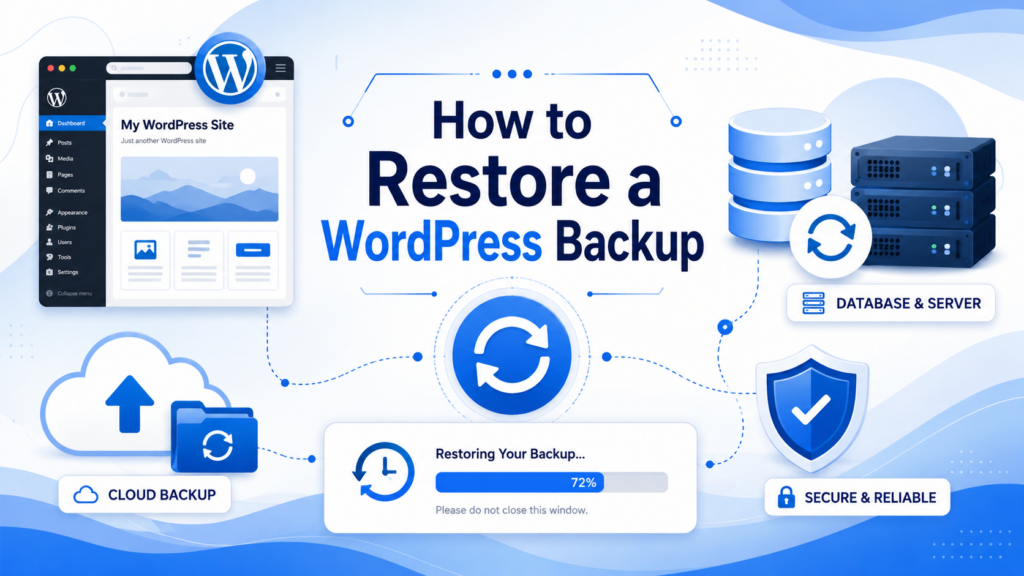
Backing up is only half the process—restoration is equally important.
Using a Plugin
- Go to plugin dashboard
- Select backup file
- Click “Restore”
- Wait for process to complete
Using Manual Method
- Upload files via File Manager or FTP
- Импорт базы данных через phpMyAdmin
- Update wp-config.php if needed
Using Hosting Restore
- Open hosting backup section
- Select restore point
- Click “Restore Website”
Best Practices for WordPress Backups
To ensure your website is always protected, follow these best practices:
1. Используйте несколько методов резервного копирования.
Combine plugin + cloud storage or hosting backups.
2. Automate Everything
Manual backups should be a backup option—not your main strategy.
3. Store Backups Off-Site
Never rely only on your hosting server.
4. Keep Multiple Versions
Maintain at least 3–5 recent backups.
5. Test Regularly
Make sure your backups actually restore correctly.
When You Absolutely Need a Backup
Backups are critical in situations such as:
- Website hack or malware infection
- Plugin or theme crash
- Broken update after WordPress core upgrade
- Accidental deletion of content
- Hosting server failure
- Migration to a new domain or host
Without a backup, recovery becomes expensive and sometimes impossible.
Conclusion: The Smart Way to Protect Your WordPress Site
Understanding how do i backup a wordpress site is essential for anyone running a website, whether it’s a blog, business site, or online store. The key takeaway is simple: backups are not optional—they are a core part of website management.
You can use plugins for simplicity, hosting tools for automation, manual methods for full control, or cloud storage for extra security. The best strategy is usually a combination of automated backups and off-site storage.
If you treat backups as a routine habit rather than an emergency action, you’ll always be prepared for unexpected issues—and your WordPress site will stay safe, stable, and recoverable at any time.
Часто задаваемые вопросы
1. How do I backup a WordPress site?
You can back up a WordPress site using a backup plugin, your hosting control panel, FTP, or manual database export. The easiest method is using a plugin that automates both files and database backups.
2. What is included in a WordPress backup?
A full WordPress backup includes website files (themes, plugins, media uploads) and the database (posts, pages, users, settings, and comments).
3. How often should I back up my WordPress website?
It depends on your site activity. Active blogs or eCommerce sites should be backed up daily, while static sites can be backed up weekly or monthly.
4. What is the easiest way to back up WordPress?
The easiest way is using a WordPress backup plugin like UpdraftPlus or your hosting provider’s built-in backup system, which allows one-click backups and restoration.
5. Can I restore my WordPress site from a backup?
Yes. You can restore your site using a plugin, hosting restore tools, or manually uploading files and importing the database. Most plugins offer one-click restore options.
6. Where should I store WordPress backups?
Backups should be stored off-site in cloud storage like Google Drive, Dropbox, or Amazon S3 to avoid data loss if your server fails.


Спроектируем и создадим для вас WordPress-сайт или корпоративный сайт с полной системой электронной коммерции.
Ценовой диапазон: от $200.00 до $2,500.00custom-requirements-or-special-quotations
Первоначальная цена составляла: $2.00.$1.00Текущая цена: $1.00. Не слишком ли много 50 плагинов для интернет-магазина на WordPress?
Понимание реального влияния на производительность Наличие 50 плагинов на сайте электронной коммерции WordPress не является автоматической проблемой. На самом деле, само по себе их количество редко определяет производительность.....

Дизайн главного изображения для домашнего физиотерапевтического устройства Amazon: пояснения.
Введение: Создание достоверного изображения для домашних терапевтических приборов на Amazon При разработке главного изображения для домашнего терапевтического прибора на Amazon мы в первую очередь...

Дизайн основного изображения для конвертации помады на Amazon.
Введение: Разработка главного образа помады, которая продается на Amazon Когда мы разрабатываем главный образ для помады Amazon, наша ответственность выходит далеко за рамки...

Как хакеры крадут электронные письма администраторов WordPress (и как им это предотвратить)
Начнем с неприятной истины: ваша электронная почта администратора WordPress, вероятно, гораздо более публична, чем вы думаете. А хакеры? Им это нравится. Для них ваш...

Что делает основное изображение жидкой тональной основы Amazon конвертируемым?
Введение. Разработка дизайна основного изображения для жидкой тональной основы на Amazon — это не просто создание красивого внешнего вида продукта. На Amazon основное изображение и...

Разработка эффективного основного изображения Amazon для фильтрующих картриджей
Введение. Разработка основного изображения для Amazon — это не просто создание привлекательного внешнего вида товара. Речь идёт о ясности, доверии и мгновенном понимании, особенно для...

Повторные атаки на WordPress: реальная угроза или преувеличенный миф?
Давайте сначала кое-что проясним. Атаки повторного воспроизведения не выглядят страшно. Они не взламывают пароли. Они не внедряют вредоносный код с зелёным хакерским текстом, разлетающимся повсюду. Они действуют коварно...

Как скопировать страницы WordPress, ничего не сломав
Давайте посмотрим правде в глаза. Иногда вам не хочется создавать новую страницу. Вам нужна та же самая страница… но немного другая. Тот же макет. Те же блоки. Те же настройки. Потому что….

Сравнение пяти тем WordPress для сайтов о домашних животных
Введение. Выбор подходящей темы WordPress для сайтов, посвященных домашним животным, — это не просто решение, связанное с дизайном; оно напрямую влияет на удобство использования, масштабируемость и долгосрочный рост бизнеса. Уход за домашними животными и...

Сравнение пяти тем оформления для интернет-магазинов купальников
Введение. Выбор правильной тематики для независимого магазина купальников или нижнего белья — это не просто визуальное решение, оно напрямую влияет на коэффициент конверсии, масштабируемость и долгосрочную перспективу...

Как отключить комментарии в WordPress (не сойдя с ума)
Давайте поговорим о комментариях в WordPress. В теории комментарии — это здорово. Они стимулируют дискуссии. Они создают сообщество. Они делают ваш сайт “живым”. А на практике? Зачастую они притягивают...

Ошибка WordPress 500: когда ваш сайт начинает паниковать
Ваш сайт WordPress ещё минуту назад работал нормально. Вы обновили страницу. И вдруг — бац 💥 — ошибка 500 Internal Server Error. Никаких объяснений. Никаких извинений. Просто холодное, непонятное сообщение, которое, по сути...

Создание масштабируемого веб-сайта на WordPress для научно-ориентированного бренда: проект AminoUSA
Введение. В современном цифровом пространстве веб-сайт — это больше, чем просто место для размещения информации о товарах. Для научно-ориентированных брендов, работающих в регулируемых или научно-исследовательских отраслях, это….

Создание масштабируемого магазина Shopify для глобального бренда ножей: проект CoolKatana
Введение. В трансграничной электронной коммерции веб-сайт Shopify — это больше, чем просто витрина магазина. Для брендов, работающих в нишевых, ориентированных на культуру категориях, веб-сайт должен делать гораздо больше, чем...
Разработка высокоэффективного магазина Shopify для карточек Pokémon.
Введение. В мире электронной коммерции коллекционных товаров, особенно на рынке коллекционных карточных игр Pokémon, веб-сайт должен делать больше, чем просто перечислять товары...
Высокоэффективный дизайн Shopify для индивидуального бренда стационарной торговой точки.
Введение. В условиях современной конкурентной среды электронной коммерции, особенно в сегменте персонализированных подарков и коллекционных товаров, веб-сайт на платформе Shopify должен делать гораздо больше, чем просто отображать товары. Он...

Как связаться со службой поддержки Shopify: простое и понятное руководство
Управление магазином Shopify должно приносить удовольствие, а не путаницу. Когда возникают вопросы или проблемы замедляют вашу работу, Shopify предлагает несколько вариантов поддержки в зависимости от ситуации...

Как деактивировать магазин Shopify: понятное и практичное руководство
Деактивация магазина Shopify — несложная процедура, но она влечет за собой последствия, которые многие продавцы упускают из виду. В этом руководстве процесс описан простым и понятным языком...